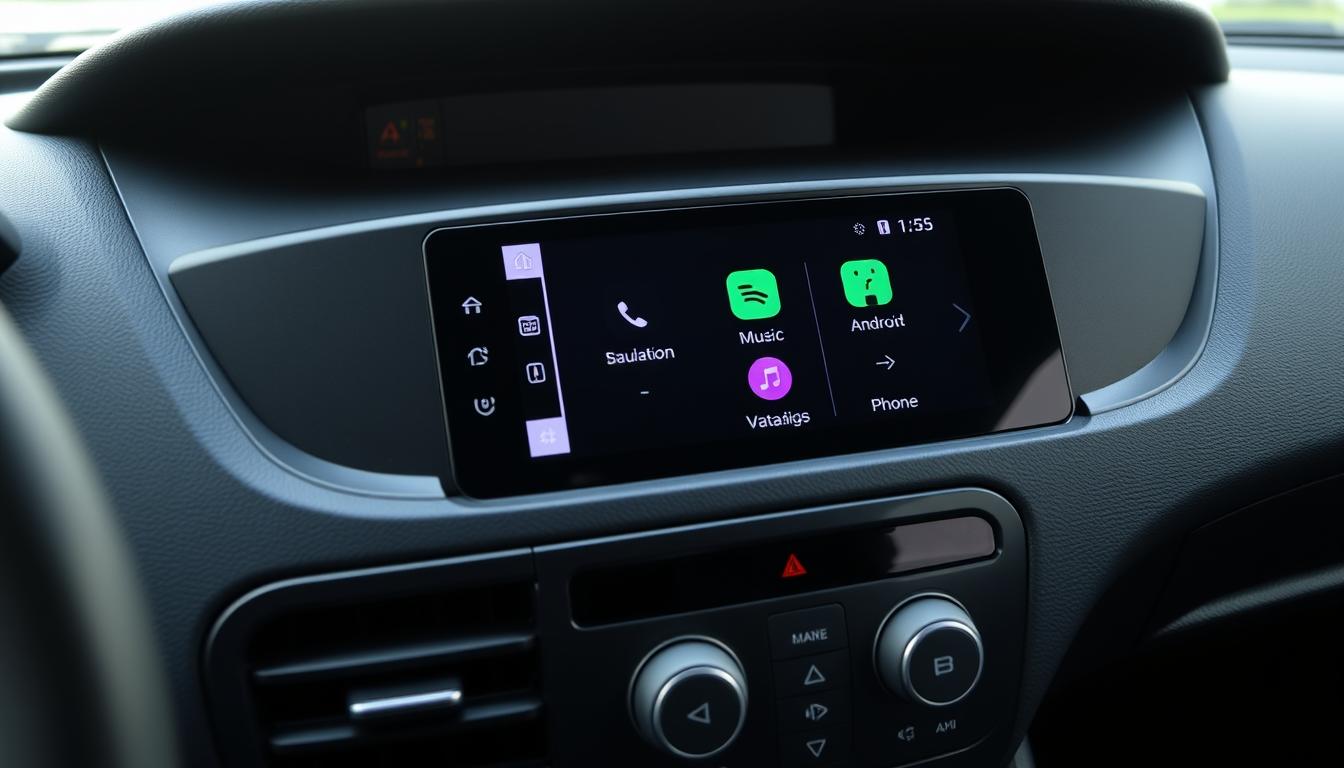

Dans le monde professionnel d’aujourd’hui, rester connecté est essentiel, même en déplacement. Pour les utilisateurs du Nissan Interstar, Android Auto représente une solution idéale pour transformer votre utilitaire en véritable bureau mobile. Cette interface intuitive vous permet d’accéder à vos applications essentielles, votre navigation et vos communications, tout en gardant les mains sur le volant et les yeux sur la route.
Que vous soyez artisan, livreur ou gestionnaire de flotte, la configuration d’Android Auto sur votre Nissan Interstar peut considérablement améliorer votre productivité quotidienne. Dans ce guide, nous vous expliquons comment mettre en place cette connectivité en quelques étapes simples, sans avoir besoin de compétences techniques avancées.
Prérequis pour la configuration d’Android Auto
Modèles Nissan Interstar compatibles
Android Auto est disponible sur les modèles Nissan Interstar suivants :
- Nissan Interstar (à partir de 2020) équipé du système d’infodivertissement avec écran tactile
- Nissan Interstar III L3H2 avec système multimédia compatible
- Nissan NV400 / Interstar (2010+) avec mise à jour du système d’infodivertissement
- Modèles équipés de l’écran tactile 10,1″ compatible Apple CarPlay & Android Auto
Si votre Nissan Interstar n’est pas équipé d’origine d’un système compatible, des solutions d’adaptation comme le kit Pioneer pour Nissan Interstar/NV400 sont disponibles sur le marché.
Exigences système pour Android Auto
Smartphone Android
- Téléphone fonctionnant sous Android 6.0 (Marshmallow) ou version ultérieure
- Application Android Auto installée (préinstallée sur Android 10+ ou téléchargeable sur Google Play Store)
- Connexion internet active (données mobiles) pour certaines fonctionnalités
- Câble USB de haute qualité (de préférence d’origine)
Véhicule Nissan Interstar
- Système d’infodivertissement avec écran tactile compatible
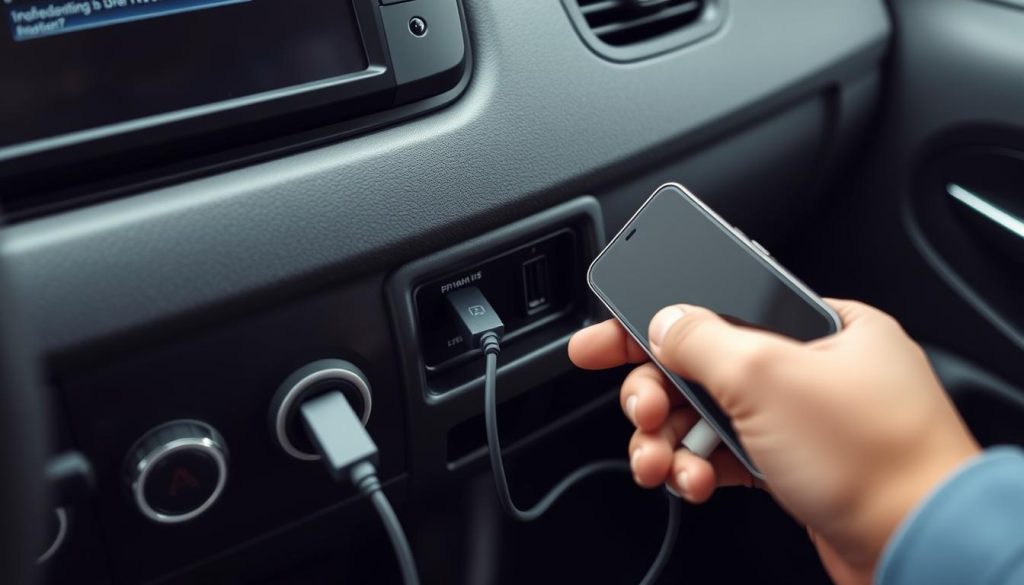
- Port USB dédié à la connexion de données (généralement identifié par un symbole de smartphone)
- Dernière mise à jour du système d’infodivertissement installée
- Bluetooth activé pour les fonctionnalités avancées
Mises à jour nécessaires
Avant de commencer la configuration, assurez-vous que :
- Votre smartphone dispose de la dernière version d’Android
- L’application Android Auto est à jour
- Le système d’infodivertissement de votre Nissan Interstar est à jour (consultez votre concessionnaire Nissan si nécessaire)
Configuration pas à pas d’Android Auto sur Nissan Interstar
Étape 1 : Préparation de votre smartphone
- Activez le mode développeur : Allez dans Paramètres > À propos du téléphone > Numéro de build et appuyez 7 fois dessus
- Activez le débogage USB : Dans Paramètres > Options pour les développeurs, activez « Débogage USB »
- Autorisez Android Auto : Dans Paramètres > Applications > Android Auto > Autorisations, accordez toutes les autorisations nécessaires
- Activez Bluetooth : Assurez-vous que le Bluetooth est activé pour une connexion optimale
Étape 2 : Connexion à votre Nissan Interstar
- Démarrez votre véhicule et assurez-vous que le système d’infodivertissement est allumé
- Connectez votre smartphone au port USB dédié de votre Nissan Interstar à l’aide d’un câble USB de qualité
- Déverrouillez votre téléphone lorsque vous êtes invité à le faire
- Acceptez les conditions d’utilisation qui s’affichent sur l’écran de votre smartphone et sur l’écran du véhicule
Étape 3 : Configuration initiale sur l’écran du véhicule
- Sélectionnez « Android Auto » sur l’écran tactile de votre Nissan Interstar
- Suivez les instructions à l’écran pour terminer la configuration initiale
- Autorisez l’accès aux fonctionnalités demandées (contacts, microphone, localisation)
- Configurez l’Assistant Google pour les commandes vocales
Étape 4 : Personnalisation de votre interface Android Auto
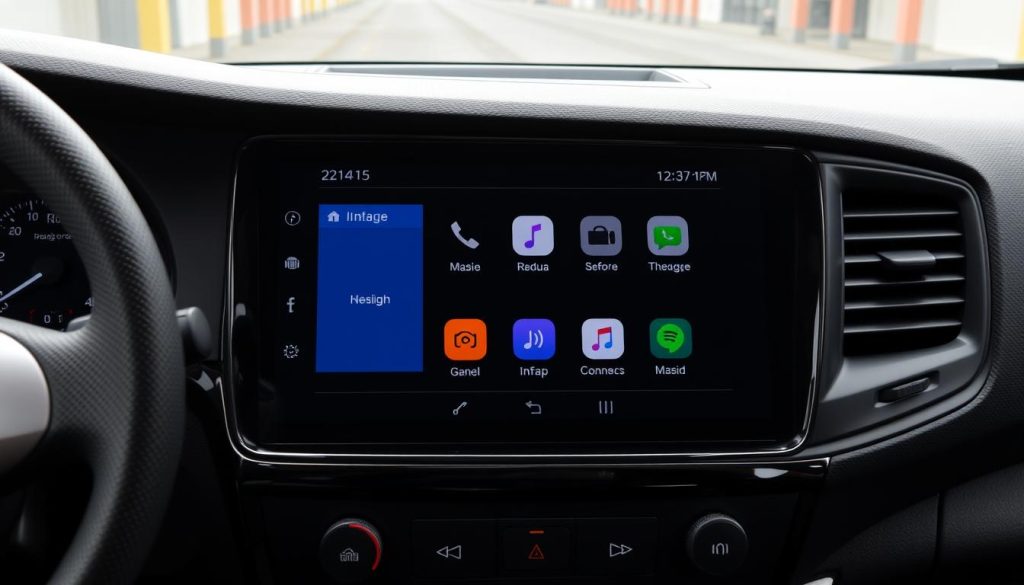
Une fois la connexion établie, vous pouvez personnaliser votre expérience Android Auto :
Applications à configurer
- Navigation : Google Maps ou Waze
- Communication : Messages, WhatsApp, Téléphone
- Musique : Spotify, YouTube Music, Deezer
- Applications professionnelles : Agenda, Notes vocales
Paramètres recommandés
- Mode sombre : Activez-le pour réduire la fatigue oculaire
- Commandes vocales : Configurez « Ok Google » pour une utilisation mains libres
- Notifications : Personnalisez les alertes pour éviter les distractions
- Écran d’accueil : Organisez vos applications par ordre de priorité
Résolution des problèmes courants
Problèmes et solutions
- Android Auto ne s’affiche pas : Vérifiez les autorisations USB et redémarrez le téléphone
- Connexion instable : Essayez un autre câble USB de meilleure qualité
- Applications non visibles : Vérifiez la compatibilité dans les paramètres d’Android Auto
- Commandes vocales inactives : Assurez-vous que Google Assistant est activé
À éviter
- Câbles USB de mauvaise qualité qui peuvent causer des déconnexions
- Trop d’applications en arrière-plan sur votre téléphone
- Manipuler le téléphone en conduisant – utilisez les commandes vocales
- Ignorer les mises à jour de l’application Android Auto
Attention : Si Android Auto se déconnecte fréquemment, vérifiez d’abord votre câble USB. Les câbles de mauvaise qualité sont la cause la plus courante de problèmes de connexion. Utilisez idéalement le câble d’origine de votre téléphone.
Avantages d’Android Auto pour les professionnels utilisant Nissan Interstar
Navigation optimisée avec Google Maps
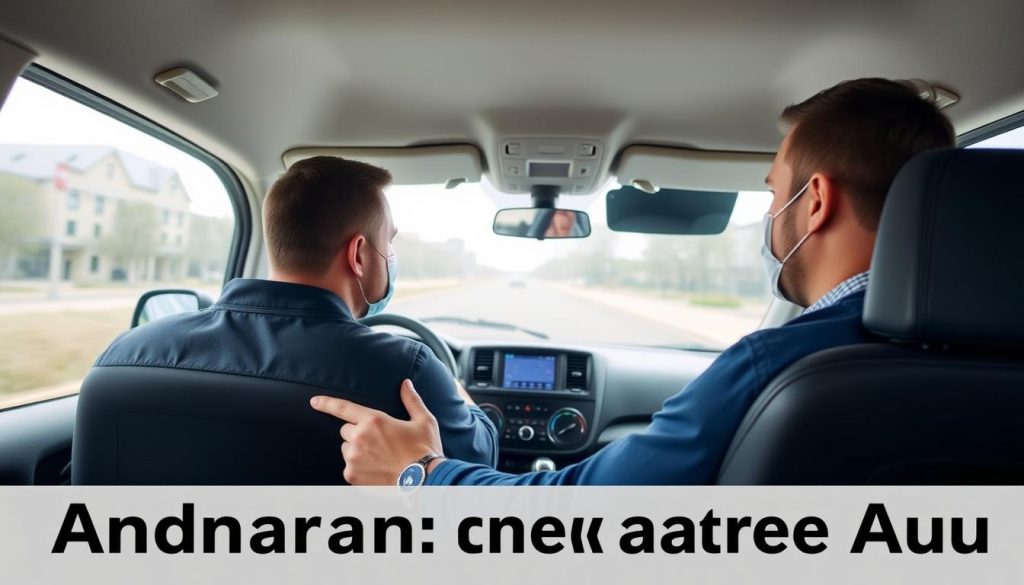
Pour les professionnels en déplacement constant, la navigation précise est cruciale :
- Itinéraires optimisés pour les véhicules utilitaires comme le Nissan Interstar
- Informations trafic en temps réel pour éviter les retards dans vos livraisons
- Points d’intérêt professionnels (stations-service, aires de repos, parkings pour utilitaires)
- Planification d’itinéraires multiples idéale pour les tournées de livraison
- Navigation hors-ligne dans les zones à faible couverture réseau
Comme Marc, livreur indépendant, qui utilise Google Maps via Android Auto pour optimiser ses tournées quotidiennes et économiser jusqu’à 20% de carburant grâce aux itinéraires adaptés.
Gestion mains libres des communications
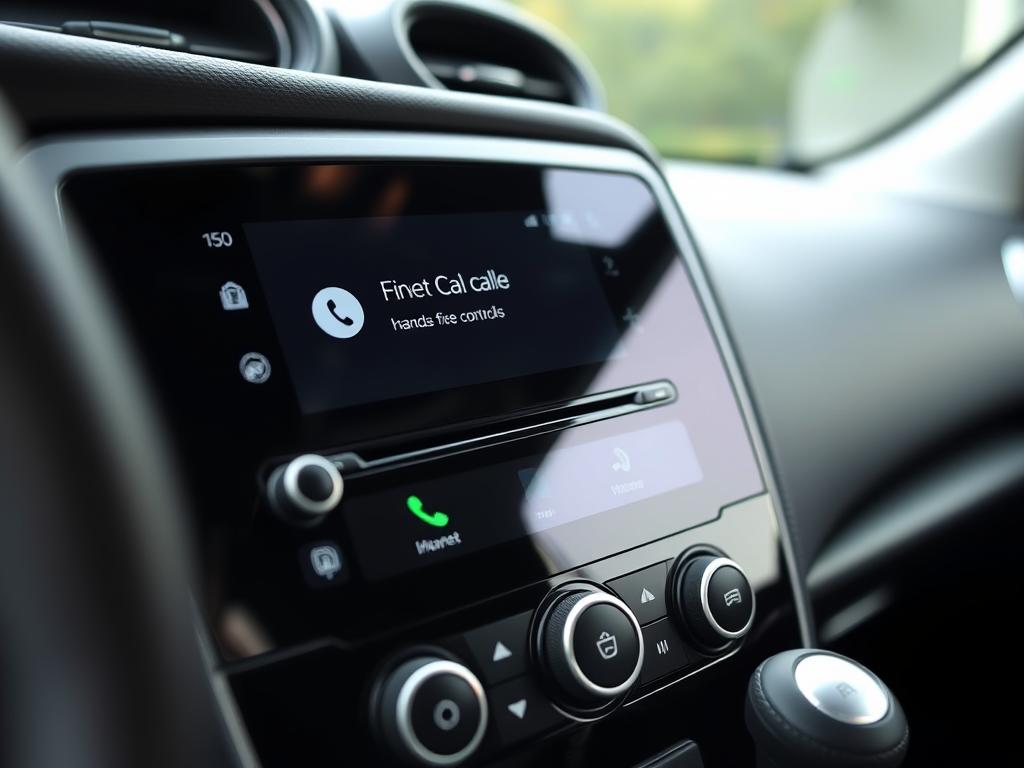
Restez en contact avec vos clients et collègues en toute sécurité :
Appels téléphoniques
- Passez des appels par commande vocale
- Accédez rapidement à vos contacts professionnels
- Historique des appels clients facilement accessible
- Qualité audio optimisée via les haut-parleurs du véhicule
Messagerie
- Écoutez vos messages entrants lus à haute voix
- Répondez par dictée vocale sans quitter la route des yeux
- Compatibilité avec WhatsApp, SMS et applications professionnelles
- Réponses rapides prédéfinies pour gagner du temps
Intégration des applications métiers
Android Auto permet d’accéder à des applications essentielles pour votre activité professionnelle :
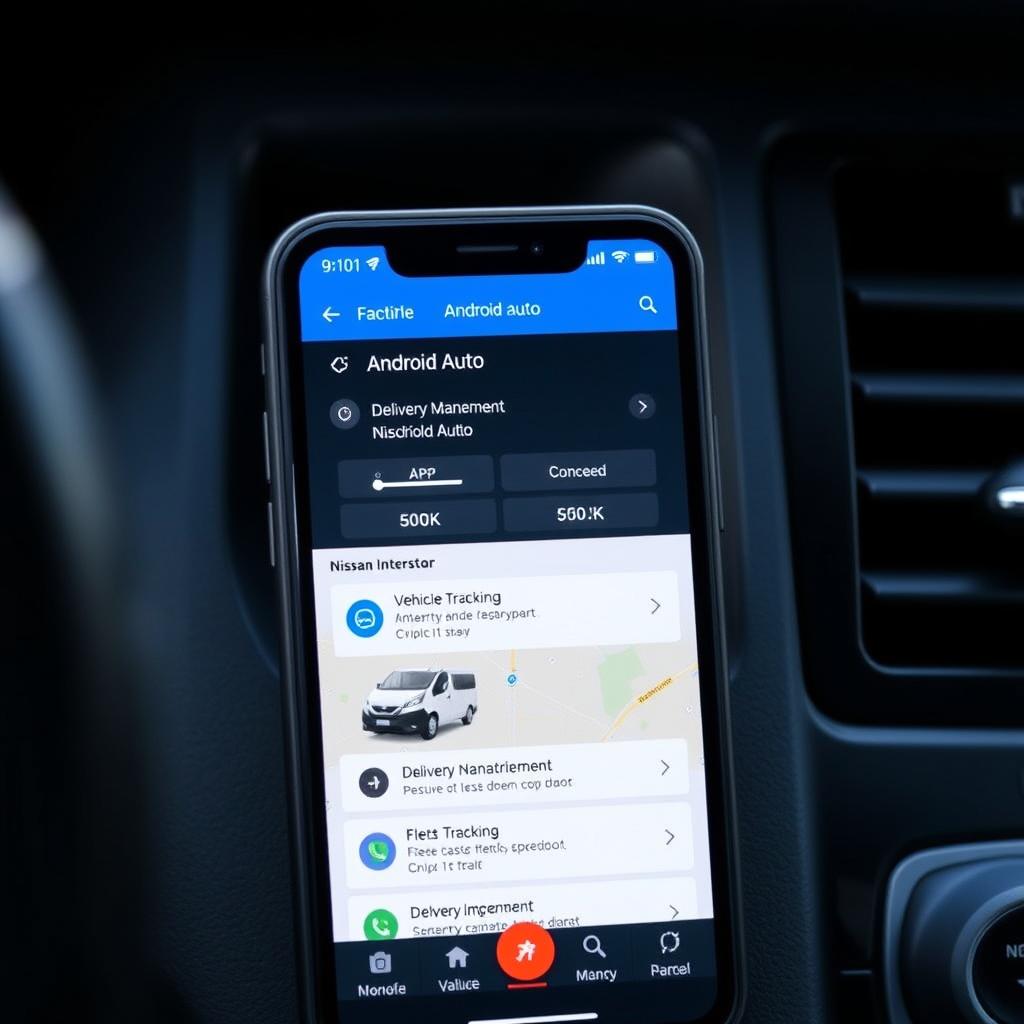
Applications permettant de suivre les performances du véhicule, la consommation de carburant et les intervalles d’entretien de votre Nissan Interstar.
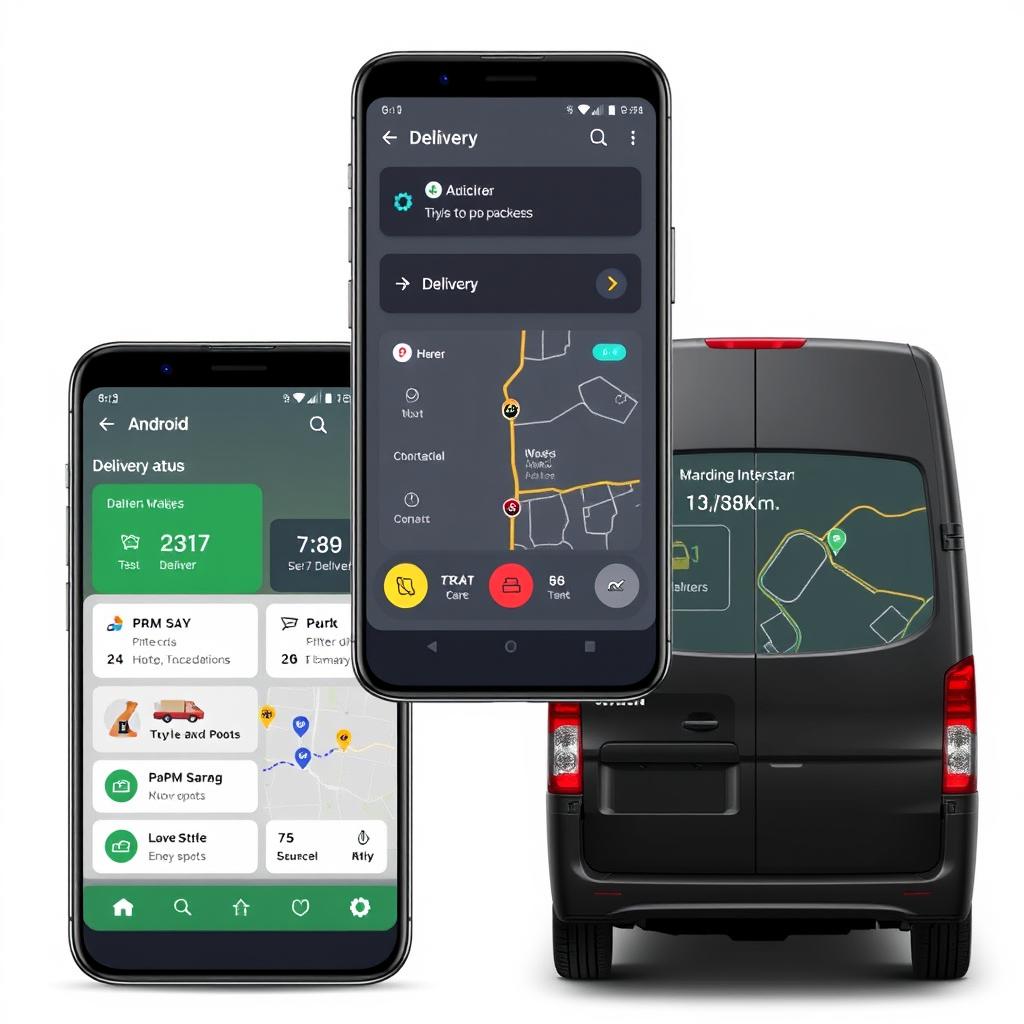
Suivez vos colis, optimisez vos itinéraires et confirmez les livraisons directement depuis l’interface Android Auto de votre utilitaire.
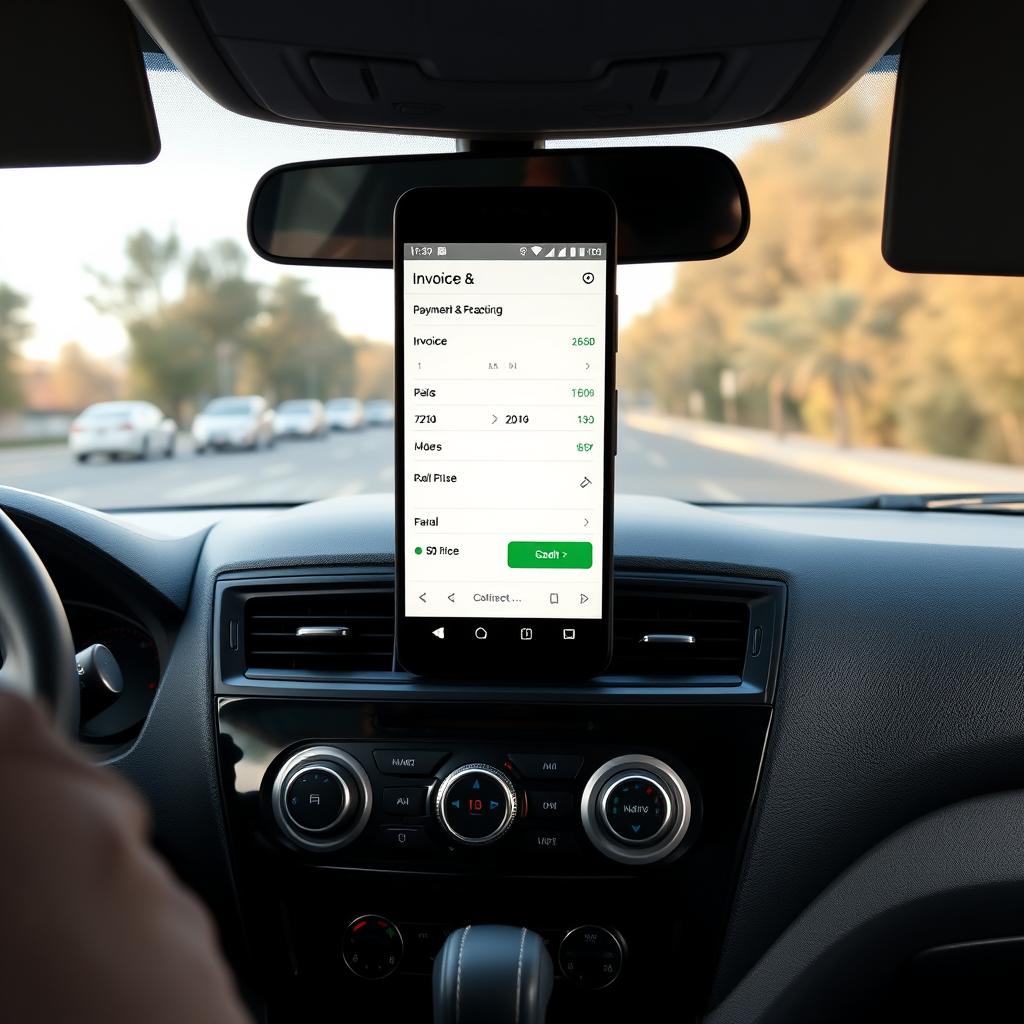
Créez et envoyez des devis et factures entre deux rendez-vous clients, sans quitter votre Nissan Interstar.
« Depuis que j’ai configuré Android Auto sur mon Nissan Interstar, je gagne près d’une heure par jour sur mes tournées. La navigation est précise et je peux gérer mes appels clients sans m’arrêter constamment. »
Questions fréquentes sur Android Auto pour Nissan Interstar
Android Auto se déconnecte souvent : que faire ?
Ce problème est généralement lié au câble USB. Essayez ces solutions :
- Utilisez un câble USB de haute qualité, idéalement celui d’origine
- Nettoyez le port USB de votre Nissan Interstar avec une bombe à air comprimé
- Vérifiez les mises à jour de l’application Android Auto
- Redémarrez votre téléphone et le système d’infodivertissement
Quelle est la compatibilité avec les smartphones Xiaomi/Huawei ?
Les smartphones Xiaomi et Huawei sont généralement compatibles avec Android Auto, mais peuvent nécessiter des étapes supplémentaires :
- Pour Huawei : Assurez-vous que Google Services est installé (modèles récents peuvent nécessiter une installation manuelle)
- Pour Xiaomi : Désactivez les optimisations de batterie pour l’application Android Auto
- Dans les deux cas : Vérifiez que l’application Android Auto est à jour et autorisée à s’exécuter en arrière-plan
Comment activer les commandes vocales en conduisant ?
Pour utiliser les commandes vocales pendant la conduite :
- Dites « Ok Google » ou « Hey Google » pour activer l’Assistant
- Appuyez sur le bouton de commande vocale sur le volant de votre Nissan Interstar (si disponible)
- Touchez l’icône de microphone sur l’écran d’Android Auto
Assurez-vous que Google Assistant est activé dans les paramètres de votre téléphone pour une fonctionnalité optimale.
Est-il possible d’utiliser Android Auto sans fil dans mon Nissan Interstar ?
La plupart des modèles Nissan Interstar nécessitent une connexion USB pour Android Auto. Cependant :
- Certains modèles récents (à partir de 2022) peuvent supporter Android Auto sans fil
- Des adaptateurs sans fil tiers comme AAWireless ou Motorola MA1 peuvent être utilisés pour ajouter cette fonctionnalité
- Vérifiez auprès de votre concessionnaire Nissan si votre modèle spécifique est compatible avec Android Auto sans fil
Puis-je utiliser plusieurs téléphones avec Android Auto sur mon Nissan Interstar ?
Oui, vous pouvez utiliser plusieurs téléphones, mais pas simultanément :
- Le système mémorise les téléphones précédemment connectés
- Déconnectez le téléphone actuel avant de connecter un nouveau téléphone
- Chaque téléphone doit être configuré individuellement la première fois
- Idéal pour les véhicules professionnels partagés entre plusieurs conducteurs
Comment mettre à jour le système d’infodivertissement de mon Nissan Interstar ?
Pour mettre à jour le système d’infodivertissement :
- Consultez votre concessionnaire Nissan pour les mises à jour officielles
- Certaines mises à jour peuvent être téléchargées sur le site officiel Nissan
- Suivez précisément les instructions pour éviter d’endommager le système
- Les mises à jour peuvent améliorer la compatibilité avec Android Auto
Quelles applications professionnelles sont compatibles avec Android Auto ?
Android Auto prend en charge plusieurs catégories d’applications professionnelles :
- Navigation : Google Maps, Waze, TomTom
- Communication : WhatsApp, Messages, Teams (fonctionnalités limitées)
- Audio : Spotify, Audible, podcasts professionnels
- Certaines applications de gestion de flotte et de livraison
La liste des applications compatibles s’étend régulièrement avec les mises à jour d’Android Auto.
Mon Nissan Interstar plus ancien peut-il être équipé d’Android Auto ?
Oui, les modèles plus anciens peuvent être équipés d’Android Auto grâce à :
- Des kits d’adaptation comme le Pioneer SPH-DA160DAB spécifique pour Nissan Interstar/NV400
- L’installation d’un système d’infodivertissement aftermarket compatible
- Des mises à niveau proposées par certains concessionnaires Nissan
Consultez un spécialiste en autoradio ou votre concessionnaire Nissan pour les options spécifiques à votre modèle.
Conclusion
Configurer Android Auto sur votre Nissan Interstar est une démarche simple qui transforme significativement votre expérience de conduite professionnelle. En suivant les étapes détaillées dans ce guide, vous bénéficierez d’une connectivité optimisée qui vous permettra de rester productif sur la route tout en maintenant votre concentration sur la conduite.
Les avantages sont nombreux : navigation précise adaptée aux véhicules utilitaires, gestion mains libres de vos communications professionnelles, et accès à des applications métiers essentielles. Pour les artisans, livreurs et autres professionnels mobiles, Android Auto représente un véritable assistant de conduite qui simplifie le quotidien.
Si vous rencontrez des difficultés lors de la configuration ou si vous souhaitez explorer des options d’amélioration pour votre système existant, n’hésitez pas à consulter un concessionnaire Nissan. Leur expertise vous garantira une installation optimale adaptée à votre modèle spécifique d’Interstar.