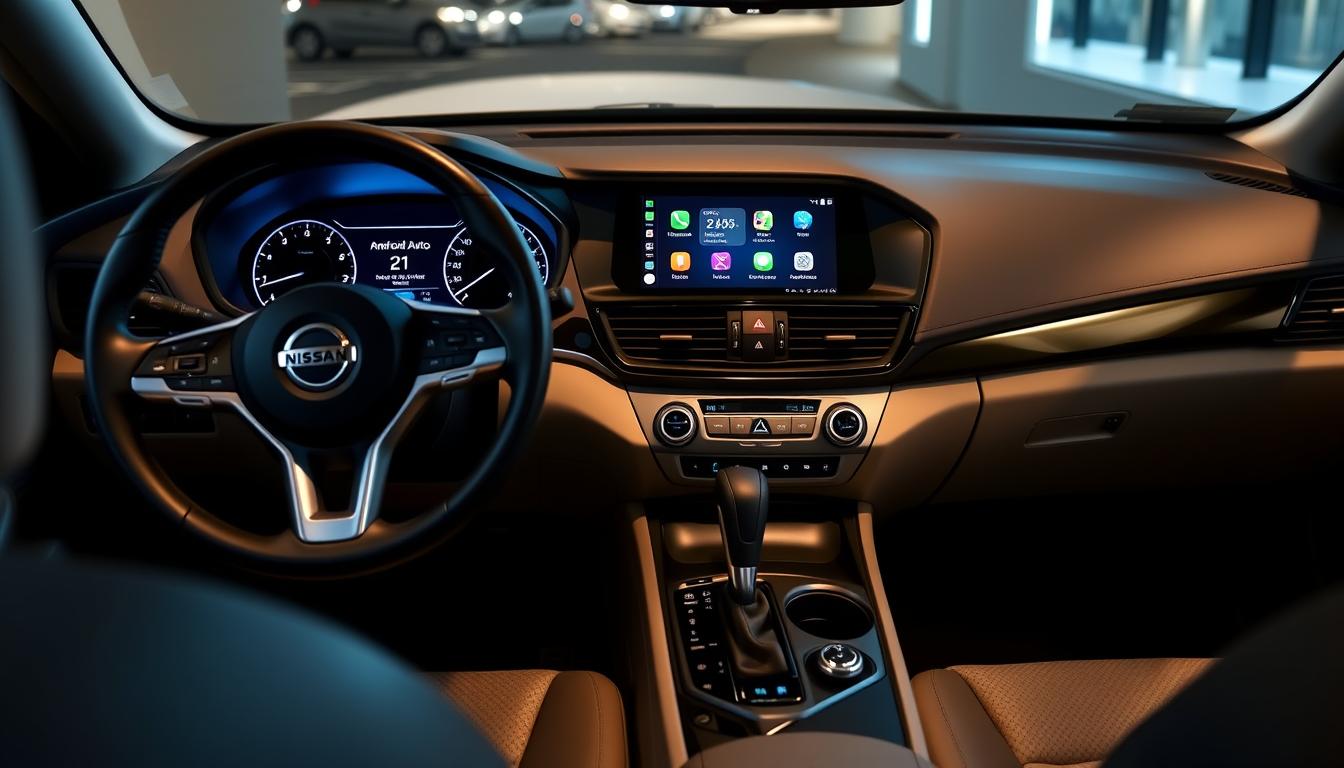

Découvrez comment intégrer Android Auto dans votre Nissan Altima pour une expérience de conduite plus connectée et sécurisée. Cette technologie vous permet d’accéder à vos applications favorites tout en gardant les mains sur le volant.
L’interface intuitive d’Android Auto est conçue pour minimiser les distractions pendant la conduite, grâce à des commandes vocales et un écran tactile adapté. La navigation devient plus simple et plus précise avec des directions en temps réel directement sur l’écran d’infodivertissement de votre véhicule.
Points clés à retenir
- Intégration parfaite d’Android Auto dans votre Nissan Altima
- Accès aux applications favorites pendant la conduite
- Interface intuitive pour une expérience de conduite sécurisée
- Navigation en temps réel pour une conduite plus précise
- Configuration étape par étape pour une mise en route facile
Qu’est-ce qu’Android Auto et pourquoi l’utiliser avec votre Nissan Altima ?
Android Auto est une application révolutionnaire qui transforme votre expérience de conduite en intégrant votre smartphone à votre véhicule. Cette technologie permet aux conducteurs de profiter de leurs applications préférées directement sur l’écran de leur voiture, améliorant ainsi la sécurité et la commodité au volant.
Les avantages d’Android Auto pour les conducteurs de Nissan Altima
L’intégration d’Android Auto dans votre Nissan Altima offre de nombreux avantages. Elle permet une navigation simplifiée grâce à Google Maps, la gestion des appels et des messages via des commandes vocales, et l’accès à vos applications musicales favorites. Cela contribue à une expérience de conduite plus sûre et plus agréable.
De plus, Android Auto est conçu pour minimiser les distractions au volant, permettant aux conducteurs de rester concentrés sur la route.
Compatibilité entre Android Auto et la Nissan Altima
La Nissan Altima est compatible avec Android Auto, particulièrement dans les versions récentes équipées du système NissanConnect. Pour vérifier la compatibilité de votre véhicule, vous pouvez consulter le site officiel de Nissan ou le manuel du propriétaire.
| Modèle | Année | Compatibilité Android Auto |
|---|---|---|
| Nissan Altima | 2018 et plus | Oui |
| Nissan Altima | Avant 2018 | Peut nécessiter une mise à jour ou une installation après achat |
Il est également possible d’installer Android Auto sur certains modèles plus anciens via des autoradios compatibles. Les mises à jour du système d’infodivertissement peuvent également ajouter cette fonctionnalité.
Prérequis pour connecter Android Auto à votre Nissan Altima
Avant de connecter Android Auto à votre Nissan Altima, il est essentiel de vérifier que vous disposez de tous les éléments nécessaires.
Configuration requise pour votre smartphone Android
Pour utiliser Android Auto, votre smartphone doit être compatible avec la technologie Android Auto. Assurez-vous que votre téléphone fonctionne sous une version compatible d’Android et qu’il est correctement configuré pour la connexion.
Un câble USB de haute qualité est essentiel pour établir une connexion stable entre votre smartphone et votre Nissan Altima. Préférez le câble d’origine fourni avec votre téléphone.
Vérification de la compatibilité de votre Nissan Altima
Votre Nissan Altima doit être compatible avec Android Auto. Vérifiez que votre véhicule est équipé du système NissanConnect et qu’il est compatible avec les connexions filaires ou sans fil.
Identifiez le port USB compatible avec Android Auto dans votre Nissan Altima, généralement situé dans la console centrale et parfois marqué d’un symbole de smartphone ou de connexion.
Accessoires nécessaires pour la connexion
Pour les connexions sans fil, assurez-vous que votre smartphone dispose du Bluetooth et du Wi-Fi activés pour établir la connexion. Si vous optez pour une installation après achat, vous pourriez avoir besoin d’accessoires supplémentaires comme un adaptateur ou un nouveau système d’infodivertissement compatible.
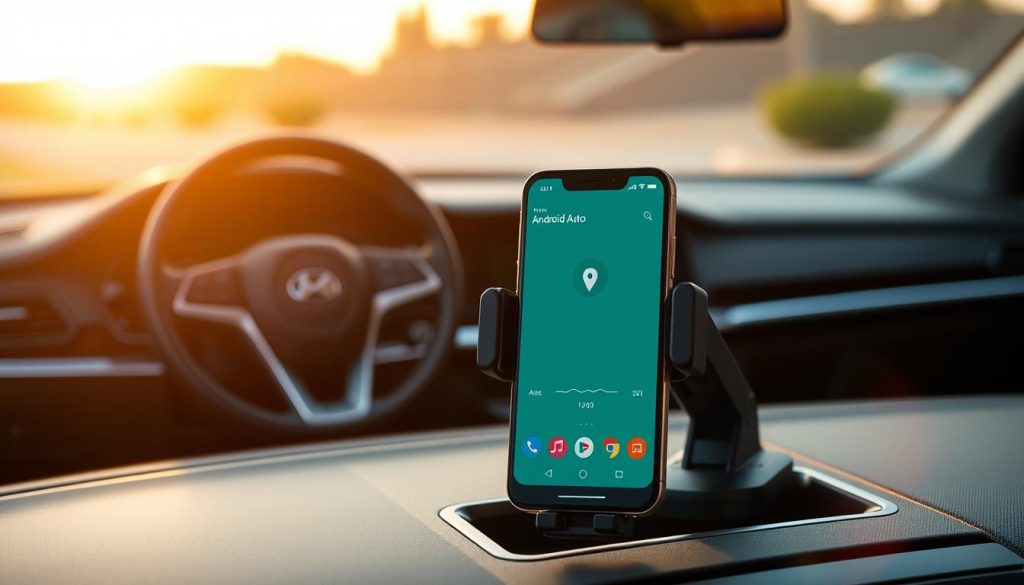
Certains accessoires complémentaires comme un support de téléphone peuvent améliorer votre expérience en permettant de garder votre appareil à portée de vue tout en conduisant.
Préparation de votre smartphone pour Android Auto
Pour une expérience Android Auto optimale dans votre Nissan Altima, commencez par configurer votre smartphone. Cette étape est essentielle pour garantir une connexion fluide et sécurisée entre votre téléphone et le système d’infodivertissement de votre véhicule.
Téléchargement et installation de l’application Android Auto
La première étape consiste à télécharger et installer l’application Android Auto sur votre smartphone. Si vous n’avez pas déjà l’application, vous pouvez la trouver sur le Google Play Store. Une fois l’application téléchargée, suivez les instructions d’installation pour l’installer sur votre téléphone. Assurez-vous que votre téléphone est mis à jour avec la dernière version d’Android pour une compatibilité maximale avec Android Auto.
Configuration des paramètres de votre téléphone
Après avoir installé l’application Android Auto, configurez les paramètres de votre téléphone pour permettre une connexion sécurisée et efficace. Activez le Bluetooth et le Wi-Fi sur votre smartphone pour permettre la connexion avec votre Nissan Altima. Dans les paramètres de votre téléphone, assurez-vous que les autorisations nécessaires sont accordées à l’application Android Auto, notamment l’accès aux contacts, au microphone, aux SMS et à la localisation.
- Activez le Bluetooth et le Wi-Fi pour une connexion fluide.
- Accordez les autorisations nécessaires à Android Auto, y compris l’accès aux contacts et aux messages.
- Configurez l’Assistant Google pour profiter des fonctionnalités de commande vocale.
- Désactivez les applications d’économie de batterie qui pourraient interférer avec Android Auto.
- Configurez le mode « Ne pas déranger » pour une expérience de conduite plus sûre.
En suivant ces étapes, vous pouvez vous assurer que votre smartphone est prêt pour une expérience Android Auto optimale dans votre Nissan Altima. N’oubliez pas de mettre à jour votre téléphone et l’application Android Auto pour bénéficier des dernières fonctionnalités et améliorations. La mise à jour régulière peut être effectuée via le Google Play Store.
Connexion filaire d’Android Auto à votre Nissan Altima
La connexion filaire d’Android Auto à votre Nissan Altima est un processus simple qui améliore votre expérience de conduite. En suivant quelques étapes, vous pouvez intégrer votre smartphone Android à votre véhicule pour profiter de fonctionnalités telles que la navigation, la gestion des contacts et la lecture de musique.
Étape 1 : Démarrage du véhicule et accès au système d’infodivertissement
Pour commencer, démarrez votre Nissan Altima et assurez-vous que le système d’infodivertissement est allumé. Naviguez jusqu’à l’écran de configuration pour préparer la connexion d’Android Auto.
Étape 2 : Connexion de votre téléphone via USB
Utilisez un câble USB compatible pour connecter votre smartphone à votre Nissan Altima. Assurez-vous que le câble est bien branché des deux côtés pour éviter toute déconnexion intempestive.
Étape 3 : Configuration initiale sur l’écran de la Nissan Altima
Une fois votre téléphone connecté, l’écran de votre Nissan Altima affichera une invite pour activer Android Auto. Appuyez sur « Oui » pour continuer. Cette étape est cruciale pour permettre l’intégration des fonctionnalités d’Android Auto dans votre système d’infodivertissement.
Étape 4 : Autorisation des permissions sur votre téléphone
Après avoir appuyé sur « Oui », votre téléphone vous demandera l’autorisation d’accéder à certaines fonctionnalités comme les contacts, les calendriers et les messages. Accordez les autorisations nécessaires pour qu’Android Auto puisse fonctionner correctement. Les autorisations demandées peuvent varier légèrement si vous utilisez un autoradio installé après achat, mais il est crucial de les accepter pour profiter de toutes les fonctionnalités.
- Lorsque vous connectez Android Auto pour la première fois, votre smartphone affichera des demandes d’autorisation pour accéder à différentes fonctionnalités.
- Acceptez toutes les autorisations demandées pour permettre à Android Auto de fonctionner correctement avec votre Nissan Altima.
- Si vous utilisez un autoradio installé après achat, les demandes d’autorisation peuvent être légèrement différentes.
Configuration d’Android Auto sans fil sur Nissan Altima
La configuration d’Android Auto sans fil sur votre Nissan Altima ouvre de nouvelles possibilités pour une expérience de conduite plus connectée. Cette fonctionnalité permet d’accéder à vos applications préférées sans avoir à brancher votre téléphone.
Vérification de la compatibilité sans fil de votre modèle
Avant de configurer Android Auto sans fil, assurez-vous que votre Nissan Altima est compatible avec cette fonctionnalité. La plupart des modèles récents supportent la connexion sans fil, mais il est toujours bon de vérifier dans le manuel du propriétaire ou sur le site web de Nissan.
Étapes pour établir une connexion Bluetooth et Wi-Fi
Pour établir une connexion sans fil, suivez ces étapes :
- Assurez-vous que la fonction Bluetooth et Wi-Fi est activée sur votre smartphone.
- Démarrez votre Nissan Altima et accédez au système d’infodivertissement.
- Sélectionnez l’option pour coupler un nouvel appareil et suivez les instructions à l’écran pour terminer la connexion Bluetooth.
- Une fois la connexion Bluetooth établie, votre système d’infodivertissement peut automatiquement configurer la connexion Wi-Fi.
Voici un tableau résumant les étapes clés :
| Étape | Description |
|---|---|
| 1 | Activer Bluetooth et Wi-Fi sur votre smartphone |
| 2 | Démarrer le véhicule et accéder au système d’infodivertissement |
| 3 | Coupler le smartphone via Bluetooth |
| 4 | Configurer la connexion Wi-Fi |
Limitations de la connexion sans fil
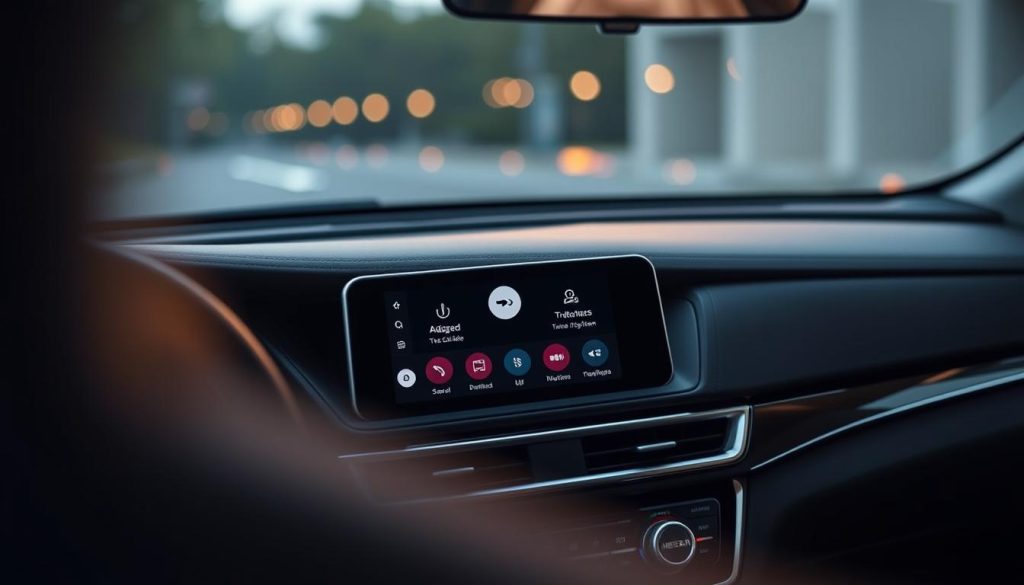
Bien que la connexion sans fil offre une grande commodité, il est important de noter certaines limitations. Par exemple, la consommation de la batterie de votre smartphone peut augmenter, et certaines fonctionnalités sans fil de votre Nissan Altima peuvent être indisponibles lors de l’utilisation d’Android Auto sans fil.
Bon à savoir : Pendant l’utilisation d’Android Auto sans fil, certaines autres fonctionnalités sans fil peuvent être indisponibles. Pour continuer à utiliser Android Auto tout en utilisant d’autres fonctionnalités sans fil de votre véhicule, veuillez connecter votre appareil Android au port USB fourni situé dans votre console centrale.
De plus, la qualité de la connexion peut être affectée par des interférences électroniques. Pour une expérience plus stable, en particulier lors de l’utilisation d’applications gourmandes en données, il est parfois préférable d’utiliser une connexion filaire via le port USB.
Navigation dans l’interface Android Auto sur Nissan Altima
Lorsque vous connectez votre téléphone Android à votre Nissan Altima via Android Auto, vous découvrez une interface intuitive conçue pour une expérience de conduite sécurisée et pratique. Android Auto affichera automatiquement des informations utiles via des alertes dans le véhicule, telles que des suggestions de destinations, des rendez-vous à venir et les conditions météorologiques.
Présentation de l’écran d’accueil et des applications disponibles
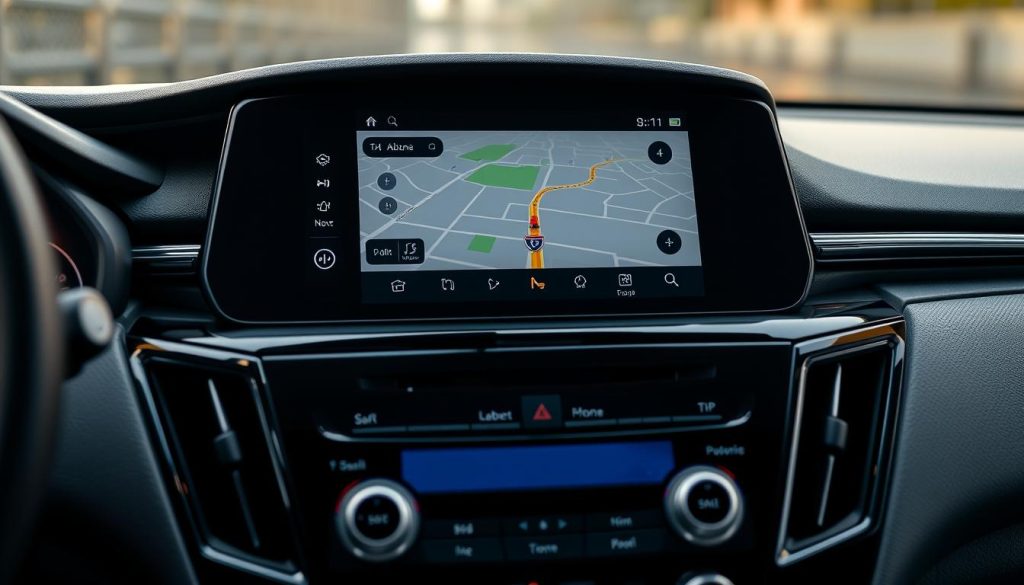
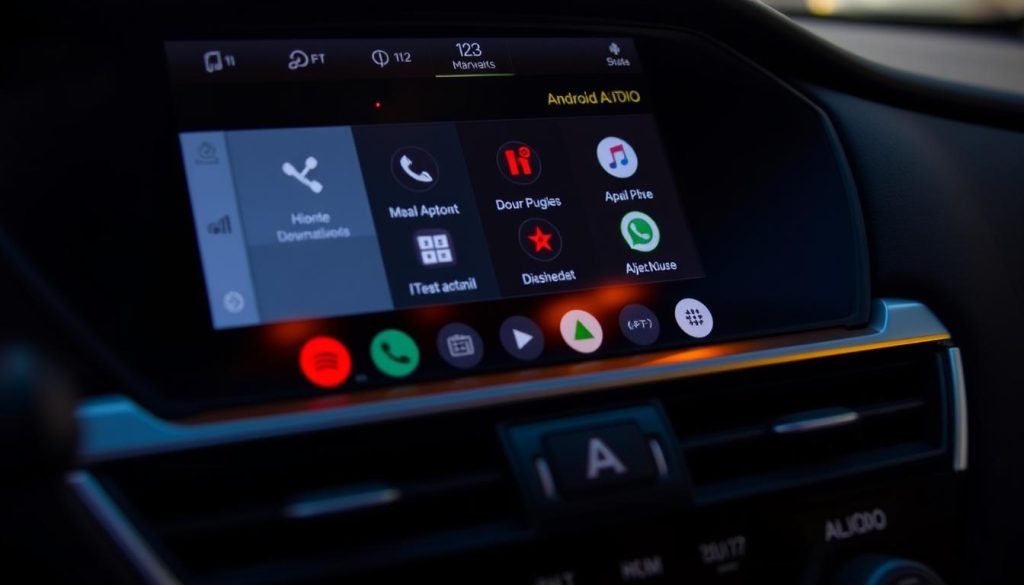
L’écran d’accueil d’Android Auto sur votre Nissan Altima présente une disposition claire et simple, vous permettant d’accéder rapidement à vos applications favorites. Vous pouvez personnaliser les applications qui apparaissent sur l’écran d’accueil en fonction de vos habitudes d’utilisation, privilégiant celles que vous utilisez le plus fréquemment.
Utilisation des commandes vocales avec Google Assistant
Android Auto intègre parfaitement Google Assistant, vous permettant d’utiliser des commandes vocales pour naviguer, envoyer des messages, ou écouter de la musique sans quitter la route des yeux. Cette fonctionnalité améliore la sécurité et la commodité pendant la conduite.
Personnalisation de votre expérience Android Auto
Android Auto offre plusieurs options de personnalisation pour adapter l’interface à vos préférences et besoins spécifiques lors de vos trajets en Nissan Altima. Vous pouvez ajuster les paramètres de navigation pour éviter certains types de routes, comme les autoroutes à péage ou les ferries. De plus, l’apparence visuelle d’Android Auto peut basculer automatiquement entre les modes jour et nuit.
| Fonctionnalité | Description | Avantage |
|---|---|---|
| Personnalisation de l’écran d’accueil | Choisissez les applications qui apparaissent sur l’écran d’accueil | Accès rapide aux applications fréquemment utilisées |
| Commandes vocales avec Google Assistant | Utilisez des commandes vocales pour diverses tâches | Conduite sécurisée sans distraction |
| Paramètres de navigation | Ajustez les préférences de navigation | Itinéraires personnalisés selon vos préférences |
Résolution des problèmes courants avec Android Auto Nissan Altima
Les conducteurs de Nissan Altima qui utilisent Android Auto peuvent rencontrer quelques problèmes courants. Ces problèmes peuvent aller des difficultés de connexion aux problèmes d’affichage sur l’écran de la voiture. Dans cette section, nous allons explorer ces problèmes et proposer des solutions pour les résoudre.
Problèmes de connexion et leurs solutions
Un problème fréquent est la difficulté à établir une connexion stable entre votre téléphone et votre Nissan Altima. Pour résoudre ce problème, assurez-vous d’utiliser un câble USB de haute qualité et vérifiez que votre téléphone est correctement connecté. Si vous utilisez une connexion sans fil, assurez-vous que le Bluetooth et le Wi-Fi sont activés sur votre téléphone et que votre véhicule est configuré pour accepter les connexions sans fil.
Conseils supplémentaires : Redémarrez votre téléphone et le système d’infodivertissement de votre Nissan Altima pour résoudre les problèmes de connexion temporaires.
Problèmes d’affichage et de performance
Parfois, l’interface Android Auto peut ne pas s’afficher correctement ou peut être lente. Cela peut être dû à une version obsolète de l’application ou du système NissanConnect. Assurez-vous que tout est à jour.
Pour améliorer les performances, fermez les applications inutiles sur votre téléphone avant de lancer Android Auto.
Mise à jour du système NissanConnect et d’Android Auto
Un autre problème courant est un logiciel obsolète. Assurez-vous que le système d’exploitation de votre téléphone et le système NissanConnect de votre véhicule sont à jour. Les mises à jour corrigent souvent des bugs et améliorent les performances du système.
- Garez votre système NissanConnect à jour en vérifiant régulièrement les mises à jour disponibles via le menu des paramètres de votre Nissan Altima ou en consultant votre concessionnaire.
- L’application Android Auto doit également être maintenue à jour pour assurer une compatibilité optimale et bénéficier des dernières fonctionnalités et corrections de bugs.
- Tenez-vous au courant des dates de sortie des mises à jour importantes en suivant les communications officielles de Nissan et de Google concernant leurs systèmes respectifs.
En suivant ces conseils, vous devriez être en mesure de résoudre la plupart des problèmes courants rencontrés avec Android Auto sur votre Nissan Altima, améliorant ainsi votre expérience de conduite.
Fonctionnalités avancées d’Android Auto pour votre Nissan Altima
Android Auto élève votre expérience de conduite avec des fonctionnalités innovantes sur votre Nissan Altima. Avec une interface intuitive et des options de personnalisation, vous pouvez profiter d’une expérience de conduite plus sûre et plus agréable.
Navigation avec Google Maps sur l’écran de votre Altima
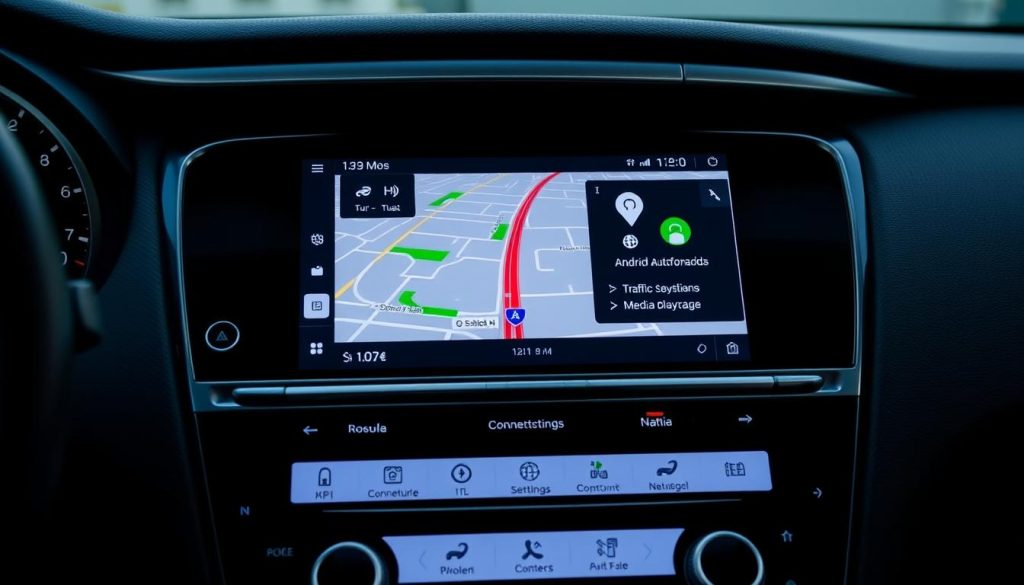
La navigation avec Google Maps est l’une des fonctionnalités les plus utilisées d’Android Auto. Vous pouvez accéder à Google Maps directement sur l’écran de votre Nissan Altima, bénéficiant ainsi d’itinéraires en temps réel et d’informations sur la circulation.
Avec Google Maps, vous pouvez « obtenir des directions » ou rechercher des lieux à proximité en utilisant simplement votre voix. Cela minimise les distractions et vous permet de garder les yeux sur la route.
Gestion des appels et messages en toute sécurité
Android Auto vous permet de gérer vos appels et messages de manière sécurisée. Vous pouvez répondre aux messages ou passer des appels en utilisant les commandes vocales, réduisant ainsi les distractions au volant.
En utilisant Google Assistant, vous pouvez dicter vos messages ou demander à lire vos messages entrants, vous permettant de rester connecté sans quitter la route des yeux.
Contrôle de la musique et des médias
Le contrôle de la musique et des médias est une autre fonctionnalité clé d’Android Auto. Vous pouvez accéder à vos applications de streaming musical préférées comme Spotify, YouTube Music, ou Dezer directement sur l’écran de votre Nissan Altima.
Avec les commandes vocales, vous pouvez « jouer un artiste », « jouer un album », ou « jouer une playlist » spécifique. Vous pouvez également ajuster le volume et sauter des chansons sans toucher l’écran, améliorant ainsi la sécurité au volant.
En résumé, Android Auto offre une gamme de fonctionnalités avancées qui améliorent significativement l’expérience de conduite dans votre Nissan Altima. De la navigation avec Google Maps à la gestion sécurisée des appels et messages, en passant par le contrôle intuitif de la musique, Android Auto rend vos trajets plus sûrs et plus agréables.
Conclusion : Profiter pleinement de l’expérience Android Auto dans votre Nissan Altima
La connexion d’Android Auto à votre Nissan Altima ouvre un monde de possibilités pour une conduite plus intuitive et sécurisée. Maintenant que vous avez configuré Android Auto, vous pouvez profiter d’une expérience de conduite améliorée.
Android Auto transforme véritablement l’expérience de conduite dans votre Nissan Altima en intégrant harmonieusement votre vie numérique à votre véhicule de manière sécurisée et intuitive. En suivant les étapes détaillées dans ce guide, vous avez pu configurer et optimiser la connexion entre votre smartphone Android et votre Nissan Altima pour une expérience sur mesure.
Il est désormais temps d’explorer toutes les fonctionnalités offertes par Android Auto, de la navigation avancée à la gestion des médias, en passant par les commandes vocales qui rendent chaque trajet plus agréable et moins stressant.
Si vous envisagez l’achat d’une nouvelle Nissan Altima, la compatibilité avec Android Auto est un critère important à considérer, car elle améliore considérablement l’expérience utilisateur au quotidien.
Pour rester informé des dernières mises à jour et fonctionnalités d’Android Auto pour votre Nissan Altima, n’hésitez pas à consulter régulièrement le site officiel de Nissan et celui de Google pour Android Auto.