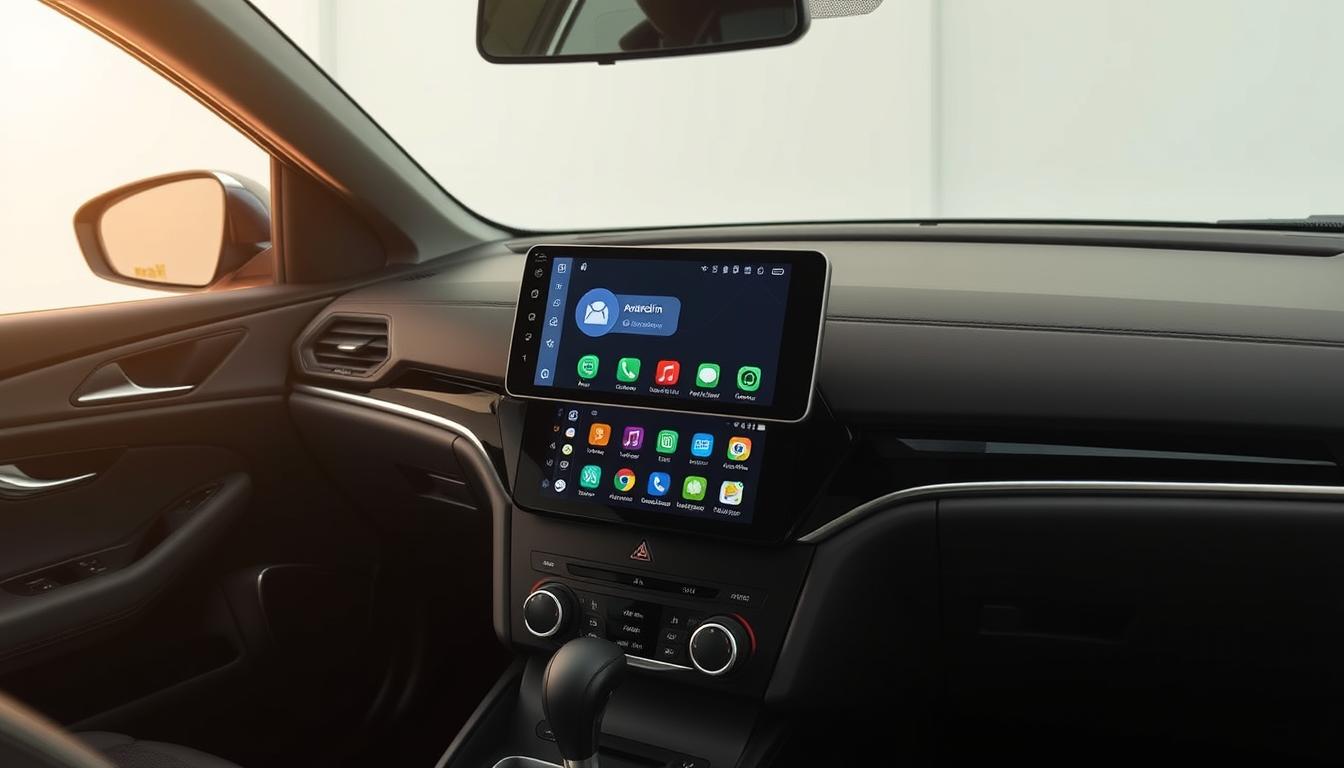

Apprenez à installer Android Auto dans votre MG Gloster avec un kit Double DIN. Cela peut vraiment changer votre façon de conduire.
L’ajout d’Android Auto à votre voiture apporte de nouvelles possibilités. Vos voyages deviennent plus sûrs et plus plaisants.
Points Clés à Retenir
- Amélioration de l’expérience de conduite
- Connectivité avancée
- Fonctionnalités innovantes
- Installation facile avec un kit Double DIN
- Compatibilité avec MG Gloster
Qu’est-ce qu’Android Auto ?
Découvrez Android Auto, le système qui change votre conduite. C’est une technologie de Google. Elle permet d’accéder à votre smartphone depuis l’écran de votre voiture.
Les avantages d’Android Auto
Android Auto apporte de nombreux avantages. Voici quelques-uns :
- Une navigation facile avec Google Maps
- Des appels sans utiliser les mains
- Accès à vos chansons préférées
Ces fonctionnalités diminuent les distractions et améliorent la sécurité.
Fonctionnalités clés d’Android Auto
Les fonctionnalités principales d’Android Auto sont :
- L’intégration de Google Maps pour naviguer facilement
- La commande vocale via Google Assistant pour des opérations sans main
- Des notifications importantes sans quitter la route
Android Auto rend l’utilisation de votre smartphone en voiture plus simple. Votre voyage devient plus agréable et sûr.
Pourquoi installer le kit dans le MG Gloster ?
L’ajout d’Android Auto à votre MG Gloster rend la conduite plus agréable. Cela combine les avantages de votre smartphone avec ceux de votre voiture. Vous obtenez ainsi une expérience de conduite plus connectée et plus facile.
Amélioration de l’expérience de conduite
Un kit Android Auto dans votre MG Gloster apporte de nombreux avantages. Vous pouvez :
- Utiliser la navigation en temps réel pour éviter les embouteillages et trouver les itinéraires les plus rapides.
- Contrôler votre musique et vos appels téléphoniques sans avoir à quitter la route des yeux.
- Bénéficier d’une interface utilisateur intuitive et facile à utiliser.
Connectivité avancée avec votre smartphone
La connectivité avancée est un grand avantage de l’installation d’un kit Android Auto. Cette fonctionnalité vous permet de :
| Fonctionnalité | Description |
|---|---|
| Navigation | Utilisez Google Maps pour une navigation en temps réel. |
| Musique | Contrôlez vos playlists et stations de radio favorites. |
| Appels | Effectuez et recevez des appels mains libres. |
En résumé, l’installation d’un kit Android Auto dans votre MG Gloster améliore votre conduite. Vous bénéficiez d’une connectivité avancée avec votre smartphone. Votre voiture devient une voiture connectée.
Le matériel nécessaire pour l’installation
Pour installer un kit Double DIN dans votre MG Gloster, vous devez avoir le bon matériel. Une préparation soignée est cruciale pour éviter les problèmes.
Outils requis
Commencez par rassembler les outils nécessaires pour démonter l’autoradio et installer le nouveau. Voici ce dont vous aurez besoin :
- Tournevis cruciformes et plats
- Clés à douille
- Pince à dénuder
- Connecteurs électriques
- Ruban adhésif pour câbles
Assurez-vous que ces outils sont de qualité. Cela évitera tout dommage pendant l’installation.
Liste des pièces à acheter
Vous devrez aussi acheter des pièces spécifiques pour l’installation. Voici ce dont vous aurez besoin :
| Composant | Description |
|---|---|
| Kit Double DIN | Autoradio avec écran tactile et support Android Auto |
| Cadre de montage | Pour une installation parfaite dans votre MG Gloster |
| Câbles de connexion | Pour relier l’autoradio aux systèmes électriques du véhicule |
| Adaptateurs spécifiques | Pour une compatibilité parfaite avec votre MG Gloster |
Vérifiez la compatibilité de ces pièces avec votre véhicule avant d’acheter.
Un expert nous dit : « Une installation correcte est essentielle pour profiter d’Android Auto dans votre MG Gloster. »
« L’expérience utilisateur est grandement améliorée avec un système d’infodivertissement moderne. »
En conclusion, avoir le bon matériel est crucial pour une installation réussie du kit Double DIN dans votre MG Gloster.
Préparation avant l’installation
Avant de commencer l’installation de votre kit Android Auto MG Gloster, il est crucial de prendre certaines précautions essentielles. Cela garantit non seulement votre sécurité mais aussi le succès de l’installation.
Déconnexion de la batterie
La première étape consiste à déconnecter la batterie de votre véhicule. Cette précaution est indispensable pour éviter tout risque électrique pendant l’installation. Assurez-vous de suivre les instructions du fabricant pour déconnecter correctement la batterie.
Vérification du système audio du MG Gloster
Avant de procéder à l’installation du kit Android Auto, vérifiez le système audio existant de votre MG Gloster. Comprendre les composants actuels et leurs connexions vous aidera à anticiper les étapes d’installation et à identifier les câbles appropriés pour le nouveau kit.
Voici un exemple de tableau qui résume les étapes de préparation :
| Étape | Description |
|---|---|
| 1 | Déconnexion de la batterie |
| 2 | Vérification du système audio existant |
| 3 | Préparation des outils nécessaires |
Pour illustrer l’importance de la préparation, voici une image qui montre un kit d’installation Android Auto :
En suivant ces étapes de préparation, vous serez en mesure d’installer votre kit Android Auto MG Gloster de manière efficace et sécurisée. La préparation est la clé d’une installation réussie.
Étapes d’installation du kit
L’installation d’un kit Double DIN pour Android Auto dans le MG Gloster améliore votre conduite. Cette opération demande de la préparation et de la précision.
Retrait de l’autoradio d’origine
Il faut d’abord enlever l’autoradio d’origine de votre MG Gloster. Le processus dépend du modèle et de l’année de votre voiture. Consultez le manuel du propriétaire ou les instructions du fabricant pour des conseils précis.
- Éteignez le moteur et engagez le frein de stationnement.
- Déconnectez la batterie pour éviter tout risque électrique.
- Utilisez les outils appropriés pour retirer le panneau et accéder à l’autoradio.
Installation du nouveau kit Double DIN
Après avoir enlevé l’autoradio d’origine, installez le nouveau kit Double DIN. Assurez-vous que les raccordements électriques et audio sont bien faits.
- Fixez le kit Double DIN dans l’emplacement prévu à l’aide des vis et des supports fournis.
- Connectez les câbles électriques et audio selon les instructions du fabricant.
- Vérifiez que toutes les connexions sont sécurisées et qu’il n’y a pas de court-circuit.
Raccordements électriques et audio
Les raccordements électriques et audio sont essentiels pour que votre système Android Auto fonctionne bien. Assurez-vous de suivre les instructions du fabricant pour éviter les problèmes.
- Connectez le câble USB au port approprié sur le kit Double DIN.
- Assurez-vous que les câbles audio soient correctement connectés aux haut-parleurs de votre véhicule.
- Testez le système pour vous assurer qu’il fonctionne correctement avant de remonter les panneaux.
Configuration d’Android Auto
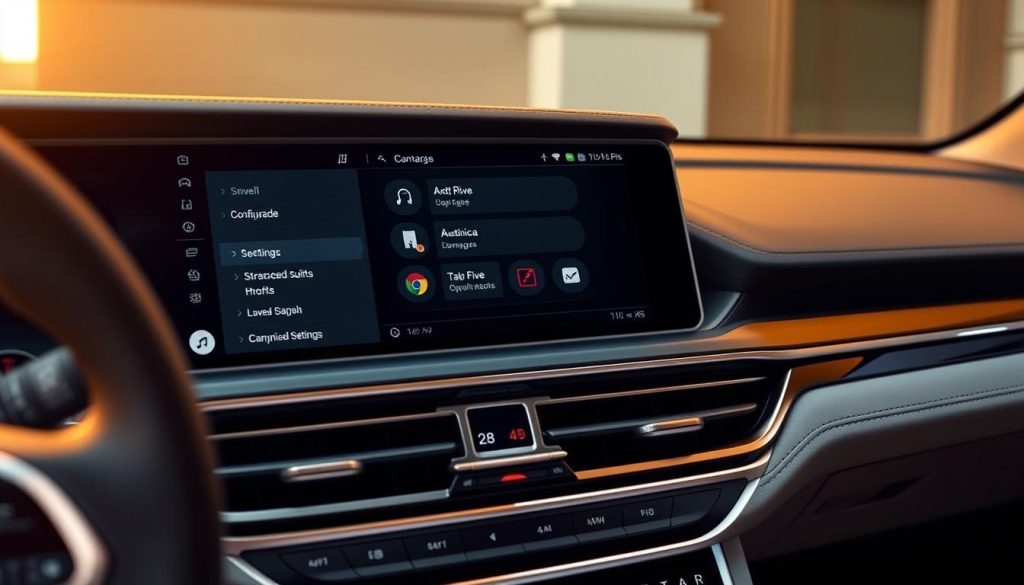
Le kit est installé, maintenant il faut configurer Android Auto. Cela assure une bonne connectivité avec votre smartphone. C’est crucial pour profiter des avantages d’Android Auto.
Connexion de votre smartphone
Commencez par connecter votre smartphone à Android Auto avec un câble USB. Votre téléphone doit être déverrouillé et l’application Android Auto ouverte. Suivez les instructions pour donner les autorisations nécessaires, comme l’accès à vos contacts et messages.
Important : Utilisez un câble USB de qualité pour éviter les problèmes de connexion.
Personnalisation des paramètres
Après la connexion, personnalisez Android Auto comme vous le souhaitez. Vous pouvez choisir les applications à afficher, ajuster les notifications, et personnaliser l’interface.
- Sélectionnez les applications que vous utilisez le plus pour un accès rapide.
- Ajustez les paramètres de notification pour minimiser les distractions pendant la conduite.
- Personnalisez l’interface pour une expérience utilisateur plus agréable.
En suivant ces étapes, vous configurerez Android Auto pour une meilleure conduite dans votre MG Gloster.
Résolution des problèmes courants
Utiliser Android Auto dans le MG Gloster est généralement sans souci. Mais, parfois, des problèmes peuvent apparaître. Nous allons voir comment résoudre les plus fréquents.
Problèmes de connexion
Si votre smartphone et le système d’infodivertissement de votre MG Gloster ne se connectent pas, voici ce que faire :
- Vérifiez que le câble USB est bien connecté et qu’il n’est pas endommagé.
- Redémarrez votre smartphone et le système d’infodivertissement.
- Assurez-vous que votre smartphone est compatible avec Android Auto.
Audio qui ne fonctionne pas
Pour un problème d’audio avec Android Auto, essayez ceci :
- Vérifiez les paramètres de sortie audio sur votre smartphone et assurez-vous qu’Android Auto est sélectionné.
- Redémarrez l’application Android Auto et vérifiez si le problème persiste.
Voici un tableau résumant les problèmes courants et leurs solutions :
| Problème | Solution |
|---|---|
| Problèmes de connexion | Vérifiez le câble USB, redémarrez le système |
| Audio qui ne fonctionne pas | Vérifiez les paramètres de sortie audio, redémarrez l’application |
En suivant ces étapes, vous devriez pouvoir résoudre les problèmes courants. Pour des problèmes plus complexes, il est conseillé de demander l’aide d’un professionnel.
Maintenance de Android Auto après installation
Après avoir installé Android Auto dans votre MG Gloster, il est essentiel de le maintenir à jour. Cela assure une meilleure expérience de conduite. Vérifiez les mises à jour régulièrement et assurez-vous d’une bonne connectivité.
Mises à jour de l’application
Pour que votre Android Auto fonctionne bien, il faut l’actualiser. Voici comment faire :
- Vérifiez les mises à jour dans le Google Play Store.
- Installez-les dès qu’elles sont disponibles pour éviter les problèmes.
- Assurez-vous que votre smartphone est connecté à Internet pour télécharger les mises à jour.
Vérification régulière des connexions
Il est aussi important de vérifier les connexions régulièrement. Voici comment :
- Vérifiez que votre câble USB est en bon état et bien connecté.
- Assurez-vous que votre smartphone est bien connecté à l’infodivertissement de votre MG Gloster.
- Redémarrez votre système si vous avez des problèmes de connexion.
En suivant ces conseils, vous garderez Android Auto en bon état. Une maintenance régulière est essentielle pour une conduite sûre et agréable.
Les alternatives à Android Auto
Android Auto n’est pas la seule option pour connecter votre smartphone à votre voiture. Il y a d’autres solutions, surtout si vous avez un iPhone ou préférez d’autres systèmes de navigation. Ces alternatives peuvent répondre à vos besoins.
Apple CarPlay
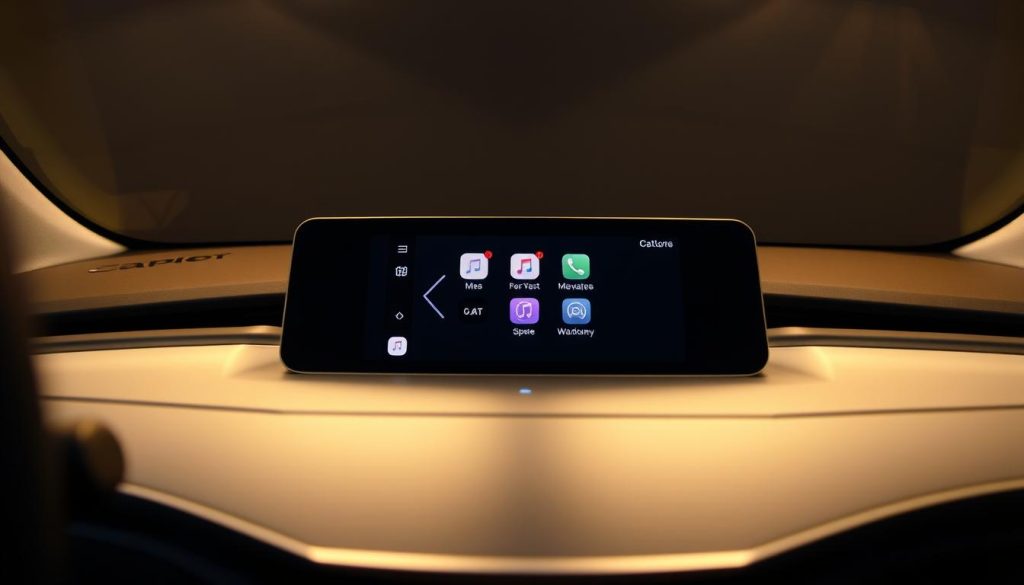
Pour les utilisateurs d’iPhone, Apple CarPlay est une bonne alternative à Android Auto. Il permet d’accéder facilement à vos applications de navigation, musique et messagerie depuis l’écran de votre voiture.
Apple CarPlay est conçu pour réduire les distractions au volant. Il offre une interface simple. Vous pouvez utiliser Siri pour faire des appels, envoyer des messages et contrôler la musique sans quitter la route des yeux.
Autres systèmes de navigation
Il y a d’autres systèmes de navigation que vous pouvez utiliser dans votre voiture. Des applications comme Waze et Google Maps sont très populaires. Elles fournissent des informations de trafic en temps réel et des itinéraires alternatifs pour éviter les embouteillages.
| Système de Navigation | Caractéristiques Clés |
|---|---|
| Waze | Informations de trafic en temps réel, signalement des incidents routiers |
| Google Maps | Itinéraires alternatifs, informations sur la circulation, intégration avec d’autres services Google |
Ces alternatives offrent plus de flexibilité et de fonctionnalités pour améliorer votre conduite. Que vous choisissiez Android Auto, Apple CarPlay ou d’autres systèmes, l’important est de trouver l’option qui vous convient le mieux.
Avis d’experts sur le MG Gloster
Les experts trouvent que le MG Gloster est un SUV connecté de premier choix. Ils apprécient son design élégant et ses fonctionnalités avancées. Cela le rend très populaire chez les amateurs de voitures.
Retours des utilisateurs d’Android Auto
Les utilisateurs d’Android Auto dans le MG Gloster sont très satisfaits. Ils disent que la conduite est meilleure grâce à la connectivité et aux fonctionnalités. La navigation simplifiée et l’accès aux applications musicales sont particulièrement appréciés.
Les utilisateurs trouvent Android Auto facile à utiliser. Ils disent que l’interface est intuitive, ce qui rend l’interaction sécurisée pendant la conduite.
Comparaison avec d’autres SUV
Le MG Gloster se démarque des autres SUV par son rapport qualité-prix et ses innovations. Voici un tableau comparatif des principales caractéristiques :
| Caractéristiques | MG Gloster | SUV Concurrent 1 | SUV Concurrent 2 |
|---|---|---|---|
| Système d’Infotainment | Android Auto, Écran tactile 10 pouces | Apple CarPlay, Écran tactile 8 pouces | Android Auto, Écran tactile 9 pouces |
| Puissance du Moteur | 204 CV | 180 CV | 220 CV |
| Prix de Départ | 35 000 € | 38 000 € | 40 000 € |
En conclusion, le MG Gloster offre une conduite exceptionnelle avec Android Auto. Il se compare bien aux autres SUV.
Conseils pour une conduite sûre avec Android Auto
Pour conduire en toute sécurité avec Android Auto, suivez ces conseils. Cette technologie améliore votre conduite. Mais, il faut l’utiliser avec responsabilité.
Utilisation de la fonctionnalité de commande vocale
La commande vocale est très utile avec Android Auto. Elle permet d’appeler, envoyer des messages et naviguer sans toucher l’écran. Cela réduit les distractions et vous garde les yeux sur la route.
Pour utiliser efficacement la commande vocale :
- Activez la commande vocale en disant « Ok Google » ou en utilisant le bouton sur votre volant.
- Formulez clairement vos demandes pour éviter les erreurs.
- Utilisez la commande vocale pour naviguer ou écouter de la musique.
Éviter les distractions pendant la conduite
Il faut éviter les distractions pour rester en sécurité. Android Auto est conçu pour être peu distrayant. Mais, il faut l’utiliser avec soin.
Voici comment éviter les distractions :
- Ne touchez pas l’écran pendant que vous conduisez. Utilisez les boutons sur le volant.
- Configurez vos applications et paramètres avant de partir.
- Demandez à un passager de gérer l’écran si nécessaire.
En suivant ces conseils, vous profitez d’Android Auto sans perdre de vue la route. La sécurité est essentielle, et Android Auto aide à la maintenir.
Conclusion
Installer Android Auto dans votre MG Gloster avec un kit Double DIN change tout. Cela rend vos trajets plus sûrs et plus agréables. Vous aurez accès à des fonctionnalités avancées.
Avantages de l’installation
Android Auto rend votre conduite plus connectée. Vous pouvez utiliser vos applications préférées et recevoir des notifications. Cela rend la navigation plus sécurisée.
Prochaines étapes
Après l’installation, découvrez plus de fonctionnalités d’Android Auto. Personnalisez vos paramètres et utilisez la commande vocale. Profitez de la connectivité avancée de votre MG Gloster.
En résumé, Android Auto améliore grandement votre véhicule. Faites de votre MG Gloster un véritable SUV connecté.