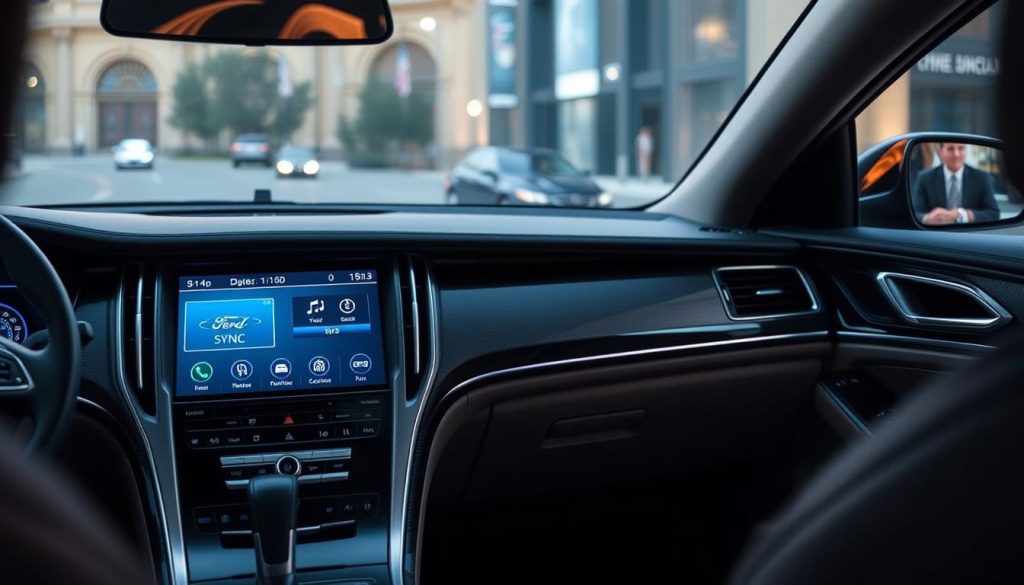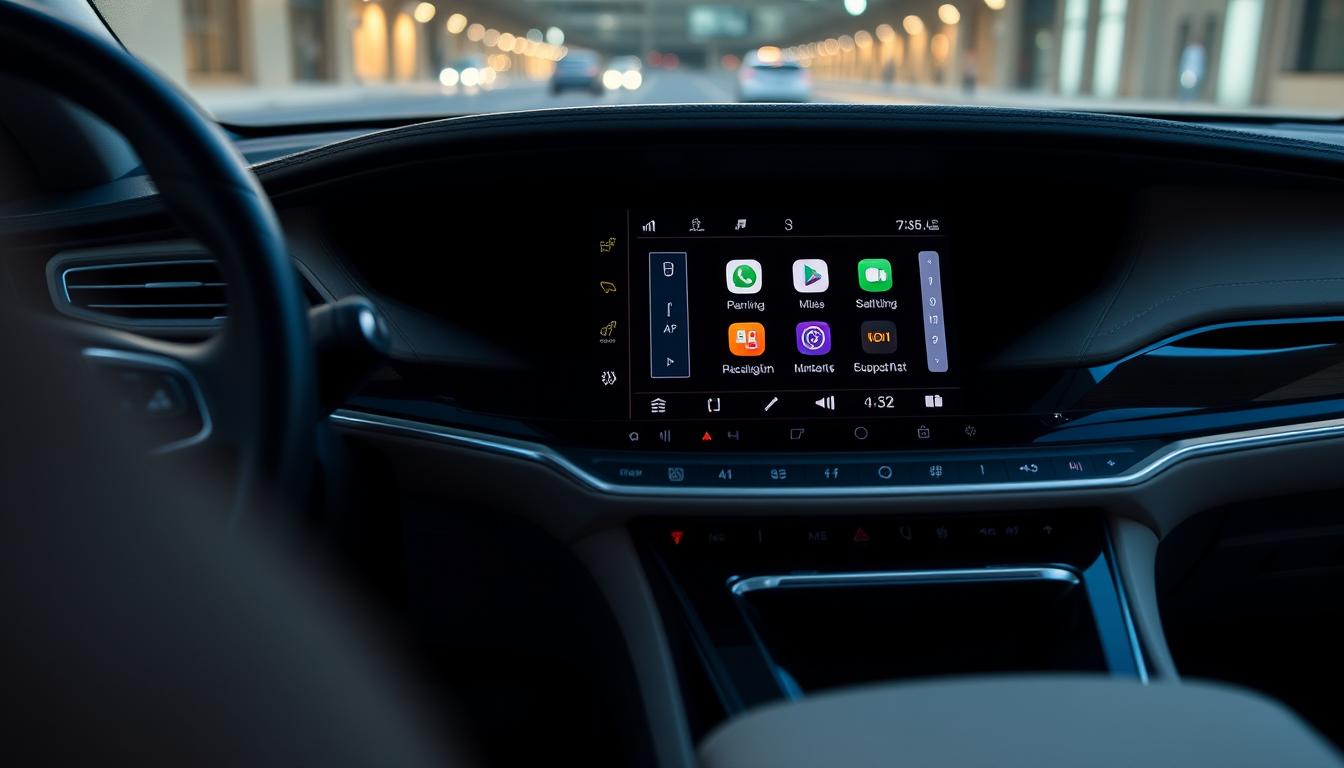

Améliorez votre conduite avec le kit SYNC3 Android Auto pour votre Lincoln Zephyr. Cette mise à niveau rend votre conduite plus sûre et agréable. Elle vous permet d’utiliser les fonctionnalités d’Android Auto dans votre voiture.
En ajoutant cette technologie à votre Lincoln Zephyr, vous accédez à de nombreuses fonctionnalités. Vous profiterez d’une conduite améliorée.
Points Clés à Retenir
- Amélioration de l’expérience de conduite
- Intégration des fonctionnalités Android Auto
- Installation facile et sécurisée
- Accès à de nombreuses fonctionnalités pratiques
- Conduite plus sûre et agréable
Introduction à Android Auto et le Lincoln Zephyr
Android Auto change la façon dont vous conduisez dans votre Lincoln Zephyr. Cette technologie de Google connecte votre smartphone Android à votre voiture. Vous accédez facilement à vos apps, à la navigation, aux appels et aux messages.
Qu’est-ce qu’Android Auto ?
Android Auto réduit les distractions en route. Il offre une interface facile à utiliser. Vous pouvez utiliser Google Maps, écouter de la musique et envoyer des messages sécurisés.
Avantages d’Android Auto pour votre Lincoln Zephyr
Android Auto rend votre conduite plus sûre et plus connectée. Les commandes vocales vous aident à contrôler votre système sans quitter la route.
Pourquoi choisir un upgrade SYNC3 ?
Le passage à SYNC3 améliore Android Auto dans votre Lincoln Zephyr. SYNC3 rend l’interface plus rapide et réactive. Vous profitez pleinement des fonctionnalités d’Android Auto.
Matériel nécessaire pour l’installation
Avant de commencer l’installation du kit SYNC3 Android Auto dans votre Lincoln Zephyr, rassemblez le matériel. Cela évite les retards et assure une installation sans souci.
Outils indispensables
Commencez par rassembler ces outils de base :
- Un tournevis cruciforme
- Une clé à douille
- Un outil de démontage pour les garnitures intérieures
- Des gants de protection
- Des lunettes de protection
Composants requis pour l’upgrade
Assurez-vous d’avoir ces composants pour l’upgrade :
- Le kit de mise à niveau SYNC3 Android Auto
- Un module de connectivité pour votre smartphone
- Des câbles et adaptateurs spécifiques à votre modèle de Lincoln Zephyr
Vérifiez la compatibilité de ces composants avec votre véhicule. Cela évite les problèmes d’installation.
Options de pièces d’origine ou alternatives
Choisissez entre les pièces d’origine et les alternatives pour l’upgrade. Les pièces d’origine sont spécifiques à votre Lincoln Zephyr, assurant une compatibilité parfaite. Les alternatives peuvent être plus abordables, mais vérifiez bien leur compatibilité.
Voici un tableau comparatif :
| Caractéristiques | Pièces d’origine | Pièces alternatives |
|---|---|---|
| Compatibilité | Excellente | Variable |
| Coût | Élevé | Plus abordable |
| Garantie | Incluse | Variable |
En conclusion, préparer le bon matériel est essentiel pour l’installation réussie de SYNC3 Android Auto sur votre Lincoln Zephyr. Prenez votre temps pour rassembler tous les outils et composants nécessaires avant de commencer.
Étape préliminaire : Préparation du véhicule
Avant de commencer l’installation de SYNC3 et Android Auto dans votre Lincoln Zephyr, préparez votre véhicule. Cette étape est cruciale pour un bon démarrage. Elle vous permettra de profiter pleinement des avantages de l’intégration Android Auto sur Lincoln Zephyr.
Vérification de la version actuelle de SYNC
La première étape est de vérifier la version de SYNC dans votre Lincoln Zephyr. Voici comment faire :
- Allumez votre véhicule et accédez au système d’infodivertissement.
- Naviguez vers les paramètres du système.
- Recherchez l’option « À propos de » ou « Informations système ».
- Notez la version de SYNC affichée.
Il est important de connaître la version de SYNC. Cela vous aidera à savoir si votre véhicule est compatible avec la mise à niveau SYNC3 et la connectivité Android Auto pour Lincoln Zephyr.
Sauvegarde des données du système
Avant de mettre à niveau, sauvegardez vos données du système d’infodivertissement. Cela inclut les préférences, contacts et autres informations importantes.
Pour sauvegarder vos données :
- Accédez aux paramètres du système.
- Recherchez l’option de sauvegarde ou de restauration.
- Suivez les instructions à l’écran pour sauvegarder vos données.
En prenant ces précautions, vos données seront sécurisées. Vous pourrez les restaurer facilement après la mise à niveau.
Guide d’installation étape par étape
Voici un guide pour installer le kit SYNC3 Android Auto sur votre Lincoln Zephyr. Ce processus demande de la patience et de l’attention. Mais en suivant ces étapes, vous aurez accès aux Fonctionnalités Android Auto pour Lincoln Zephyr dans votre voiture.
Instructions pour accéder à l’unité centrale
Pour commencer, ouvrez l’unité centrale de votre système d’infodivertissement. Éteignez d’abord votre voiture et mettez le frein. Ensuite, retirez le panneau de garniture autour de l’écran pour accéder aux composants internes. Utilisez des outils adaptés pour ne pas endommager les composants.
Connexion des câbles et adaptateurs
Une fois l’unité centrale accessible, identifiez les connecteurs nécessaires pour l’upgrade SYNC3. Branchez les câbles et adaptateurs fournis avec le kit. Assurez-vous qu’ils sont bien connectés et sécurisés. Les câbles et adaptateurs sont faits pour s’adapter à votre Lincoln Zephyr, assurant une intégration sans problème.
Configuration initiale de SYNC3
Après avoir connecté les câbles et adaptateurs, redémarrez votre système d’infodivertissement. Suivez les instructions à l’écran pour configurer SYNC3. Acceptez les termes et conditions, puis configurez vos préférences pour l’Utilisation d’Android Auto avec Lincoln Zephyr. Assurez-vous que votre smartphone est connecté via USB pour activer Android Auto.
Après la configuration initiale, votre système SYNC3 avec Android Auto sera prêt à fonctionner. Vous pourrez profiter de fonctionnalités comme la navigation Google Maps, les appels téléphoniques mains libres, et la lecture de musique en streaming.
Configuration d’Android Auto
Vous avez installé le kit SYNC3 dans votre Lincoln Zephyr. Maintenant, configurez Android Auto pour une conduite connectée. Cette étape est cruciale pour bien intégrer votre smartphone à votre système d’infotainment.
Téléchargement et installation de l’application
Téléchargez d’abord l’application Android Auto du Google Play Store. Si vous ne l’avez pas, voici comment :
- Ouvrez le Google Play Store sur votre smartphone.
- Recherchez « Android Auto » et choisissez l’application officielle.
- Téléchargez et installez l’application.
L’application installée, vous êtes prêt à la configurer avec SYNC3.
Liaison de votre smartphone au système
La connexion de votre smartphone à SYNC3 est facile :
- Connectez votre smartphone au véhicule via un câble USB.
- Sur SYNC3, choisissez « Android Auto » dans les options de connexion.
- Suivez les instructions pour autoriser l’accès à votre smartphone.
Après ces étapes, votre smartphone est connecté à SYNC3. Vous pouvez accéder à Android Auto depuis votre écran de bord.
Personnaliser les paramètres d’Android Auto
Pour une meilleure expérience, personnalisez Android Auto :
- Accédez aux paramètres d’Android Auto en appuyant sur l’icône de roue dentée sur l’écran de votre Lincoln Zephyr.
- Modifiez les paramètres de notification, de navigation, et de musique selon vos goûts.
En ajustant ces paramètres, vous améliorez votre conduite. Vous minimisez les distractions et accédez facilement aux fonctionnalités que vous aimez.
En suivant ces étapes, vous avez configuré Android Auto sur votre Lincoln Zephyr. Profitez d’une conduite améliorée. Accédez facilement à vos applications préférées et naviguez intuitivement.
Résoudre les problèmes courants
Vous avez peut-être des soucis avec Android Auto sur votre Lincoln Zephyr. Cette section vous aide à les résoudre. Ainsi, vous pourrez profiter pleinement de votre système d’infodivertissement.
Problèmes de connectivité
Les problèmes de connectivité sont communs avec Android Auto. Vérifiez que votre smartphone est compatible avec SYNC3. Assurez-vous aussi que Android Auto est bien configuré. Un bon câble USB peut aider beaucoup.
- Vérifiez que votre smartphone est bien branché.
- Redémarrez SYNC3 et votre smartphone.
- Assurez-vous que vous avez la dernière version d’Android Auto.
Erreurs fréquentes lors de l’installation
Des erreurs peuvent survenir lors de l’installation de SYNC3 et Android Auto. Prenez le temps de lire les instructions. Assurez-vous que tous les câbles sont bien connectés.
| Erreur | Solution |
|---|---|
| Échec de la mise à jour | Redémarrez et réessayez. |
| Câble USB non reconnu | Essayez un autre câble USB de qualité. |
Solutions aux problèmes de performance
Des problèmes de performance avec Android Auto ? Assurez-vous que votre système est à jour. Et évitez d’avoir trop d’applications ouvertes en arrière-plan.
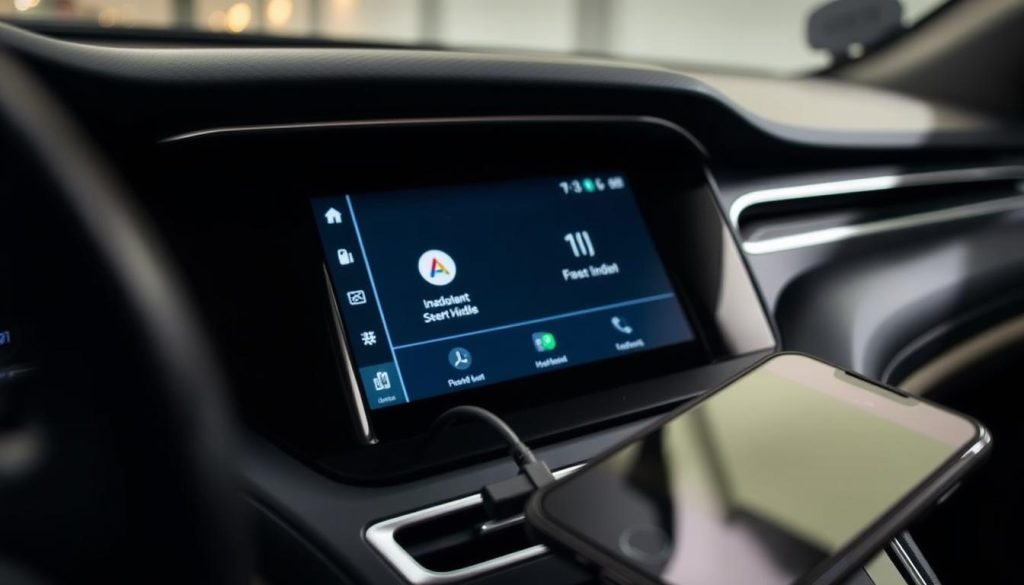
En suivant ces astuces, vous devriez pouvoir résoudre les problèmes. Vous aurez ainsi une expérience de conduite plus sûre et plus connectée.
Conseils pour une utilisation optimale
Pour bien utiliser Android Auto dans votre Lincoln Zephyr, voici quelques astuces. Android Auto rend la conduite plus agréable et sûre.
Meilleures applications pour Android Auto
Android Auto offre de nombreuses applications utiles. Voici quelques-unes des meilleures :
- Google Maps pour la navigation
- Spotify pour la musique
- Podcasts pour les émissions de podcast
- Applications de messagerie comme Android Messages pour une communication sécurisée
Ces applications sont sûres à utiliser pendant la conduite. Elles vous aident à rester concentré sur la route.
Utiliser efficacement les commandes vocales
Les commandes vocales sont essentielles dans Android Auto. Elles vous permettent de contrôler votre système sans quitter la route des yeux. Voici comment les utiliser :
- Activez l’assistant vocal en disant « Ok Google » ou en appuyant sur le bouton vocal
- Formulez clairement vos demandes, comme « Navigue vers la maison » ou « Joue la playlist de musique »
Les commandes vocales réduisent les distractions au volant. Elles rendent la conduite plus sûre.
Gérer les notifications en toute sécurité
Android Auto aide à gérer les notifications pour moins de distractions. Vous pouvez :
- Afficher uniquement les notifications importantes
- Utiliser la synthèse vocale pour lire les messages à voix haute
- Répondre aux messages avec des réponses rapides prédéfinies
Ces options vous aident à rester concentré sur la conduite tout en restant connecté.
En suivant ces conseils, vous maximiserez les avantages d’Android Auto dans votre Lincoln Zephyr. Votre expérience de conduite en sera grandement améliorée.
Retours d’expérience des utilisateurs
Les utilisateurs de Lincoln Zephyr aiment SYNC3 et Android Auto. Ils trouvent que cela rend la conduite plus facile. On va voir ce qu’ils disent, comparer avec d’autres systèmes, et voir comment cela change leur conduite.
Témoignages d’utilisateurs de Lincoln Zephyr
Beaucoup de gens ont dit qu’ils étaient contents après avoir mis SYNC3 Android Auto. Voici ce qu’ils ont écrit :
- « L’intégration d’Android Auto a rendu mes trajets quotidiens beaucoup plus pratiques. » – Pierre, propriétaire d’un Lincoln Zephyr 2018.
- « Je suis impressionné par la facilité d’utilisation de SYNC3 et la compatibilité avec mon smartphone. » – Sophie, utilisatrice d’un Lincoln Zephyr 2020.
Ces témoignages montrent que SYNC3 et Android Auto rendent la conduite meilleure. Ils offrent plus de connectivité et de commodité.
Comparaison avec d’autres systèmes d’infodivertissement
SYNC3 avec Android Auto est facile à utiliser et compatible avec beaucoup de choses. Cela le rend unique parmi les autres systèmes.
| Système | Facilité d’Utilisation | Compatibilité |
|---|---|---|
| SYNC3 avec Android Auto | Élevée | Très large |
| Ford SYNC | Moyenne | Large |
| CarPlay | Élevée | Limitée aux appareils Apple |
Cette comparaison montre bien pourquoi SYNC3 avec Android Auto est avantageux. Il est facile à utiliser et compatible avec beaucoup de choses.
L’impact de l’upgrade sur la conduite quotidienne
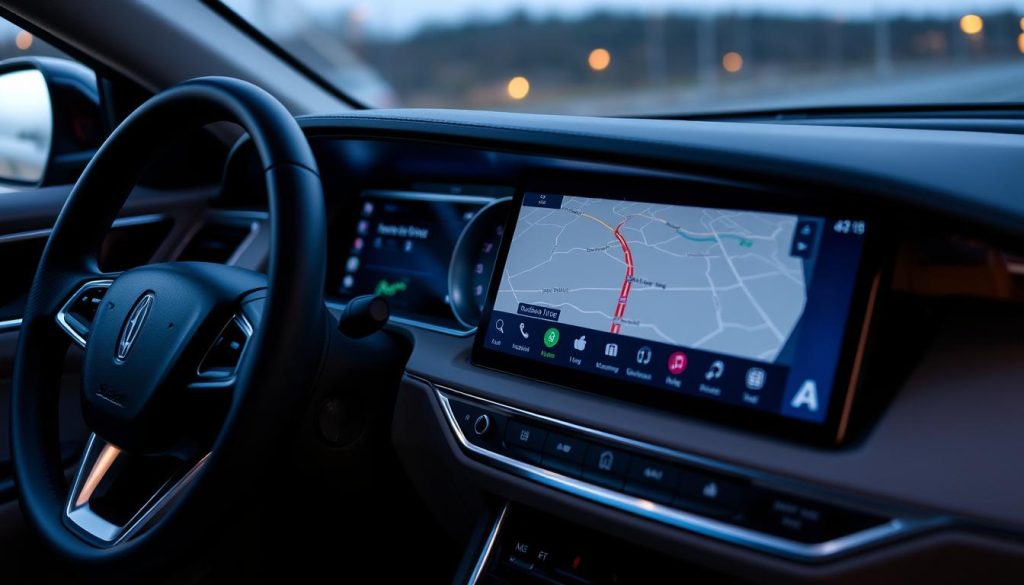
Le kit SYNC3 Android Auto change beaucoup la conduite quotidienne. Les gens disent qu’ils sont moins distrayants au volant. Cela est dû à l’intégration facile de leurs applications préférées.
Avantages clés :
- Accès facile aux applications de navigation et de musique.
- Utilisation des commandes vocales pour une expérience de conduite plus sûre.
- Personnalisation des paramètres pour une expérience utilisateur optimale.
Ces améliorations rendent la conduite plus agréable et plus sûre.
Conclusion et Ressources supplémentaires
La mise à niveau SYNC3 Android Auto pour votre Lincoln Zephyr améliore l’expérience. Elle rend la connectivité Android Auto pour Lincoln Zephyr plus fluide et intuitive. Cela rend l’utilisation de votre véhicule plus sûre et pratique.
Avantages de la mise à niveau
Cette mise à niveau apporte plusieurs avantages. Elle améliore la compatibilité avec les appareils Android. Elle offre aussi une meilleure interface utilisateur et des fonctionnalités de navigation avancées.
Ressources utiles
Pour bien utiliser votre système d’infodivertissement, regardez des tutoriels vidéos sur YouTube. Des experts qualifiés peuvent aussi vous aider avec les problèmes techniques liés à l’installation d’Android Auto Lincoln Zephyr.
Obtenir de l’aide
Si vous avez besoin d’aide pour l’installation ou la configuration de SYNC3, contactez des spécialistes. Ils offrent une assistance personnalisée. Cela assure une expérience utilisateur optimale avec votre Connectivité Android Auto pour Lincoln Zephyr.