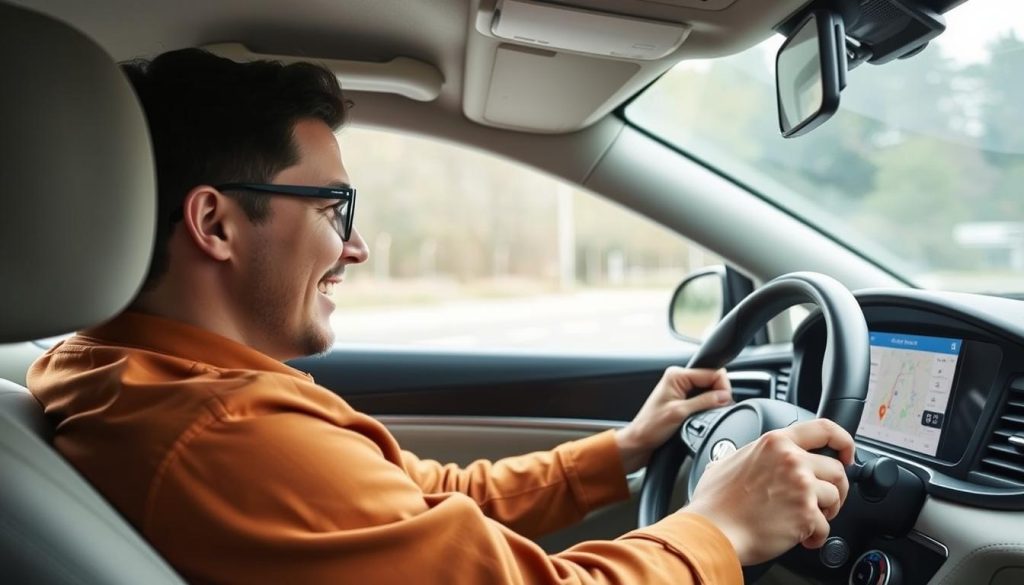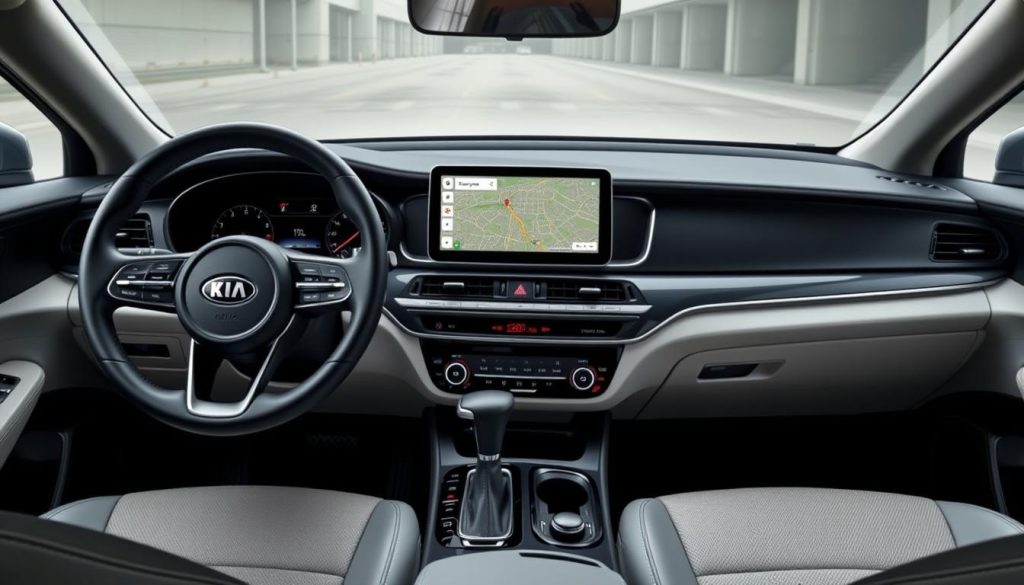

La technologie a révolutionné notre façon de conduire, et Android Auto représente une avancée majeure pour les conducteurs modernes. Cette interface intelligente permet de connecter votre smartphone Android à votre véhicule, offrant un accès sécurisé à vos applications essentielles directement sur l’écran de votre Kia Opirus. Navigation GPS optimisée, contrôle vocal, lecture de musique et gestion des appels – tout devient accessible sans quitter la route des yeux.
Pour les propriétaires de Kia Opirus, l’intégration d’Android Auto représente une véritable mise à niveau technologique qui transforme l’expérience de conduite quotidienne. Que vous soyez un adepte des longs trajets ou simplement à la recherche d’une connectivité améliorée pour vos déplacements urbains, ce guide vous accompagnera pas à pas dans l’activation et l’optimisation d’Android Auto sur votre véhicule.
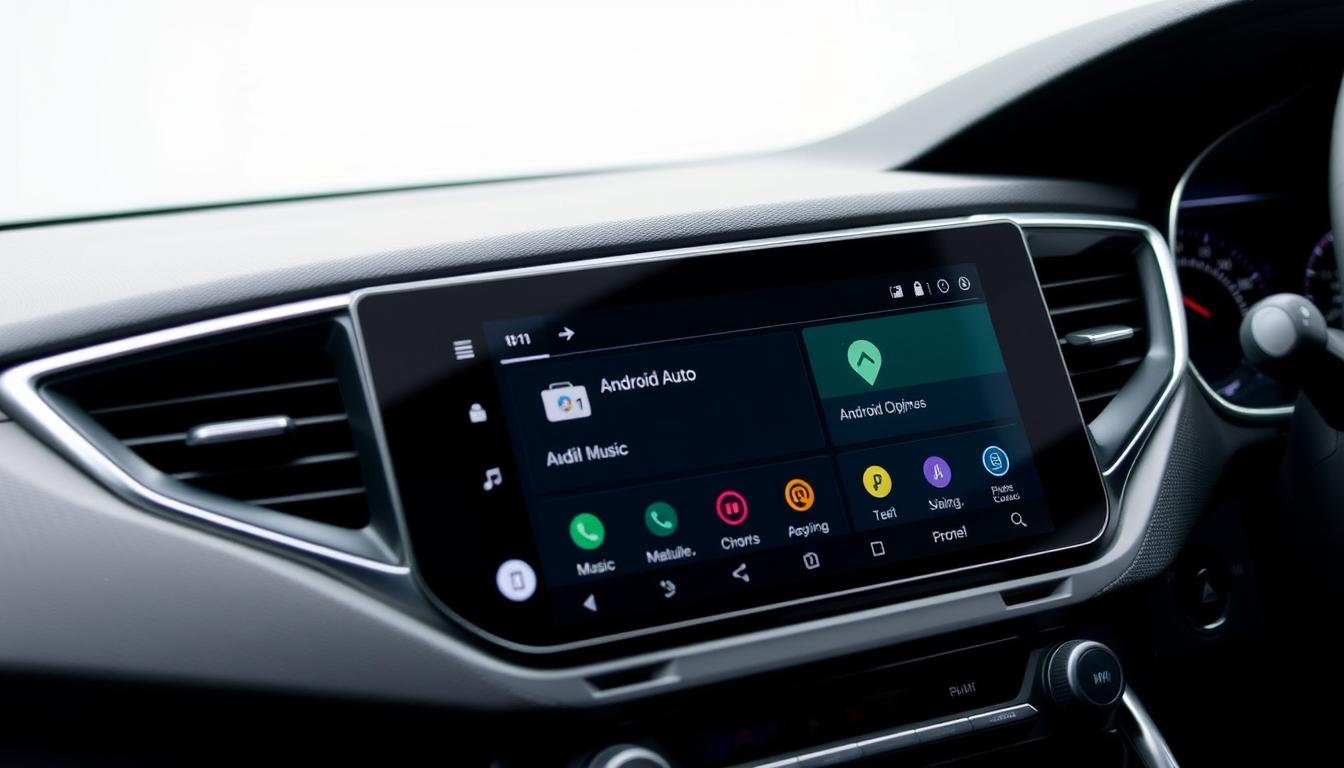
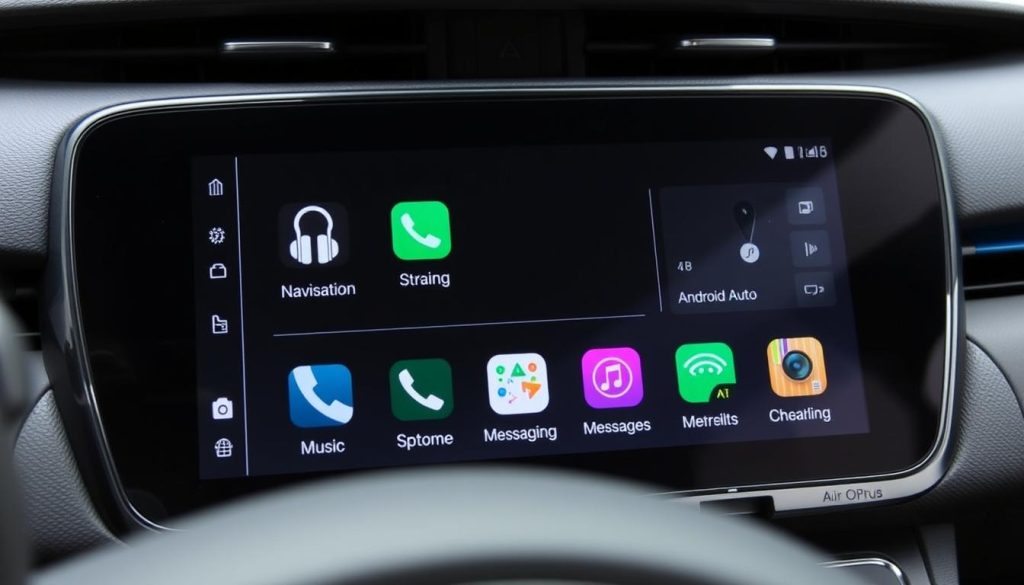
L’interface Android Auto intégrée parfaitement à votre tableau de bord Kia Opirus
Les avantages d’Android Auto pour votre Kia Opirus
Sécurité renforcée
Grâce à l’interface simplifiée et aux commandes vocales, gardez les yeux sur la route tout en accédant à vos applications essentielles. La reconnaissance vocale avancée vous permet de dicter des messages, de passer des appels ou de demander un itinéraire sans quitter le volant des mains.
Navigation optimisée
Profitez de Google Maps en temps réel directement sur l’écran de votre Kia Opirus. Informations sur le trafic, itinéraires alternatifs, points d’intérêt – tout est accessible intuitivement pour des trajets plus fluides et moins stressants.
Divertissement personnalisé
Accédez à vos applications de musique préférées comme Spotify, Deezer ou YouTube Music. Contrôlez votre bibliothèque musicale, découvrez de nouveaux podcasts ou écoutez vos playlists favorites avec une qualité sonore optimisée pour l’habitacle de votre Kia Opirus.
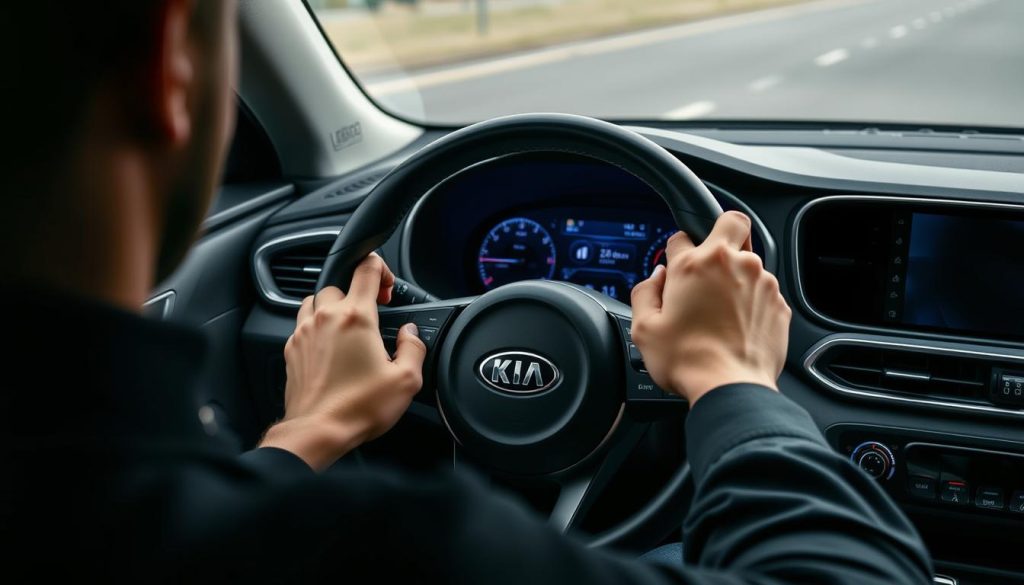
Compatibilité avec votre Kia Opirus
Avant de vous lancer dans l’installation d’Android Auto, il est essentiel de vérifier la compatibilité de votre système d’infodivertissement. La plupart des modèles Kia Opirus récents peuvent être équipés d’Android Auto, mais certaines configurations nécessitent une mise à jour ou l’installation d’un système d’infodivertissement compatible.
| Année du modèle | Compatibilité native | Solution recommandée |
| 2006-2007 | Non compatible | Installation d’une unité principale Android aftermarket |
| 2008-2009 | Non compatible | Installation d’une unité principale Android aftermarket |
| 2010-2011 | Compatible avec mise à jour | Mise à jour du firmware chez un concessionnaire Kia |
Note importante: Si votre Kia Opirus est équipé d’un système audio de base sans écran tactile, vous devrez installer une unité principale compatible Android Auto. Consultez un spécialiste en autoradio pour les options adaptées à votre modèle.
Tutoriel vidéo: Installation d’Android Auto sur Kia Opirus
Pour une meilleure compréhension du processus d’installation, nous vous proposons ce tutoriel vidéo détaillé. Suivez les étapes visuellement pour une installation réussie d’Android Auto sur votre Kia Opirus.
Cette vidéo vous guide à travers toutes les étapes essentielles, de la préparation de votre smartphone à la configuration finale sur l’écran de votre Kia Opirus. N’hésitez pas à mettre en pause et à revenir en arrière pour bien assimiler chaque étape.
Prérequis pour l’installation
Pour votre smartphone
- Smartphone Android fonctionnant sous Android 6.0 (Marshmallow) ou version ultérieure
- Application Android Auto installée depuis Google Play Store
- Câble USB de haute qualité (idéalement celui d’origine)
- Données mobiles actives pour la navigation et les services connectés
- Bluetooth activé pour une connexion optimale
Pour votre Kia Opirus
- Système d’infodivertissement compatible Android Auto
- Dernière mise à jour du firmware installée
- Port USB fonctionnel (vérifiez qu’il transmet les données)
- Système audio en bon état de fonctionnement
- Connexion Bluetooth fonctionnelle (pour certaines fonctionnalités)
Attention: Utilisez toujours un câble USB de haute qualité pour la connexion. Les câbles bon marché peuvent causer des problèmes de connexion intermittents et affecter l’expérience Android Auto.
Guide d’activation étape par étape
-
Préparation de votre smartphone
Commencez par télécharger l’application Android Auto depuis le Google Play Store. Assurez-vous que votre téléphone est à jour avec la dernière version d’Android. Activez le Bluetooth et les données mobiles pour une expérience optimale.
-
Activation du mode développeur
Sur votre smartphone, allez dans Paramètres > À propos du téléphone > Numéro de build. Appuyez 7 fois sur « Numéro de build » pour activer les options développeur. Un message confirmera l’activation.
-
Configuration d’Android Auto
Ouvrez l’application Android Auto et suivez les instructions initiales. Acceptez les conditions d’utilisation et les autorisations nécessaires (accès aux contacts, SMS, localisation). Configurez les paramètres de personnalisation selon vos préférences.
-
Connexion à votre Kia Opirus
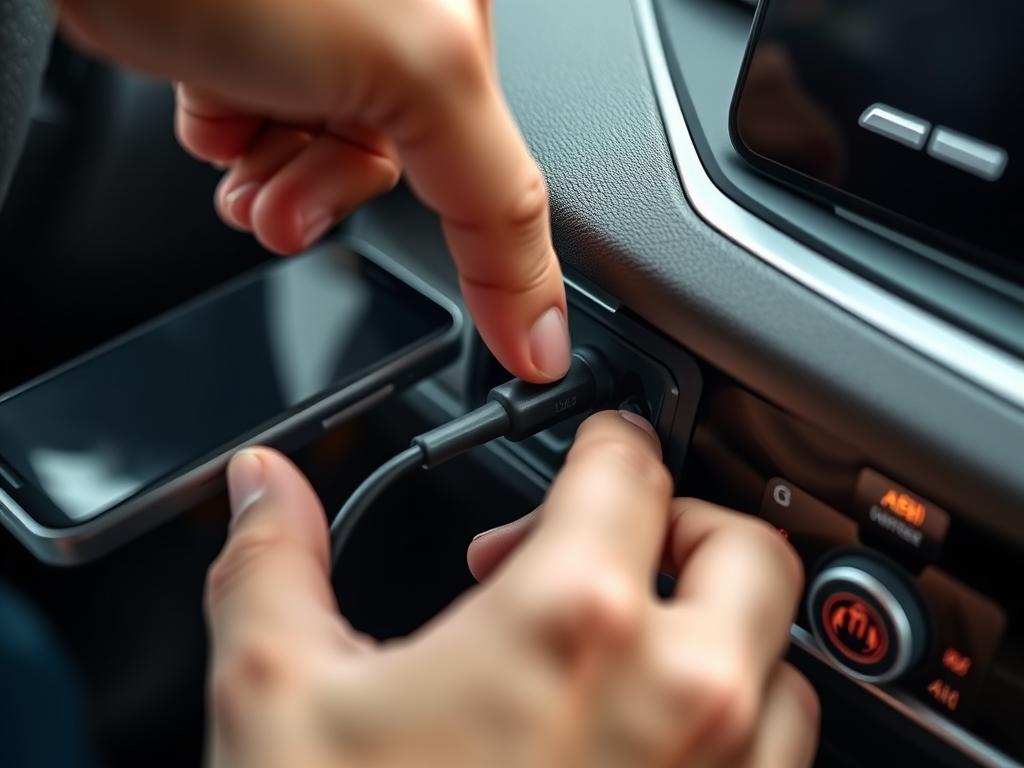
Démarrez votre véhicule et connectez votre smartphone au port USB de votre Kia Opirus à l’aide d’un câble de qualité. Attendez que votre téléphone soit reconnu par le système d’infodivertissement.
-
Autorisation sur l’écran du véhicule
Sur l’écran de votre Kia Opirus, une notification apparaîtra pour vous demander d’autoriser Android Auto. Sélectionnez « Autoriser » ou « Accepter » pour établir la connexion. Vous pouvez également cocher l’option « Ne plus me demander » pour les connexions futures.
-
Configuration des préférences
Une fois connecté, configurez vos préférences dans les paramètres d’Android Auto. Ajustez les applications autorisées, les notifications et les options d’affichage selon vos besoins. Personnalisez l’interface pour un accès rapide à vos applications favorites.
Résolution des problèmes courants
Problèmes et solutions
- Android Auto ne se lance pas: Vérifiez que l’application est à jour et que votre câble USB transmet correctement les données. Redémarrez votre téléphone et votre système d’infodivertissement.
- Connexion instable: Utilisez un câble USB de haute qualité et assurez-vous qu’il n’est pas endommagé. Nettoyez délicatement le port USB de votre véhicule.
- Applications non visibles: Vérifiez dans les paramètres d’Android Auto que les applications sont autorisées à s’afficher. Mettez à jour vos applications via Google Play Store.
- Problèmes audio: Assurez-vous que le volume est correctement réglé sur votre téléphone et votre système d’infodivertissement. Vérifiez les paramètres audio dans Android Auto.
- Reconnaissance vocale défaillante: Vérifiez votre connexion internet et assurez-vous que le microphone de votre véhicule fonctionne correctement. Parlez clairement et évitez les environnements bruyants.
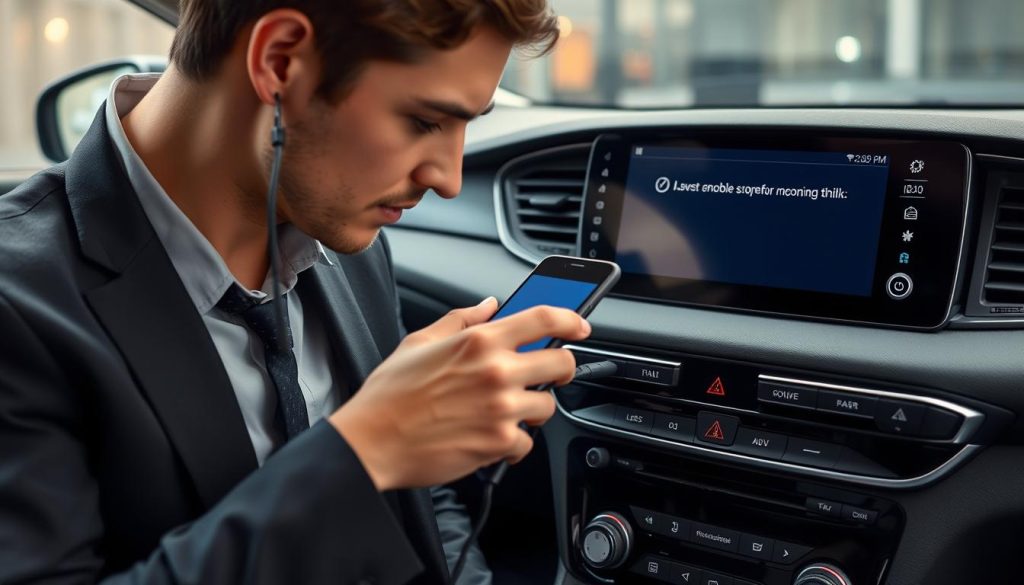
« La plupart des problèmes de connexion Android Auto sont résolus en utilisant un câble USB de qualité et en s’assurant que les applications sont à jour. Ne négligez pas ces étapes simples avant de chercher des solutions plus complexes. »
Optimiser votre expérience Android Auto
Applications essentielles
Enrichissez votre expérience avec ces applications optimisées pour Android Auto:
- Waze: Alternative à Google Maps avec alertes communautaires
- Spotify/Deezer: Streaming musical avec interface adaptée
- WhatsApp: Messages vocaux et notifications sécurisées
- Podcast Addict: Gestion intuitive de vos podcasts préférés
Astuces d’utilisation
Maximisez votre expérience avec ces conseils pratiques:
- Utilisez les commandes vocales pour une sécurité optimale
- Personnalisez l’écran d’accueil avec vos applications favorites
- Créez des raccourcis vers vos destinations fréquentes
- Activez le mode sombre pour une meilleure visibilité nocturne
Maintenance régulière
Gardez votre système performant avec ces bonnes pratiques:
- Mettez à jour régulièrement l’application Android Auto
- Vérifiez les mises à jour du système d’infodivertissement
- Nettoyez périodiquement les ports USB
- Redémarrez occasionnellement les appareils pour éviter les bugs
Questions fréquemment posées
Android Auto ne s’affiche pas sur mon écran Kia Opirus, que faire?
Vérifiez d’abord que votre smartphone est compatible (Android 6.0 ou supérieur) et que l’application Android Auto est installée. Assurez-vous que le câble USB est de bonne qualité et correctement connecté. Si le problème persiste, redémarrez votre téléphone et votre système d’infodivertissement. Vérifiez également que votre système Kia est à jour avec le dernier firmware disponible auprès de votre concessionnaire.
Quelles applications sont compatibles avec Android Auto sur Kia Opirus?
Android Auto prend en charge de nombreuses applications optimisées pour la conduite, notamment: Google Maps et Waze pour la navigation; Spotify, YouTube Music, Deezer et Amazon Music pour l’audio; WhatsApp, Messages et Telegram pour la messagerie; ainsi que diverses applications de podcasts et livres audio. La liste s’enrichit régulièrement, consultez le Google Play Store pour découvrir les dernières applications compatibles.
Comment mettre à jour le système de ma Kia Opirus pour la compatibilité?
Pour les modèles Kia Opirus équipés d’un système d’infodivertissement d’origine compatible, contactez votre concessionnaire Kia pour obtenir la dernière mise à jour du firmware. Pour les modèles plus anciens, l’installation d’une unité principale aftermarket compatible Android Auto est nécessaire. Consultez un spécialiste en autoradio qui pourra vous proposer des solutions adaptées à votre modèle spécifique.
Puis-je utiliser Android Auto sans fil sur ma Kia Opirus?
La plupart des systèmes d’origine Kia Opirus ne supportent pas Android Auto sans fil. Cependant, certaines unités principales aftermarket récentes offrent cette fonctionnalité. Alternativement, vous pouvez utiliser un adaptateur sans fil Android Auto (comme AAWireless ou Motorola MA1) qui se connecte au port USB de votre véhicule et permet une connexion sans fil avec votre smartphone.
Android Auto consomme-t-il beaucoup de données mobiles?
La consommation de données dépend principalement des applications que vous utilisez. La navigation avec Google Maps ou Waze consomme environ 5 Mo par heure de conduite. Le streaming musical peut consommer entre 50 et 150 Mo par heure selon la qualité audio choisie. Pour limiter votre consommation, vous pouvez télécharger vos playlists et cartes à l’avance lorsque vous êtes connecté en Wi-Fi.
Besoin d’assistance technique?
Vous rencontrez des difficultés avec l’installation ou l’utilisation d’Android Auto sur votre Kia Opirus? Notre équipe d’experts est là pour vous aider. Remplissez le formulaire ci-dessous et nous vous contacterons dans les plus brefs délais.
Transformez votre expérience de conduite dès aujourd’hui
L’intégration d’Android Auto à votre Kia Opirus représente une véritable révolution dans votre expérience de conduite quotidienne. En suivant ce guide détaillé, vous pouvez désormais profiter d’une connectivité moderne, d’une navigation précise et d’un divertissement personnalisé, le tout dans un environnement sécurisé et intuitif.
N’oubliez pas que la technologie évolue constamment – gardez vos applications et votre système à jour pour bénéficier des dernières fonctionnalités et améliorations. Que vous soyez un adepte des longs trajets ou simplement à la recherche d’une meilleure expérience pour vos déplacements quotidiens, Android Auto sur Kia Opirus transforme chaque voyage en une expérience connectée et agréable.