
La Hyundai Kona est équipée d’un système d’infodivertissement avancé qui permet une connexion transparente entre votre smartphone et le véhicule. Grâce à Android Auto, vous pouvez accéder à vos applications favorites, à la navigation GPS, et aux messages tout en gardant les mains sur le volant.
La connexion peut se faire sans fil, offrant une expérience de conduite plus pratique et sécurisée. Le système est conçu pour réduire les distractions pendant la conduite, vous permettant de vous concentrer sur la route. L’écran tactile intuitif facilite l’accès aux différentes fonctions.
Points clés à retenir
- Connectez votre smartphone au système via une connexion sans fil.
- Accédez à vos applications favorites et à la navigation GPS.
- Profitez d’une expérience de conduite plus sécurisée et pratique.
- L’interface intuitive réduit les distractions pendant la conduite.
- Utilisez l’écran tactile pour accéder aux différentes fonctions.
Qu’est-ce qu’Android Auto pour Hyundai Kona ?
Android Auto est une technologie développée par Google qui permet de connecter votre smartphone à votre Hyundai Kona. Cette innovation permet de projeter les fonctionnalités essentielles de votre smartphone Android sur l’écran tactile de votre véhicule.
Grâce à cette technologie, vous pouvez accéder à vos applications, contacts et contenus multimédias directement depuis le tableau de bord de votre Hyundai Kona. Cela transforme l’expérience de conduite en offrant une interface intuitive et sécurisée.
Les avantages de la conduite connectée
La conduite connectée offre plusieurs avantages, notamment une meilleure concentration sur la route, un accès simplifié à la navigation en temps réel et une utilisation sécurisée des fonctionnalités du smartphone. Le système réduit considérablement les distractions en proposant une interface adaptée à la conduite avec des boutons plus grands et des commandes vocales.
Compatibilité avec le Hyundai Kona
La compatibilité d’Android Auto avec le Hyundai Kona varie selon l’année du modèle. Les modèles récents offrent une intégration complète, tandis que les versions plus anciennes peuvent nécessiter des adaptations spécifiques. L’écran tactile du Kona devient une extension de votre smartphone, offrant une expérience utilisateur fluide et intuitive pendant vos déplacements.
En résumé, Android Auto pour Hyundai Kona est une solution qui améliore l’expérience de conduite en connectant votre smartphone à votre véhicule. Cela permet d’accéder à diverses fonctionnalités de manière sécurisée et intuitive.
Prérequis pour utiliser Android Auto dans votre Kona
Avant de profiter d’Android Auto dans votre Hyundai Kona, il est essentiel de vérifier quelques prérequis pour garantir une expérience fluide et sécurisée.
Smartphones compatibles
Pour utiliser Android Auto, votre smartphone doit être compatible. Généralement, les appareils fonctionnant sous Android 6.0 (Marshmallow) ou version ultérieure sont pris en charge. Il est crucial de vérifier la liste des appareils compatibles sur le site officiel d’Android Auto pour confirmer que votre smartphone peut fonctionner correctement avec le système de votre véhicule.
Versions du système d’exploitation requises
La version du système d’exploitation joue un rôle crucial dans la compatibilité et les fonctionnalités disponibles. Des améliorations significatives sont observées à partir d’Android 10, qui permet la connexion sans fil dans certains cas. Assurez-vous que votre appareil fonctionne avec une version suffisamment récente pour profiter de toutes les fonctionnalités d’Android Auto.
Applications nécessaires
L’application Android Auto doit être téléchargée depuis Google Play et installée sur votre téléphone. Bien que sur les versions récentes d’Android, cette fonctionnalité soit souvent préinstallée, il est conseillé de vérifier que vous disposez de la dernière version pour une prise en charge optimale.
- Vérifiez la compatibilité de votre smartphone avec Android Auto.
- Assurez-vous d’avoir une version à jour du système d’exploitation.
- Téléchargez et installez l’application Android Auto depuis Google Play.
En suivant ces étapes, vous pourrez profiter pleinement d’Android Auto dans votre Hyundai Kona.
Configuration initiale d’Android Auto
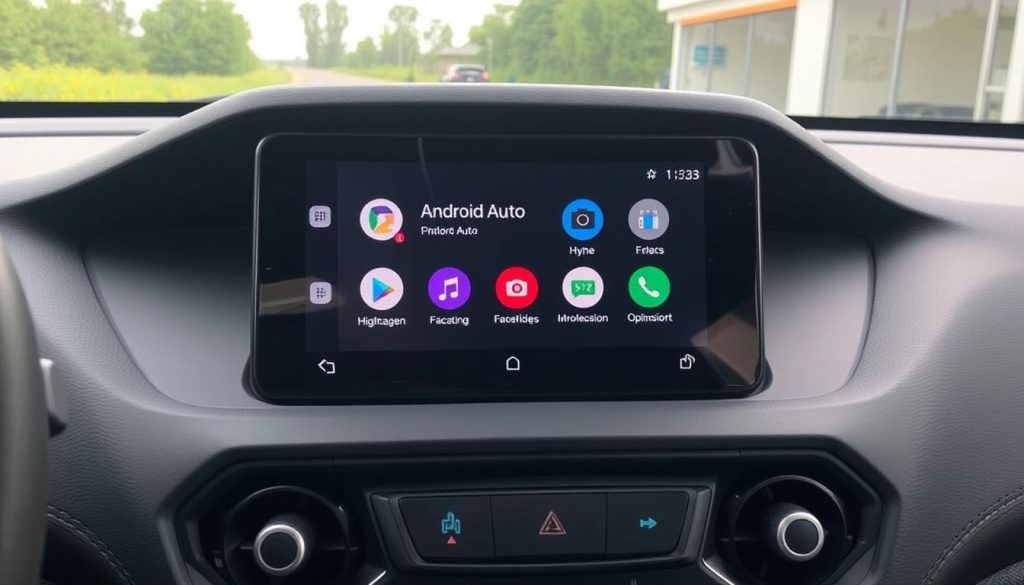
La configuration initiale d’Android Auto est une étape cruciale pour profiter pleinement de cette fonctionnalité dans votre Hyundai Kona. Pour commencer, assurez-vous que votre smartphone est compatible avec Android Auto et que vous disposez de la dernière version de l’application.
Téléchargement et installation de l’application
La première étape consiste à télécharger l’application Android Auto depuis Google Play Store si elle n’est pas déjà préinstallée sur votre smartphone. Lors de la première utilisation, vous devrez accepter plusieurs autorisations pour permettre à l’application d’accéder à vos contacts, messages, localisation et autres fonctionnalités essentielles.
Paramètres à activer sur votre smartphone
Sur votre smartphone, activez le Bluetooth et le Wi-Fi dans les paramètres pour permettre la connexion avec le système de votre Hyundai Kona. Assurez-vous également que votre téléphone est déverrouillé et que l’écran est allumé lors de la connexion.
Premier couplage avec votre Hyundai Kona
Pour le premier couplage, connectez votre téléphone au port USB de votre véhicule à l’aide d’un câble de qualité. Suivez ensuite les instructions qui apparaissent sur l’écran d’accueil du système multimédia. Le système vous guidera à travers plusieurs étapes de configuration, notamment l’acceptation des conditions d’utilisation et la personnalisation de certains paramètres d’affichage.
Une fois la configuration terminée, Android Auto démarrera automatiquement lors des connexions futures, simplifiant ainsi l’expérience utilisateur au quotidien. Vous pourrez alors profiter de diverses fonctionnalités telles que la navigation GPS, les appels et la messagerie, ainsi que les applications multimédia.
Connexion sans fil d’Android Auto
Découvrez comment activer la connexion sans fil d’Android Auto dans votre Hyundai Kona. La connexion sans fil représente une avancée majeure pour une expérience de conduite plus connectée et pratique.
Activation de la connectivité sans fil
Pour activer la connexion sans fil, accédez aux paramètres du système multimédia de votre Hyundai Kona. Sélectionnez « Paramètres » puis « Wi-Fi » et activez l’option « Utiliser la projection du téléphone lors de la connexion Wi-Fi. »
Assurez-vous que votre smartphone est compatible avec Android Auto Wireless. Cette fonctionnalité permet d’éliminer les câbles USB, offrant une expérience plus fluide.
Processus d’appairage Bluetooth et Wi-Fi
Le processus d’appairage nécessite d’abord une connexion Bluetooth qui servira de base pour établir ensuite une connexion Wi-Fi plus robuste utilisée par Android Auto.
| Étape | Description |
|---|---|
| 1 | Associez votre smartphone via Bluetooth |
| 2 | Activez la connexion Wi-Fi pour Android Auto |
| 3 | Votre Hyundai Kona peut enregistrer jusqu’à six smartphones |
Gestion des appareils connectés
La gestion des appareils connectés se fait via le menu des paramètres. Vous pouvez ajouter de nouveaux téléphones, supprimer d’anciens appareils ou modifier l’ordre de priorité de connexion.
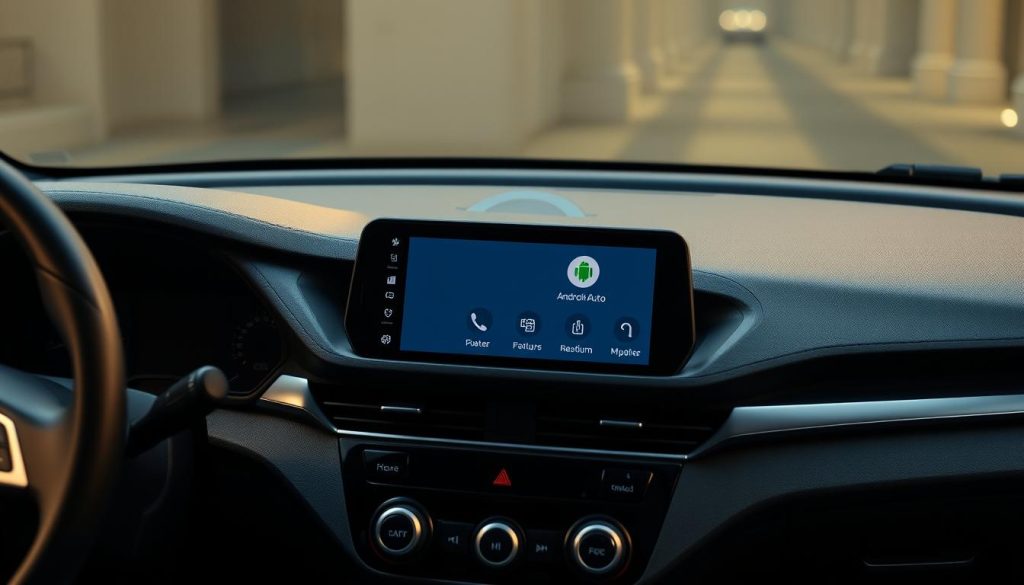
Pour une connexion sans fil optimale, assurez-vous que votre smartphone dispose d’Android 11 ou version ultérieure.
Connexion filaire via USB
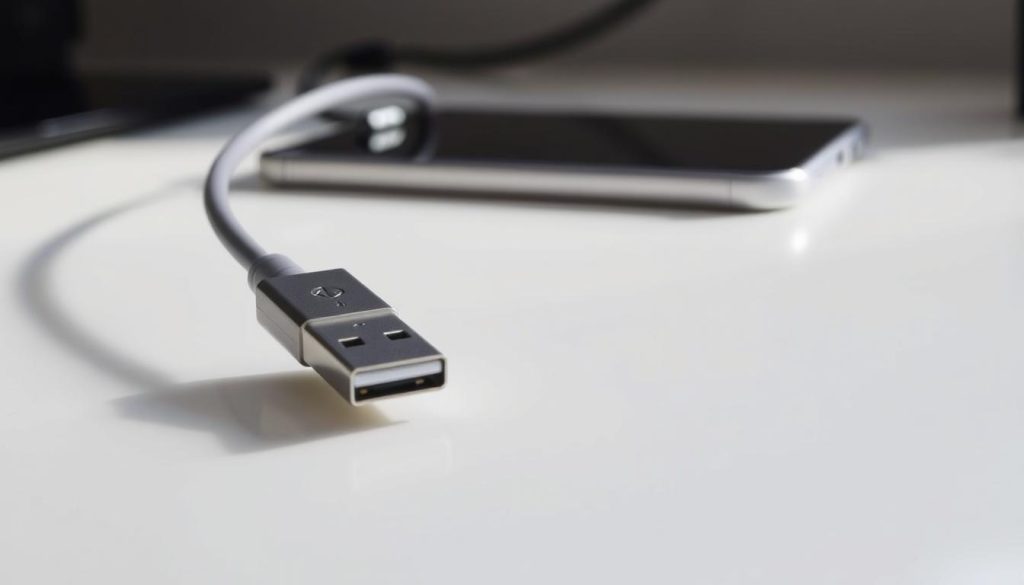
La connexion filaire via USB est une méthode simple pour démarrer Android Auto dans votre véhicule. Cette méthode est particulièrement recommandée pour les longs trajets en raison de sa stabilité et de sa fiabilité.
Activation de la connectivité USB
Pour utiliser un câble USB afin de connecter votre smartphone au système, vous devez activer la connectivité USB. Depuis l’écran d’accueil, appuyez sur Tous les menus > Paramètres > Connexion de l’appareil > Projection du téléphone > Menu > Paramètres de connexion et appuyez sur Utiliser Android Auto lors d’une connexion USB pour l’activer.
Types de câbles recommandés
Le choix du câble USB est crucial pour une expérience optimale. Il est recommandé d’utiliser des câbles d’origine ou certifiés de haute qualité. Les câbles USB-C offrent généralement de meilleures performances que les micro-USB pour les smartphones compatibles, avec des vitesses de transfert de données plus élevées.
Avantages de la connexion filaire
La connexion filaire via USB offre plusieurs avantages. Elle permet la charge simultanée de votre téléphone pendant l’utilisation d’Android Auto, évitant ainsi la décharge de la batterie lors des longs trajets. De plus, la connexion USB garantit une transmission audio de meilleure qualité et une latence réduite par rapport à la connexion sans fil.
| Avantages | Connexion Filaire | Connexion Sans Fil |
|---|---|---|
| Stabilité | Élevée | Moyenne |
| Qualité Audio | Élevée | Moyenne |
| Charge du Téléphone | Oui | Non |
En résumé, la connexion filaire via USB reste la méthode la plus fiable et la plus stable pour utiliser Android Auto dans votre Hyundai Kona. Elle offre une meilleure qualité audio et permet la charge simultanée de votre téléphone.
Fonctionnalités principales d’Android Auto sur Hyundai Kona
L’intégration d’Android Auto dans votre Hyundai Kona transforme votre conduite en vous offrant une expérience connectée et intuitive. Android Auto sur Hyundai Kona simplifie l’accès à vos applications et fonctionnalités préférées directement sur l’écran de votre véhicule.
Navigation GPS et cartographie
La navigation GPS constitue l’un des atouts majeurs d’Android Auto sur votre Hyundai Kona. Vous pouvez utiliser Google Maps ou Waze pour bénéficier d’itinéraires optimisés en temps réel, d’informations sur le trafic et de suggestions de détours. Cela vous permet de naviguer de manière plus efficace et de réduire les risques de retard dus aux embouteillages.
Avec la navigation GPS, vous pouvez profiter d’une expérience de conduite plus fluide et sécurisée. Les mises à jour en temps réel vous aident à anticiper les conditions de circulation et à ajuster votre itinéraire en conséquence.
Appels et messagerie
La fonction d’appels et messagerie d’Android Auto vous permet de passer et recevoir des appels en mains libres, ainsi que de dicter et écouter vos messages texte sans quitter la route des yeux. Les notifications apparaissent de manière discrète sur l’écran, vous permettant de rester informé sans être distrait.
Vous pouvez répondre à vos messages par commande vocale, assurant ainsi une conduite plus sécurisée. Cette fonctionnalité vous aide à rester connecté tout en maintenant votre attention sur la route.
Applications multimédia et divertissement
Le système multimédia d’Android Auto donne accès à vos applications de streaming préférées telles que Spotify, YouTube Music ou Deezer, ainsi qu’à vos podcasts et livres audio. Le lecteur de musique intégré offre une interface adaptée à la conduite avec de larges boutons pour naviguer facilement entre les pistes, albums et playlists.
L’intégration avec le système audio de votre Hyundai Kona garantit une qualité sonore optimale. Vous pouvez ajuster les paramètres directement depuis l’interface d’Android Auto, vous permettant de profiter de votre musique dans les meilleures conditions.
| Fonctionnalité | Description | Avantages |
|---|---|---|
| Navigation GPS | Utilisation de Google Maps ou Waze pour une navigation optimisée | Itinéraires en temps réel, informations sur le trafic |
| Appels et messagerie | Appels en mains libres et messagerie texte | Conduite sécurisée, notifications discrètes |
| Applications multimédia | Accès à Spotify, YouTube Music, Deezer, podcasts et livres audio | Divertissement de qualité, interface adaptée à la conduite |
En résumé, Android Auto sur Hyundai Kona offre une expérience de conduite enrichie en intégrant des fonctionnalités de navigation, de communication et de divertissement directement sur l’écran de votre véhicule. Profitez d’une conduite plus connectée et sécurisée avec Android Auto.
Utilisation de la commande vocale Google Assistant
La commande vocale Google Assistant est un élément clé de l’expérience Android Auto dans votre Hyundai Kona. Elle permet de contrôler diverses fonctions de votre système de navigation et de divertissement sans quitter la route des yeux, améliorant ainsi la sécurité au volant.

Activation et commandes de base
Pour activer l’assistant vocal, appuyez sur le bouton de commande vocale situé sur le volant de votre Hyundai Kona ou prononcez « Hey Google » si cette fonction est activée sur votre smartphone. Les commandes de base incluent la navigation, la communication, la musique et les informations.
Par exemple, vous pouvez dire « Emmène-moi à [destination] » pour la navigation, « Appelle [contact] » pour passer un appel, ou « Joue [artiste/chanson] » pour écouter de la musique. L’assistant peut également fournir des informations telles que la météo du jour.
Fonctionnalités avancées par commande vocale
Au-delà des commandes de base, l’assistant vocal Google peut effectuer des tâches plus complexes. Il peut répondre à des questions complexes, effectuer des calculs, convertir des unités ou vous informer sur les actualités pendant que vous conduisez.
Les fonctionnalités avancées permettent également de contrôler certains aspects de votre véhicule, comme la climatisation, ou d’interagir avec des appareils connectés de votre domicile. Par exemple, vous pouvez dire « Allume les lumières du salon » pour contrôler vos lumières intelligentes.
La commande vocale s’améliore avec l’usage, s’adaptant à votre accent et à vos habitudes d’utilisation pour une reconnaissance plus précise au fil du temps. Le système peut même lire vos notifications et y répondre par dictée.
Personnalisation de l’interface Android Auto
La personnalisation de l’interface Android Auto est essentielle pour une expérience de conduite connectée optimale dans votre Hyundai Kona. Cette fonctionnalité vous permet d’adapter l’interface à vos besoins spécifiques et à vos habitudes de conduite.
Organisation de l’écran d’accueil
L’organisation de l’écran d’accueil peut être modifiée pour afficher vos applications les plus utilisées en premier, facilitant ainsi leur accès rapide pendant la conduite. Le système mémorise vos habitudes d’utilisation et suggère automatiquement certaines applications en fonction de l’heure de la journée ou de votre localisation.
- Personnalisez l’ordre des applications pour un accès rapide.
- Le système suggère des applications en fonction de votre routine.
Paramètres d’affichage et de son
Les paramètres d’affichage permettent d’ajuster la luminosité de l’écran, le contraste et même d’activer un mode sombre automatique qui s’adapte aux conditions d’éclairage extérieur. Les réglages sonores offrent la possibilité de personnaliser les volumes des différentes fonctions (navigation, médias, appels) indépendamment pour une expérience audio optimale.
- Ajustez la luminosité et le contraste de l’écran.
- Personnalisez les volumes pour chaque fonction.
Applications favorites et raccourcis
La section des applications favorites vous permet de créer des raccourcis vers vos destinations fréquentes, contacts privilégiés ou playlists préférées. Les raccourcis peuvent également être configurés pour des actions complexes comme « Naviguer vers la maison et envoyer un message d’arrivée estimée » en une seule commande.
- Créez des raccourcis pour vos applications et destinations fréquentes.
- Configurez des actions complexes en une seule commande.
Comparaison avec Apple CarPlay
La Hyundai Kona offre une flexibilité remarquable en étant compatible avec les deux systèmes de connectivité que sont Android Auto et Apple CarPlay. Cette compatibilité permet aux utilisateurs de choisir le système qui correspond le mieux à leurs besoins et à leurs préférences.
Principales différences fonctionnelles
Une des principales différences entre Android Auto et Apple CarPlay réside dans leur approche de la navigation. Apple CarPlay utilise principalement Apple Plans, tandis qu’Android Auto propose Google Maps et Waze, souvent considérés comme plus précis et riches en fonctionnalités. De plus, l’interface d’Apple CarPlay est épurée et cohérente avec l’écosystème iOS, alors qu’Android Auto offre une approche plus personnalisable et intégrée aux services Google.
Compatibilité des applications
La compatibilité des applications est plus étendue sur Android Auto, qui propose un catalogue plus large d’applications tierces, notamment pour les services de streaming audio et vidéo. Apple CarPlay, en revanche, excelle dans l’intégration avec l’écosystème Apple, permettant une synchronisation parfaite avec les autres appareils de la marque et l’utilisation de Siri.
Avantages et inconvénients de chaque système
Android Auto offre une meilleure intégration avec les services Google comme Gmail, Google Agenda et YouTube Music, ainsi qu’une recherche web plus performante. Cependant, Apple CarPlay nécessite généralement un iPhone plus récent pour la fonctionnalité de connexion sans fil. Les deux systèmes proposent désormais une connexion sans fil, mais les exigences en matière de matériel peuvent varier.
Solutions aux problèmes courants
Android Auto, bien que généralement fiable, peut rencontrer des problèmes qui nécessitent des solutions spécifiques. Ces problèmes peuvent aller des difficultés de connexion aux dysfonctionnements d’applications. Dans cette section, nous explorerons les solutions à ces problèmes courants pour vous aider à profiter pleinement d’Android Auto dans votre Hyundai Kona.
Problèmes de connexion
Les problèmes de connexion sont parmi les plus fréquents lors de l’utilisation d’Android Auto. Pour résoudre ces problèmes, commencez par redémarrer votre smartphone et votre système Hyundai Kona. Si le problème persiste, vérifiez la qualité de votre câble USB ou régénérez la clé d’accès Wi-Fi dans les paramètres de votre véhicule. Une connexion fil de mauvaise qualité ou des interférences électromagnétiques peuvent être à l’origine de ces problèmes.
Si vous utilisez une connexion sans fil, essayez de réduire les interférences en désactivant temporairement les autres appareils Bluetooth à proximité ou en plaçant votre téléphone plus près du système. Cela peut améliorer la stabilité de la connexion.
Applications qui ne fonctionnent pas
Certaines applications peuvent ne pas fonctionner correctement en raison d’incompatibilités avec la version d’Android Auto ou de restrictions régionales. Pour résoudre ce problème, assurez-vous que vos applications sont à jour et vérifiez leur compatibilité officielle avec Android Auto. Si nécessaire, réinstallez les applications pour résoudre les dysfonctionnements.
Optimisation des performances
Pour optimiser les performances d’Android Auto, effectuez un nettoyage régulier du cache de l’application sur votre smartphone. Fermez également les applications en arrière-plan qui consomment des ressources. Si les fonctions semblent limitées ou si le système est lent, une mise à jour du logiciel de votre Hyundai Kona peut résoudre ces problèmes de performance.
Accessoires pour améliorer l’expérience Android Auto
Pour une expérience Android Auto optimale dans votre Hyundai Kona, les accessoires jouent un rôle clé. Ces accessoires peuvent améliorer la fonctionnalité, la commodité et la qualité globale de votre expérience de conduite connectée.
Fonctionnalités étendues avec les boîtiers d’extension
Les boîtiers d’extension de fonctionnalités, tels que les adaptateurs Android Auto, permettent d’ajouter cette technologie aux modèles de Kona plus anciens qui n’en sont pas équipés d’origine. Ces boîtiers se connectent généralement via le port USB de votre véhicule et créent une interface entre votre smartphone et le système d’infodivertissement existant.
Un exemple de boîtier est le boîtier Apple Carplay & Android Auto, qui permet une installation rapide en 5 minutes via la prise USB. Il suffit de brancher le boîtier en USB, de synchroniser votre smartphone en Bluetooth/Wi-Fi, et vous pouvez profiter de vos applications favorites sur votre autoradio.
Supports et chargeurs pour smartphone
Les supports pour smartphone peuvent être fixés sur le tableau de bord ou les bouches d’aération, offrant une solution pratique pour garder votre téléphone visible et accessible pendant l’utilisation d’Android Auto. Les chargeurs sans fil intégrés aux supports permettent de maintenir la charge de votre appareil sans encombrement de câbles supplémentaires, particulièrement utile lors des connexions sans fil.
Câbles USB de qualité
Investir dans des câbles USB de haute qualité est essentiel pour une connexion filaire stable. Il est recommandé de privilégier les câbles blindés, courts (30-50 cm) et certifiés pour minimiser les interférences et les déconnexions. Les câbles à angle droit ou renforcés aux extrémités offrent une meilleure durabilité face aux manipulations fréquentes et aux vibrations du véhicule.
Mises à jour et évolutions d’Android Auto
De nouvelles fonctionnalités sont ajoutées régulièrement à Android Auto pour une meilleure expérience de conduite. Ces mises à jour visent à améliorer l’interface utilisateur, à renforcer la compatibilité avec les dernières applications, et à optimiser les performances globales du système.
Fonctionnalités récentes
Parmi les dernières fonctionnalités ajoutées, on compte une interface plus intuitive avec un écran d’accueil divisé permettant de voir simultanément la navigation et le contrôle multimédia. Google a également introduit une meilleure intégration des applications de messagerie, permettant désormais de voir les images partagées et d’utiliser des emojis dans les réponses. Le mode sombre automatique et l’amélioration de la reconnaissance vocale sont également des évolutions récentes notables.
Les avantages de ces mises à jour incluent :
- Une expérience utilisateur améliorée grâce à une interface plus intuitive.
- Une meilleure intégration des applications de messagerie pour une communication plus riche.
- Des performances globales améliorées pour une utilisation plus fluide.
Mise à jour du système
Pour bénéficier de ces améliorations, il est essentiel de maintenir à jour à la fois l’application Android Auto sur votre smartphone et le système d’infodivertissement de votre Hyundai Kona. La mise à jour de l’application se fait automatiquement via Google Play Store. Pour le système de votre véhicule, il est conseillé de consulter régulièrement votre concessionnaire Hyundai pour installer la version la plus récente du logiciel.
Pour optimiser l’utilisation de la projection d’un téléphone, mettez à jour le système d’exploitation de votre smartphone avec la version la plus récente.
En résumé, maintenir votre système et votre application Android Auto à jour est crucial pour profiter des dernières fonctionnalités et améliorations.
Conclusion : Profitez pleinement d’Android Auto dans votre Hyundai Kona
Avec Android Auto, votre Hyundai Kona devient un véritable prolongement de votre vie numérique. Cette technologie transforme votre véhicule en un espace connecté, offrant une expérience de conduite plus sûre, plus intuitive et plus agréable au quotidien.
L’intégration parfaite de votre smartphone à votre véhicule vous permet de rester connecté tout en gardant les yeux sur la route et les mains sur le volant. Pour profiter pleinement de toutes les fonctionnalités, prenez le temps de personnaliser l’interface selon vos besoins et d’explorer les différentes applications compatibles.
La maîtrise des commandes vocales représente un atout majeur pour une utilisation optimale d’Android Auto, vous permettant de contrôler la plupart des fonctions sans distraction visuelle. N’hésitez pas à expérimenter les deux modes de connexion (filaire et sans fil) pour déterminer celui qui convient le mieux à vos habitudes de conduite et à votre modèle de smartphone.
Restez attentif aux mises à jour régulières du système qui apportent constamment de nouvelles fonctionnalités et améliorations à l’expérience utilisateur. En suivant les conseils et astuces présentés dans cet article, vous maximiserez les bénéfices de cette technologie qui rend chaque trajet plus pratique et agréable dans votre Hyundai Kona.
En conclusion, Android Auto continue d’évoluer pour offrir une conduite connectée toujours plus intuitive, faisant de votre véhicule un véritable compagnon de route. Profitez pleinement de votre Hyundai Kona en exploitant toutes les possibilités offertes par ce système innovant.