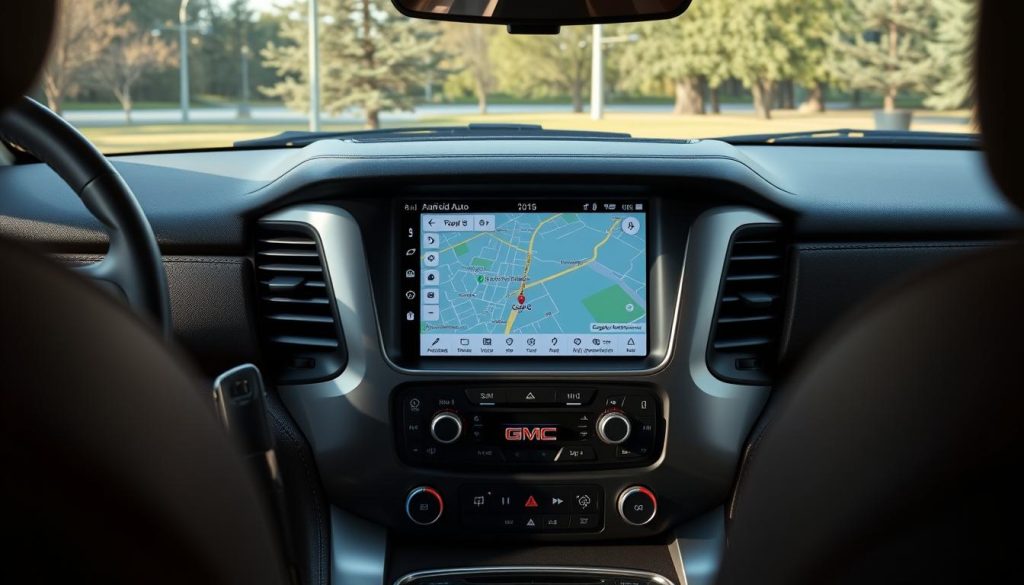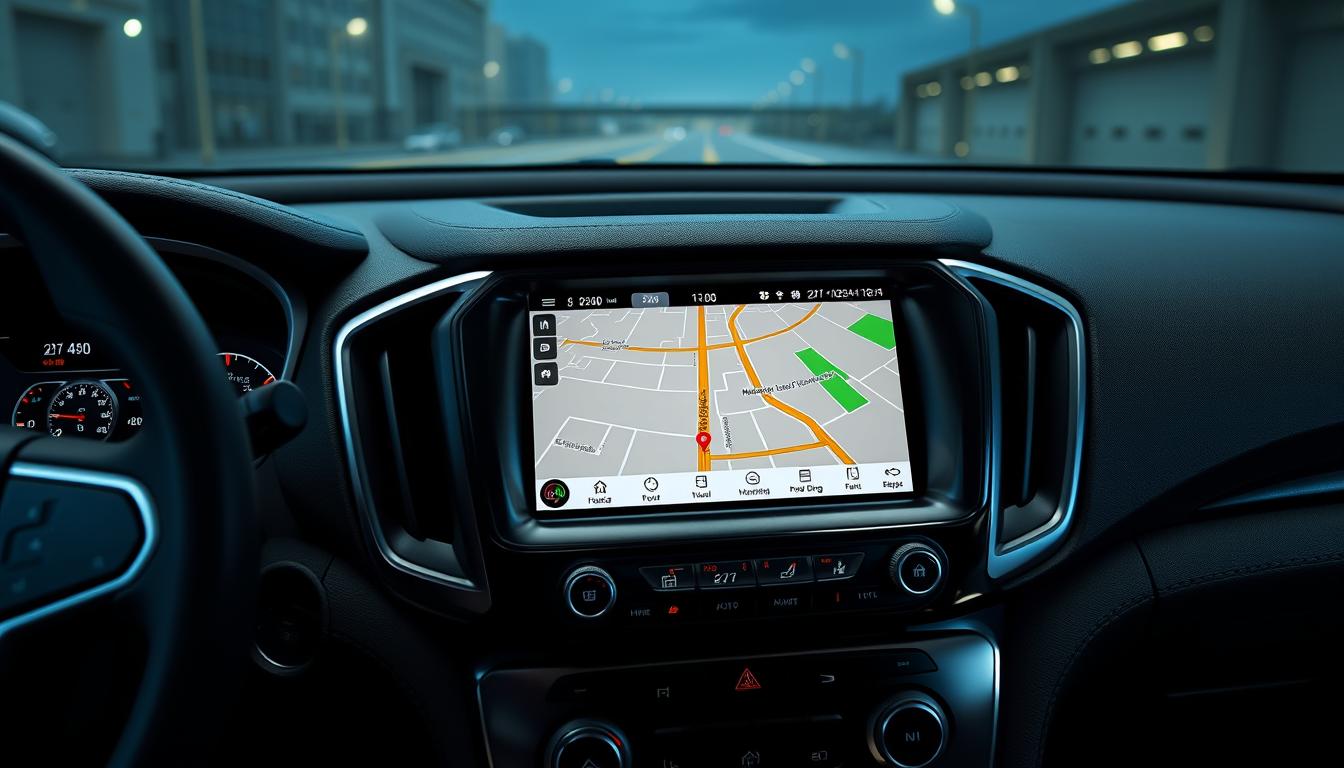

La conduite moderne exige plus qu’un simple volant et un moteur puissant. Avec l’intégration d’Android Auto dans votre GMC Terrain, votre expérience au volant atteint un niveau supérieur de connectivité et de commodité. Cette technologie transforme votre écran d’infodivertissement en extension intelligente de votre smartphone Android, vous permettant de rester connecté tout en gardant les yeux sur la route.
Que vous soyez un nouveau propriétaire de GMC Terrain ou que vous cherchiez à exploiter pleinement les capacités technologiques de votre véhicule, ce guide complet vous aidera à comprendre, configurer et utiliser Android Auto pour une expérience de conduite plus sûre, plus connectée et plus agréable.
Qu’est-ce qu’Android Auto sur GMC Terrain ?
Android Auto est une interface développée par Google qui permet à votre smartphone Android de se connecter à l’écran d’infodivertissement de votre GMC Terrain. Cette technologie crée une expérience familière et intuitive, adaptée à l’environnement automobile.
L’intégration d’Android Auto dans votre GMC Terrain vous permet d’accéder à vos applications préférées directement depuis l’écran tactile de votre véhicule. Vous pouvez ainsi utiliser la navigation, passer des appels, envoyer des messages et écouter votre musique préférée sans avoir à manipuler votre téléphone pendant la conduite.
Le système est conçu pour minimiser les distractions, avec une interface simplifiée et des commandes vocales puissantes via l’Assistant Google. Cela vous permet de garder les mains sur le volant et les yeux sur la route, tout en restant connecté.
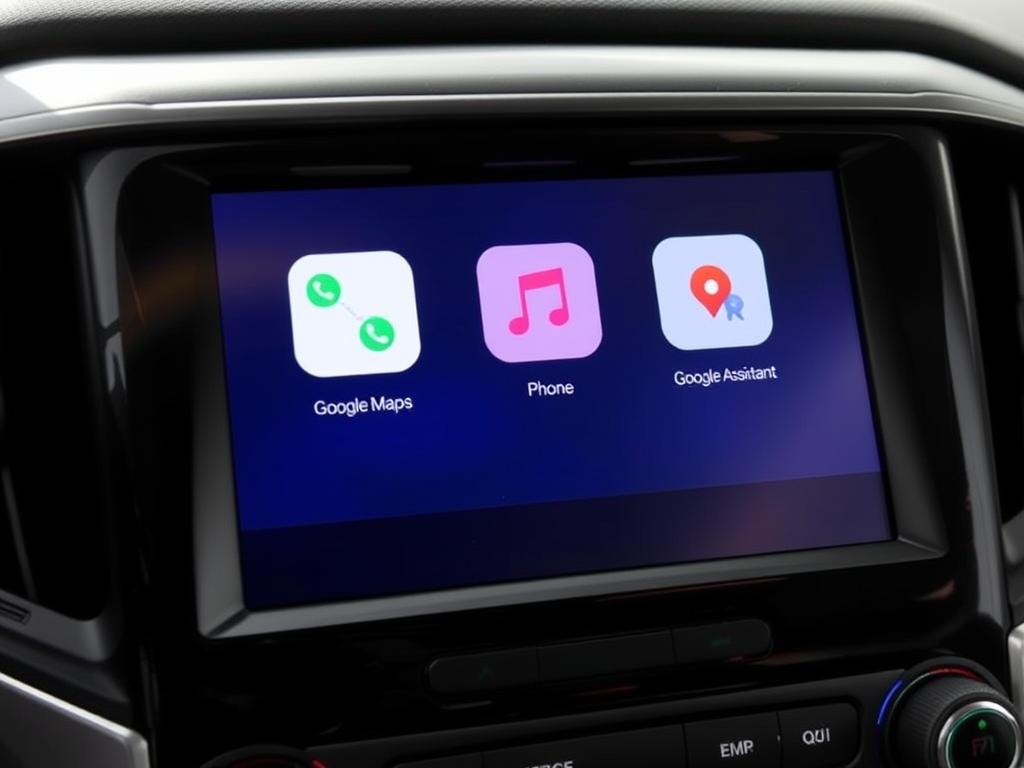
Bon à savoir : Android Auto est compatible avec les modèles GMC Terrain de 2017 à 2022 et au-delà. Pour vérifier la compatibilité exacte de votre véhicule, consultez votre manuel du propriétaire ou contactez votre concessionnaire GMC.
Fonctionnalités clés d’Android Auto pour GMC Terrain
Navigation intelligente
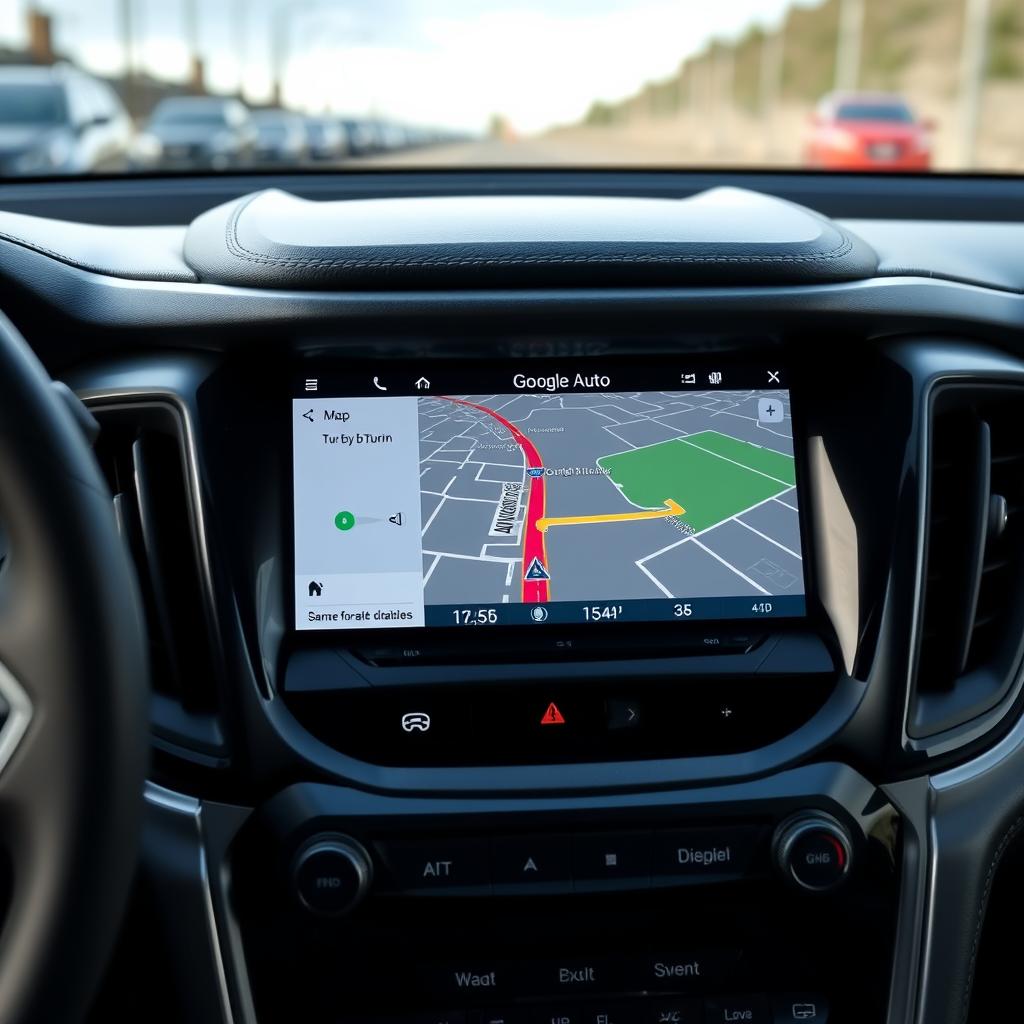
Accédez à Google Maps avec guidage vocal, informations sur le trafic en temps réel et suggestions d’itinéraires alternatifs. Trouvez facilement des stations-service, restaurants et points d’intérêt sur votre route.
Communication simplifiée
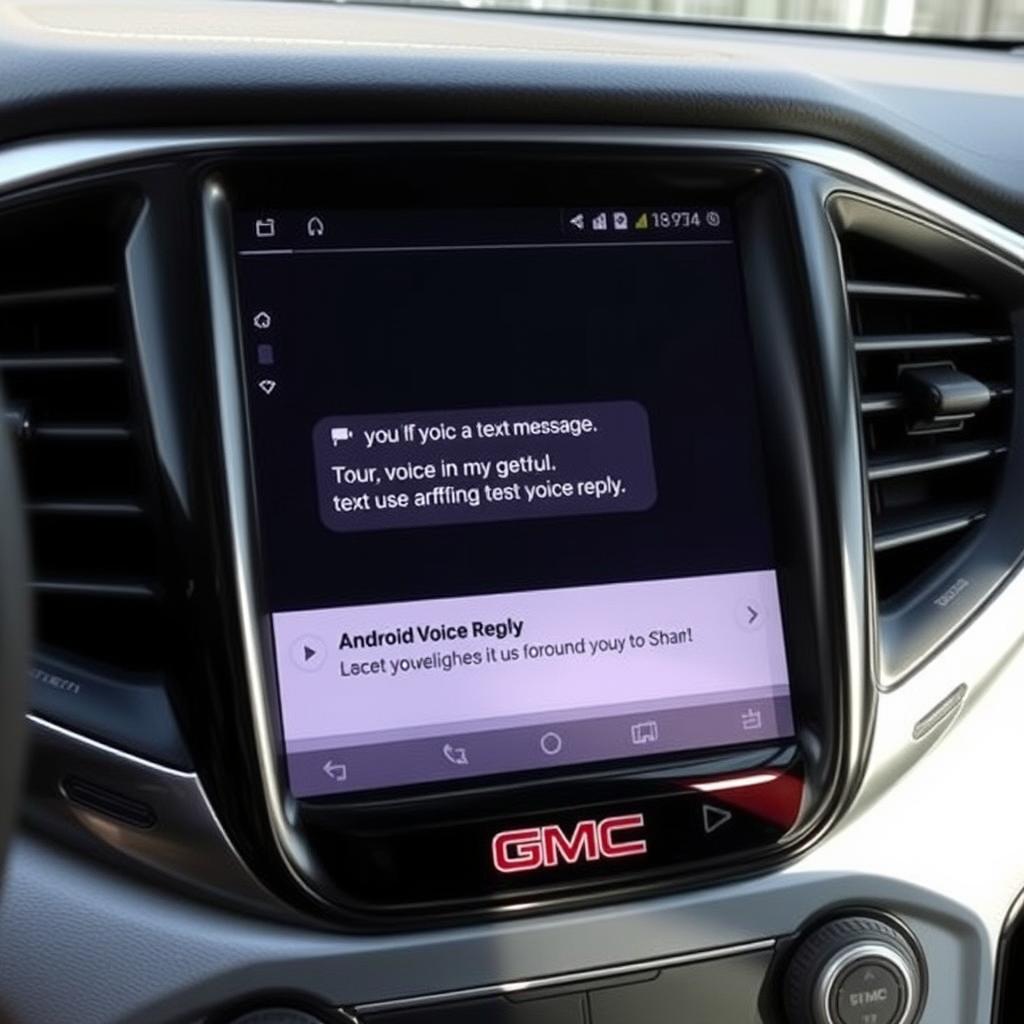
Passez des appels et envoyez des messages texte par commande vocale. Android Auto lit vos messages entrants et vous permet d’y répondre sans quitter la route des yeux.
Divertissement personnalisé
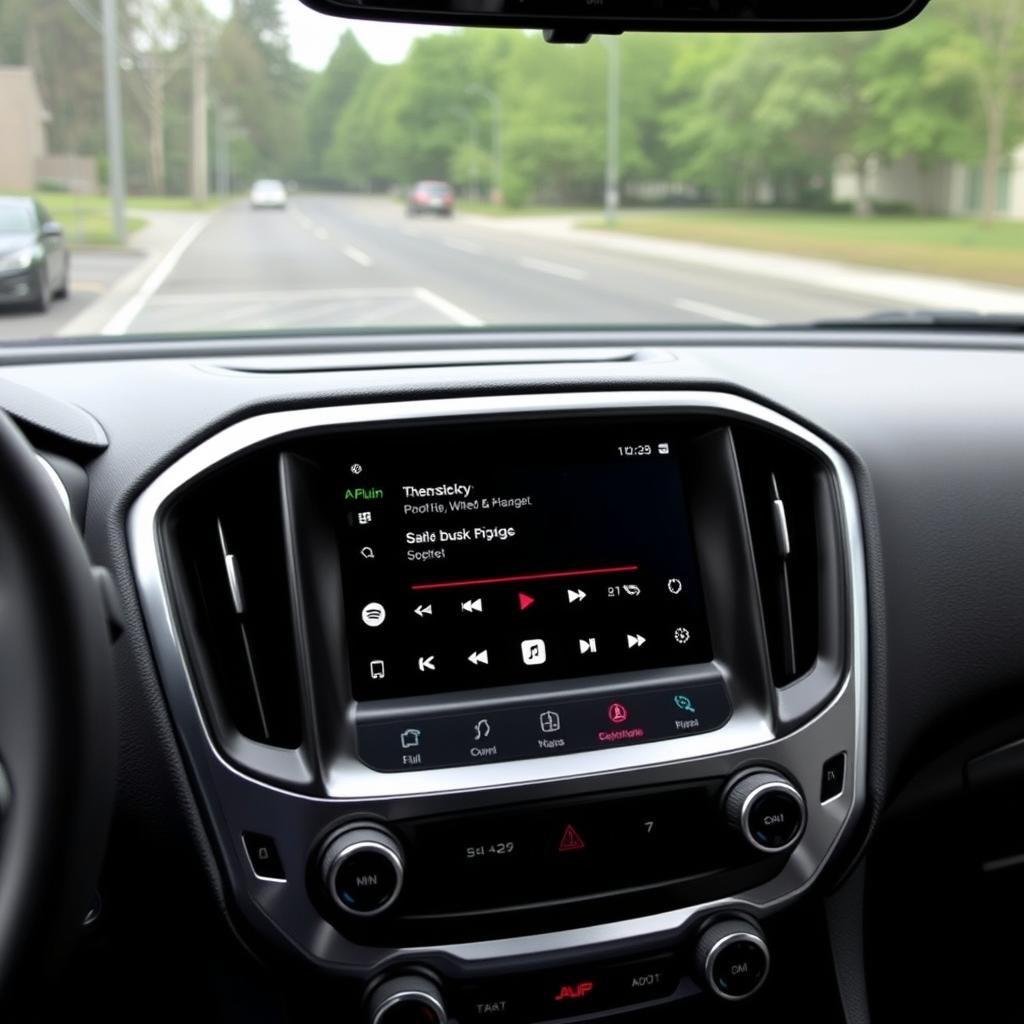
Accédez à vos applications de musique préférées comme Spotify, YouTube Music ou Google Podcasts. Contrôlez la lecture par commandes vocales ou via l’écran tactile du GMC Terrain.
Assistant Google intégré
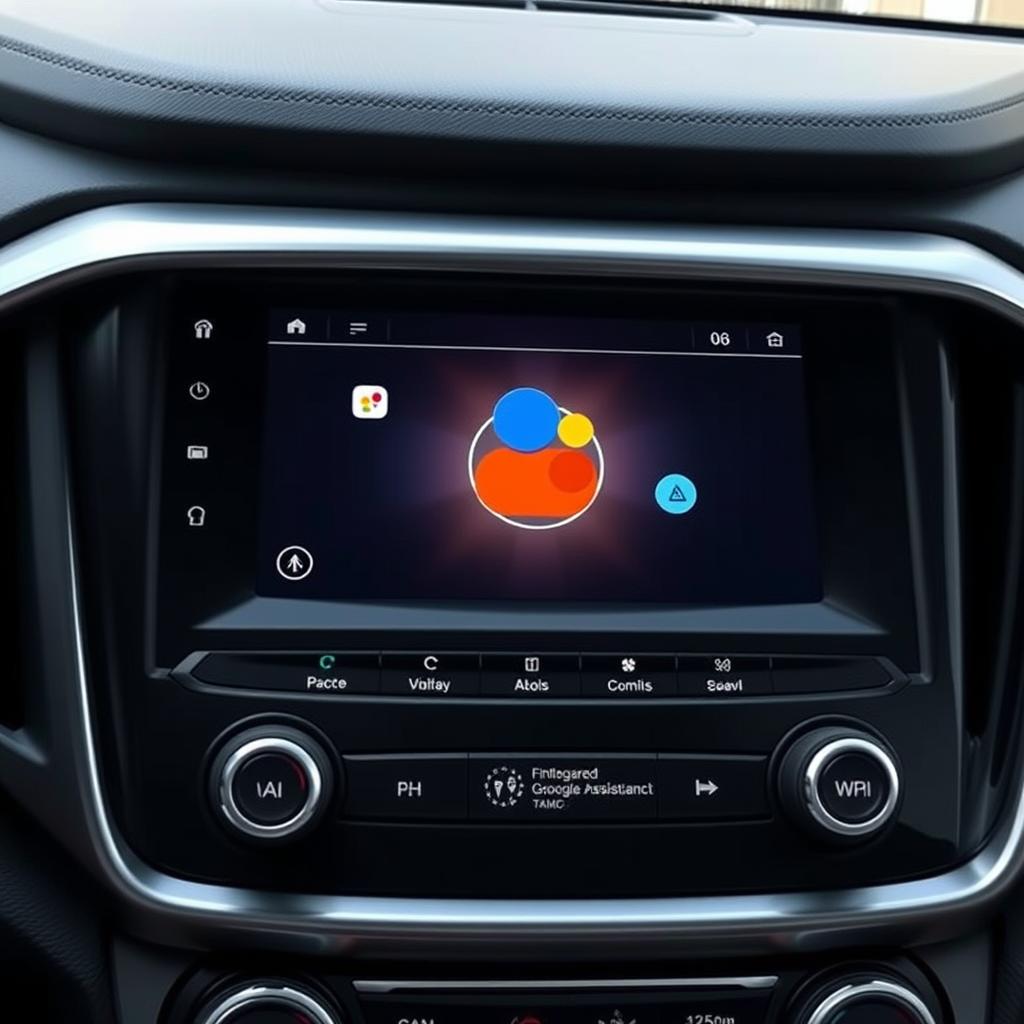
Utilisez la commande « Hey Google » pour contrôler la navigation, envoyer des messages, passer des appels ou obtenir des informations sans utiliser vos mains.
Interface adaptée à la conduite
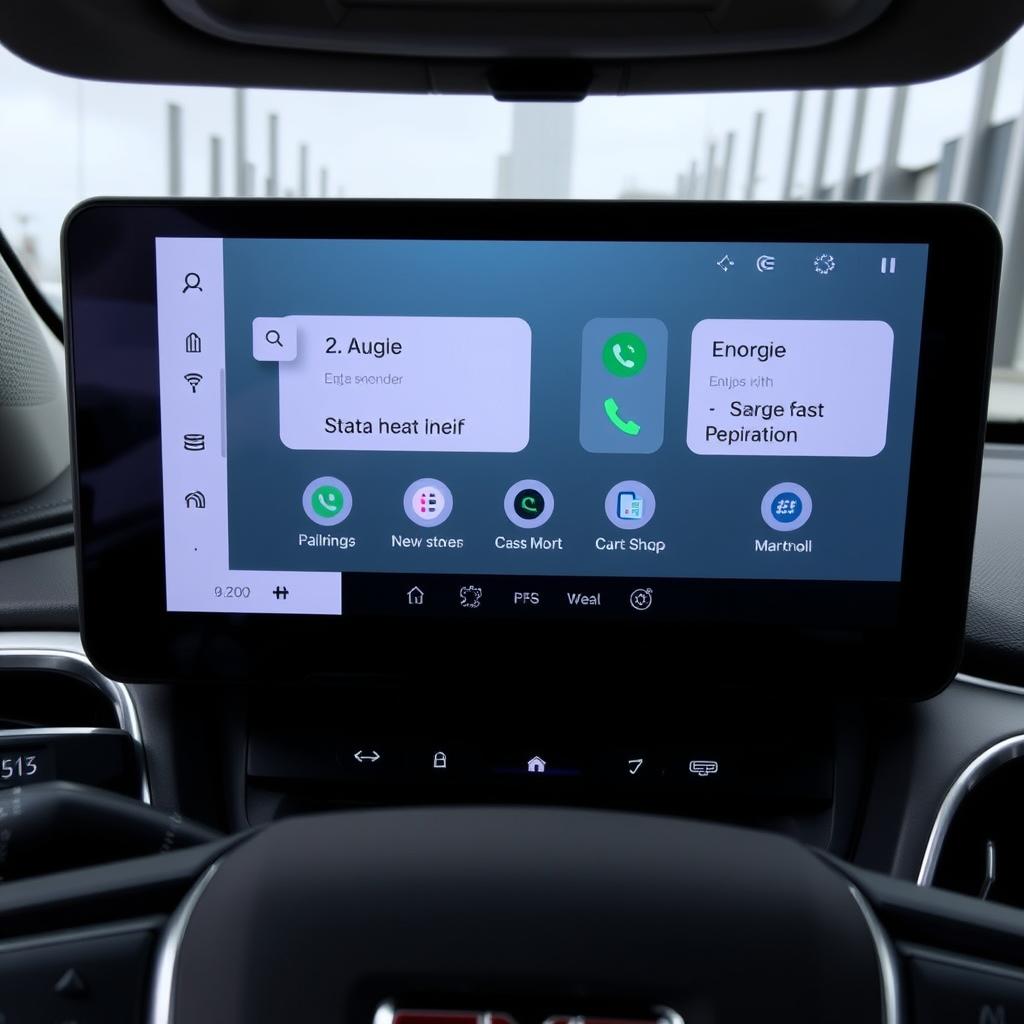
Profitez d’une interface épurée avec de grands boutons et une lisibilité optimisée pour minimiser les distractions pendant la conduite.
Compatibilité étendue

Utilisez des centaines d’applications optimisées pour Android Auto, des services de navigation alternatifs aux applications de messagerie et de divertissement.
Guide d’installation : connecter Android Auto à votre GMC Terrain
La configuration d’Android Auto dans votre GMC Terrain est simple et ne prend que quelques minutes. Vous avez deux options de connexion : par câble USB ou sans fil (selon l’année et les spécifications de votre modèle).
Prérequis
- Un smartphone Android fonctionnant sous Android 6.0 (Marshmallow) ou version ultérieure
- L’application Android Auto installée sur votre téléphone (préinstallée sur Android 10+)
- Un câble USB de haute qualité (préférablement celui fourni avec votre téléphone)
- GMC Terrain modèle 2017 ou plus récent avec système d’infodivertissement compatible
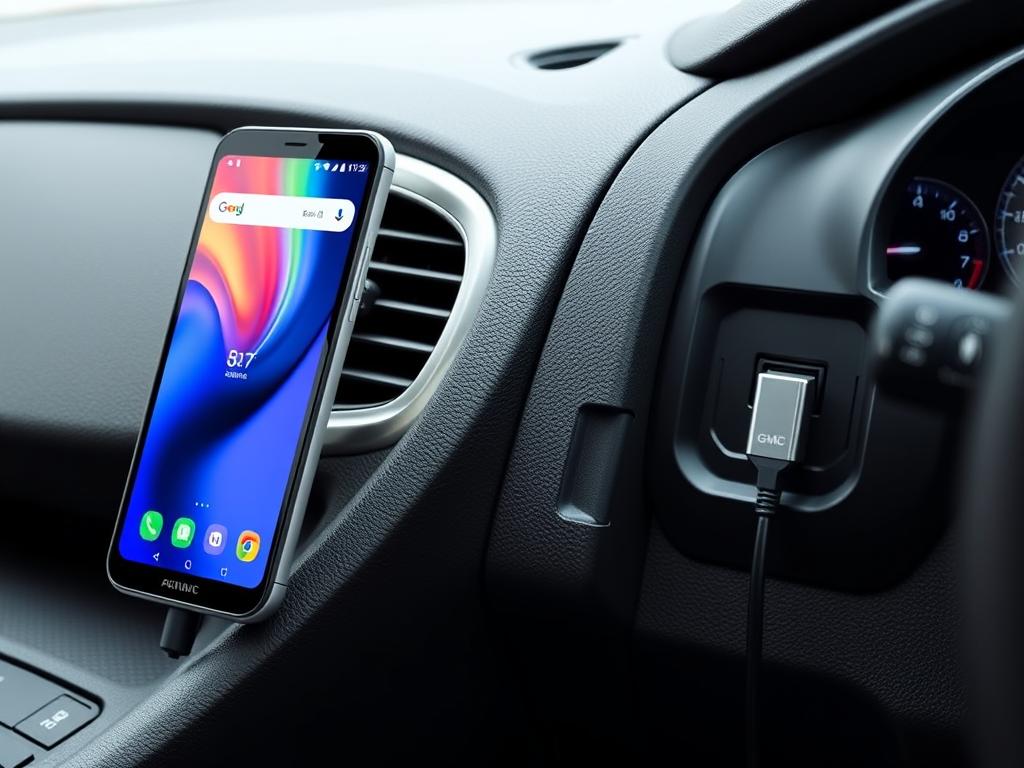
Méthode 1 : Connexion par câble USB
- Assurez-vous que votre véhicule est en position de stationnement.
- Déverrouillez votre téléphone Android et connectez-le au port USB de données de votre GMC Terrain à l’aide du câble USB.
- Si c’est votre première connexion, votre téléphone peut vous demander de télécharger ou de mettre à jour l’application Android Auto depuis Google Play.
- Suivez les instructions à l’écran pour accepter les conditions d’utilisation et les autorisations nécessaires.
- Si Android Auto ne démarre pas automatiquement, appuyez sur l’icône Android Auto ou l’icône de projection sur l’écran tactile de votre GMC Terrain.
- Une fois connecté, l’écran d’infodivertissement affichera l’interface Android Auto avec vos applications compatibles.
Méthode 2 : Connexion sans fil
Note importante : La connexion sans fil n’est disponible que sur certains modèles de GMC Terrain plus récents. Vérifiez la compatibilité de votre véhicule avant de procéder.
- Assurez-vous que votre véhicule est en position de stationnement.
- Activez le Bluetooth et le Wi-Fi sur votre téléphone Android.
- Sur l’écran d’infodivertissement de votre GMC Terrain, appuyez sur l’icône Android Auto.
- Jumelez d’abord votre téléphone au système d’infodivertissement via Bluetooth.
- Suivez les instructions à l’écran pour établir une connexion sans fil.
- Acceptez les conditions d’utilisation lorsque vous y êtes invité.
Sur certains véhicules GMC Terrain, si vous connectez votre téléphone via USB la première fois, le système vous demandera si vous souhaitez autoriser une connexion sans fil à l’avenir. En acceptant, votre téléphone se connectera automatiquement à Android Auto sans fil lors de vos prochains déplacements.
Conseils et astuces pour tirer le meilleur parti d’Android Auto sur GMC Terrain
Optimisez votre expérience
- Utilisez les commandes vocales – Activez l’Assistant Google en disant « Hey Google » ou en appuyant sur le bouton de commande vocale sur le volant de votre GMC Terrain.
- Personnalisez votre écran d’accueil – Réorganisez vos applications préférées pour un accès plus rapide dans les paramètres Android Auto.
- Créez des raccourcis – Configurez des commandes vocales personnalisées pour accéder rapidement à vos destinations fréquentes ou contacts favoris.
- Utilisez le mode sombre – Activez le mode sombre dans les paramètres pour réduire la fatigue oculaire lors de la conduite nocturne.

Résolution des problèmes courants
| Problème | Solution |
| Android Auto ne se connecte pas | Vérifiez que votre câble USB fonctionne correctement. Essayez un autre câble ou port USB. Redémarrez votre téléphone et le système d’infodivertissement. |
| Applications qui ne s’affichent pas | Assurez-vous que vos applications sont à jour. Vérifiez dans les paramètres Android Auto que les applications sont autorisées à s’afficher. |
| Problèmes de connexion sans fil | Désactivez puis réactivez le Bluetooth et le Wi-Fi sur votre téléphone. Oubliez puis reconnectez votre appareil dans les paramètres Bluetooth du GMC Terrain. |
| Qualité audio médiocre | Vérifiez les paramètres audio de votre GMC Terrain. Ajustez l’égaliseur pour optimiser la qualité sonore selon vos préférences. |
Les avantages d’Android Auto pour les propriétaires de GMC Terrain
Avantages
- Sécurité améliorée – Interface simplifiée et commandes vocales pour réduire les distractions
- Navigation précise – Accès à Google Maps avec informations de trafic en temps réel
- Connectivité transparente – Intégration fluide avec votre écosystème Google
- Mises à jour régulières – Nouvelles fonctionnalités via les mises à jour de l’application
- Personnalisation – Adaptez l’interface à vos besoins et préférences
- Compatibilité étendue – Fonctionne avec la plupart des applications populaires
L’intégration d’Android Auto dans mon GMC Terrain a complètement transformé mes trajets quotidiens. La navigation est précise, les commandes vocales sont réactives, et je peux rester connecté en toute sécurité.
FAQ : Tout ce que vous devez savoir sur Android Auto pour GMC Terrain
Puis-je utiliser Android Auto si mon téléphone est connecté uniquement par Bluetooth ?
Cela dépend de l’équipement de votre GMC Terrain. Sur les modèles plus récents (généralement à partir de 2020), vous pouvez utiliser Android Auto sans fil si vous disposez d’un téléphone compatible. Sur les modèles plus anciens, votre appareil doit être connecté par un câble USB pour utiliser Android Auto.
Puis-je utiliser mon câble USB pour recharger mon téléphone sans activer Android Auto ?
Oui, vous pouvez recharger votre téléphone tout en ayant l’application Android Auto qui s’exécute en arrière-plan. Il suffit de brancher votre téléphone et d’appuyer sur le bouton d’accueil. Vous pouvez également désactiver les applications Android Auto dans le menu des réglages afin d’activer la fonction de chargement seulement au moyen du câble USB.
Puis-je annuler le lancement automatique d’Android Auto ?
Oui. En fonction des capacités de votre appareil, ce réglage peut être modifié dans les paramètres de votre téléphone. Sur les appareils Android récents, accédez à Paramètres > Applications > Android Auto > Autorisations, puis désactivez l’option de lancement automatique.
Pourquoi les illustrations des albums sont-elles floues sur l’écran ?
La qualité de l’illustration de l’album dépend de la taille de l’image associée à la chanson. Si l’image d’origine est petite, elle apparaîtra floue lorsqu’elle est agrandie pour s’adapter à l’écran de votre GMC Terrain. Ce problème est lié aux métadonnées des fichiers musicaux et non au système Android Auto lui-même.
Quels modèles de GMC Terrain sont compatibles avec Android Auto ?
Android Auto est compatible avec les modèles GMC Terrain de 2017 à 2022 et au-delà. Les fonctionnalités spécifiques, comme la connexion sans fil, peuvent varier selon l’année du modèle et le niveau de finition. Pour vérifier la compatibilité exacte de votre véhicule, consultez votre manuel du propriétaire ou contactez votre concessionnaire GMC.
Comment mettre à jour Android Auto sur mon GMC Terrain ?
Android Auto s’exécute principalement sur votre téléphone, donc les mises à jour se font via le Google Play Store. Pour mettre à jour l’application, ouvrez le Play Store, recherchez « Android Auto » et appuyez sur « Mettre à jour » si disponible. Le système d’infodivertissement de votre GMC Terrain peut également nécessiter des mises à jour occasionnelles, qui sont généralement effectuées par votre concessionnaire lors des entretiens réguliers.
Conclusion : Une expérience de conduite transformée
L’intégration d’Android Auto dans votre GMC Terrain représente bien plus qu’une simple fonctionnalité technologique – c’est une transformation complète de votre expérience de conduite. En combinant la puissance de votre smartphone Android avec l’interface conviviale de votre système d’infodivertissement, vous bénéficiez d’une connectivité transparente qui améliore à la fois la sécurité et le plaisir au volant.
Que vous utilisiez Android Auto pour naviguer dans des zones inconnues, rester en contact avec vos proches ou profiter de votre musique préférée, cette technologie embarquée s’adapte parfaitement à votre style de vie moderne tout en respectant les exigences de sécurité routière.
Prenez le temps d’explorer toutes les fonctionnalités qu’Android Auto a à offrir dans votre GMC Terrain. Avec une configuration simple et une interface intuitive, vous découvrirez rapidement pourquoi cette technologie est devenue indispensable pour de nombreux conducteurs.