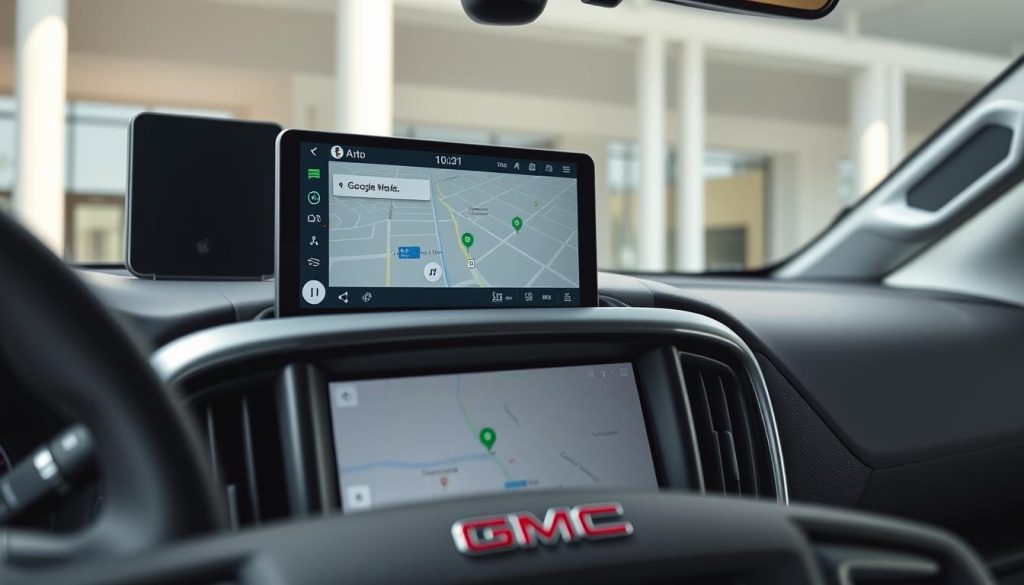
La technologie a révolutionné notre façon de conduire, et l’intégration d’Android Auto dans votre GMC Acadia représente une avancée majeure pour votre confort et votre sécurité sur la route. Fini le temps où vous deviez jongler entre votre téléphone et votre tableau de bord. Aujourd’hui, votre SUV devient une extension de votre smartphone Android, vous offrant un accès simplifié à vos applications préférées, tout en gardant les yeux sur la route.
Dans ce guide complet, nous allons explorer comment Android Auto transforme l’expérience de conduite dans votre GMC Acadia, de la configuration initiale aux fonctionnalités avancées qui rendront chaque trajet plus agréable et connecté.
Qu’est-ce qu’Android Auto pour votre GMC Acadia ?
L’interface intuitive d’Android Auto sur l’écran tactile de la GMC Acadia
Android Auto est une plateforme développée par Google qui permet à votre smartphone Android de se connecter au système d’infodivertissement de votre GMC Acadia. Cette technologie projette une version simplifiée et adaptée à la conduite de votre téléphone sur l’écran tactile du véhicule.
Contrairement au système natif de votre Acadia, Android Auto vous donne accès à vos applications favorites comme Google Maps, Spotify, ou WhatsApp directement depuis le tableau de bord. L’interface est spécialement conçue pour minimiser les distractions pendant la conduite, avec des boutons plus grands et des commandes vocales avancées.
Principaux avantages d’Android Auto dans votre GMC Acadia :
- Interface familière et intuitive pour les utilisateurs d’Android
- Navigation précise avec Google Maps ou Waze
- Accès à vos applications de musique préférées
- Commandes vocales avancées avec Google Assistant
- Messagerie et appels mains libres sécurisés
- Mises à jour régulières apportant de nouvelles fonctionnalités
Compatibilité avec votre GMC Acadia
Avant de vous lancer dans la configuration, il est important de vérifier que votre GMC Acadia est compatible avec Android Auto. La bonne nouvelle est que la plupart des modèles récents le sont.
| Modèle GMC Acadia | Années compatibles | Type de connexion | Notes |
| Acadia | 2017-2022 | USB et sans fil (selon version) | Tous les niveaux de finition |
| Acadia AT4 | 2020-2022 | USB et sans fil | Système premium inclus |
| Acadia Denali | 2017-2022 | USB et sans fil | Écran tactile plus grand |
Pour les modèles plus anciens, une mise à jour du système d’infodivertissement peut être nécessaire. Consultez votre concessionnaire GMC pour vérifier si votre véhicule peut bénéficier d’une mise à jour.
Guide de configuration d’Android Auto sur votre GMC Acadia

Connexion d’un smartphone Android au port USB de la GMC Acadia
La configuration d’Android Auto sur votre GMC Acadia est un processus simple qui ne prend que quelques minutes. Suivez ces étapes pour profiter rapidement de toutes les fonctionnalités.
Prérequis
- Un smartphone Android fonctionnant sous Android 6.0 (Marshmallow) ou version ultérieure
- L’application Android Auto installée (préinstallée sur Android 10+)
- Un câble USB de qualité (idéalement celui fourni avec votre téléphone)
- Une connexion Internet active sur votre téléphone
Avant de commencer
- Assurez-vous que votre GMC Acadia est en position de stationnement
- Vérifiez que votre téléphone est déverrouillé
- Activez le Bluetooth sur votre téléphone
- Désactivez le mode économie d’énergie sur votre téléphone
Méthode 1 : Connexion par câble USB
- Démarrez votre GMC Acadia et assurez-vous qu’elle est en position de stationnement.
- Connectez votre téléphone au port USB de données de votre véhicule à l’aide du câble USB. Utilisez de préférence le câble d’origine fourni avec votre téléphone.
- Si c’est la première fois que vous utilisez Android Auto, votre téléphone vous demandera de télécharger l’application si elle n’est pas déjà installée.
- Suivez les instructions à l’écran pour accepter les conditions d’utilisation et les autorisations nécessaires.
- Si Android Auto ne démarre pas automatiquement, appuyez sur l’icône de projection ou sur l’icône Android Auto sur l’écran tactile de votre GMC Acadia.
- Une fois la connexion établie, l’interface Android Auto s’affichera sur l’écran de votre véhicule.

Navigation Google Maps via Android Auto sur l’écran de la GMC Acadia
Méthode 2 : Connexion sans fil (pour les modèles compatibles)
Certains modèles récents de GMC Acadia prennent en charge la connexion sans fil à Android Auto. Cette fonctionnalité vous permet d’utiliser Android Auto sans avoir à brancher votre téléphone à chaque fois.
- Assurez-vous que votre GMC Acadia est en position de stationnement.
- Activez le Bluetooth et le Wi-Fi sur votre téléphone.
- Appuyez sur l’icône Android Auto sur l’écran tactile de votre véhicule.
- Jumelez votre téléphone au système d’infodivertissement via Bluetooth en suivant les instructions à l’écran.
- Acceptez les demandes d’autorisation sur votre téléphone.
- Une fois la connexion établie, Android Auto démarrera automatiquement lors de vos prochains démarrages.
Conseil : Si vous connectez votre téléphone par câble USB la première fois, le système vous demandera si vous souhaitez autoriser une connexion sans fil à l’avenir. En acceptant, votre téléphone se connectera automatiquement à Android Auto sans fil lors de vos prochains trajets.
Fonctionnalités clés d’Android Auto sur votre GMC Acadia

Utilisation de Google Assistant avec Android Auto dans la GMC Acadia
Une fois Android Auto configuré dans votre GMC Acadia, vous avez accès à un ensemble de fonctionnalités qui transforment votre expérience de conduite. Voici les principales fonctionnalités que vous pouvez exploiter :
Navigation intelligente
Accédez à Google Maps ou Waze directement sur l’écran de votre Acadia. Profitez d’itinéraires en temps réel, d’informations sur le trafic et de suggestions de détours pour éviter les embouteillages.
La navigation vocale vous guide à chaque étape, vous permettant de garder les yeux sur la route.
Assistant vocal avancé
Google Assistant vous permet de contrôler Android Auto par la voix. Demandez-lui de lancer la navigation, d’envoyer des messages, de passer des appels ou de jouer votre musique préférée.
Activez-le en disant « Hey Google » ou en appuyant sur le bouton de commande vocale de votre volant.
Divertissement personnalisé
Accédez à vos applications de musique comme Spotify, YouTube Music ou Deezer. Écoutez vos playlists, podcasts ou livres audio préférés pendant vos trajets.
L’interface simplifiée facilite la navigation entre vos contenus sans vous distraire de la route.
Communication sécurisée
Recevez et envoyez des messages via WhatsApp, Messages ou d’autres applications compatibles. Android Auto lit vos messages à haute voix et vous permet d’y répondre par commande vocale.
Passez des appels mains libres avec une qualité audio optimisée par le système sonore de votre Acadia.
Interface adaptative
L’écran d’accueil d’Android Auto s’adapte à vos habitudes, affichant les informations les plus pertinentes selon votre contexte (heure, position, habitudes).
Les notifications sont filtrées pour minimiser les distractions, ne vous montrant que l’essentiel pendant la conduite.
Intégration avec le véhicule
Utilisez les commandes au volant de votre GMC Acadia pour contrôler Android Auto sans quitter la route des yeux.
Le système s’intègre parfaitement avec l’écran tactile haute résolution de votre Acadia pour une expérience fluide.

L’écran d’accueil Android Auto personnalisé affiche vos applications et informations les plus pertinentes
Astuces et conseils pour optimiser votre expérience
Pour tirer le meilleur parti d’Android Auto dans votre GMC Acadia, voici quelques astuces qui amélioreront votre expérience au quotidien :

Personnalisation des paramètres Android Auto sur votre smartphone
Personnalisation de l’interface
- Réorganisez vos applications : Dans les paramètres d’Android Auto sur votre téléphone, vous pouvez choisir quelles applications apparaissent et dans quel ordre.
- Mode sombre automatique : Configurez Android Auto pour basculer automatiquement entre les modes clair et sombre en fonction de l’heure ou des phares de votre Acadia.
- Personnalisez Google Assistant : Ajustez les paramètres de l’Assistant pour qu’il réponde mieux à vos besoins spécifiques.
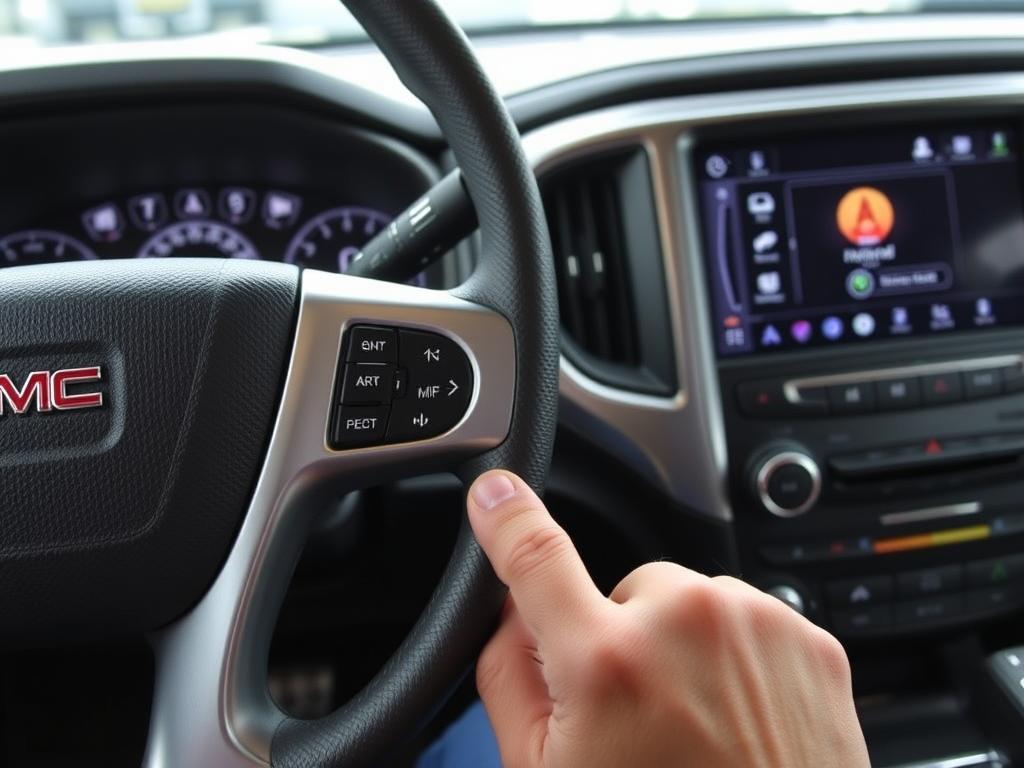
Utilisation des commandes au volant avec Android Auto
Optimisation des performances
- Utilisez un câble de qualité : Un câble USB de mauvaise qualité peut causer des déconnexions. Privilégiez le câble d’origine ou un câble certifié.
- Mettez à jour régulièrement : Assurez-vous que l’application Android Auto et votre système d’exploitation sont à jour pour bénéficier des dernières fonctionnalités.
- Nettoyez le cache : En cas de ralentissements, videz le cache de l’application Android Auto dans les paramètres de votre téléphone.
Astuce pour les longs trajets
Avant de partir pour un long voyage, téléchargez vos cartes Google Maps et vos playlists pour une utilisation hors ligne. Cela vous permettra d’économiser des données et d’assurer un fonctionnement fluide même dans les zones à faible couverture réseau.

L’écran partagé d’Android Auto permet d’afficher la navigation et les contrôles multimédias simultanément
La fonction d’écran partagé est particulièrement utile dans la GMC Acadia, dont l’écran tactile offre suffisamment d’espace pour afficher simultanément la navigation et vos contrôles multimédias. Pour l’activer, il suffit de lancer la navigation puis d’ouvrir votre application de musique préférée.
Résolution des problèmes courants
Même si Android Auto est généralement fiable, vous pourriez rencontrer quelques difficultés. Voici comment résoudre les problèmes les plus fréquents :

Vérification des connexions pour résoudre les problèmes d’Android Auto
Problèmes de connexion
- Android Auto ne se lance pas : Vérifiez que votre téléphone est déverrouillé et que l’application Android Auto est à jour. Redémarrez votre téléphone et votre système d’infodivertissement.
- Déconnexions fréquentes : Essayez un autre câble USB ou nettoyez le port USB de votre Acadia. Vérifiez que le mode économie d’énergie de votre téléphone est désactivé.
- Problèmes de connexion sans fil : Assurez-vous que le Bluetooth et le Wi-Fi sont activés. Oubliez l’appareil dans les paramètres Bluetooth et reconnectez-le.
Problèmes de performance
- Applications qui ne répondent pas : Fermez les applications en arrière-plan sur votre téléphone pour libérer de la mémoire.
- Lenteurs ou saccades : Vérifiez votre connexion internet et fermez les applications inutilisées. Une réinitialisation d’usine de l’application Android Auto peut également aider.
- Problèmes audio : Ajustez le volume à la fois sur votre téléphone et sur le système de votre Acadia. Vérifiez les paramètres audio dans l’application Android Auto.
Questions fréquemment posées
Puis-je utiliser Android Auto si mon téléphone est connecté uniquement par Bluetooth ?
Cela dépend de l’équipement de votre GMC Acadia. Sur les modèles récents (généralement 2020 et plus), vous pouvez utiliser Android Auto sans fil si vous disposez d’un téléphone compatible. Sur les modèles plus anciens, votre appareil doit être branché par un câble USB pour utiliser Android Auto. Vérifiez le manuel de votre véhicule ou contactez votre concessionnaire pour confirmer la compatibilité de votre modèle spécifique.
Comment mettre à jour Android Auto sur ma GMC Acadia ?
Android Auto s’exécute principalement depuis votre téléphone, donc la mise à jour se fait via le Google Play Store. Ouvrez le Play Store, recherchez « Android Auto » et appuyez sur « Mettre à jour » si disponible. Pour le système d’infodivertissement de votre Acadia, les mises à jour peuvent être proposées par votre concessionnaire GMC ou, sur certains modèles récents, via des mises à jour OTA (over-the-air).
Puis-je utiliser mon câble USB pour recharger mon téléphone sans lancer Android Auto ?
Oui, vous pouvez recharger votre téléphone tout en ayant l’application Android Auto qui s’exécute en arrière-plan. Il suffit de brancher votre téléphone et d’appuyer sur le bouton d’accueil de votre GMC Acadia. Vous pouvez également désactiver le lancement automatique d’Android Auto dans les paramètres de l’application sur votre téléphone, ce qui vous permettra d’utiliser le port USB uniquement pour la recharge.
Quelles applications sont compatibles avec Android Auto dans ma GMC Acadia ?
Android Auto prend en charge de nombreuses applications populaires, notamment :
- Navigation : Google Maps, Waze
- Musique et audio : Spotify, YouTube Music, Amazon Music, Deezer, Audible, diverses applications de radio et de podcasts
- Messagerie : Messages, WhatsApp, Telegram, Facebook Messenger
- Autres : Calendrier Google, applications de stationnement, stations de recharge
La liste des applications compatibles s’allonge régulièrement avec les mises à jour d’Android Auto.
Pourquoi les illustrations des albums sont-elles floues sur l’écran de ma GMC Acadia ?
La qualité de l’illustration de l’album dépend de la taille de l’image fournie avec la chanson. Si l’image d’origine est petite, elle apparaîtra floue lorsqu’elle est agrandie pour s’adapter à l’écran de votre Acadia. Ce problème est lié aux métadonnées des fichiers musicaux et non à Android Auto ou au système d’infodivertissement de votre véhicule. Utiliser des services de streaming de haute qualité peut améliorer cet aspect.
Android Auto consomme-t-il beaucoup de données mobiles ?
La consommation de données dépend principalement des applications que vous utilisez. La navigation avec Google Maps peut consommer environ 5 Mo par heure, tandis que le streaming musical peut utiliser entre 50 et 150 Mo par heure selon la qualité. Pour réduire la consommation de données, vous pouvez :
- Télécharger vos cartes Google Maps pour une utilisation hors ligne
- Télécharger vos playlists musicales sur votre téléphone avant de partir
- Ajuster la qualité de streaming dans les paramètres de vos applications de musique
Puis-je utiliser Android Auto et Apple CarPlay sur la même GMC Acadia ?
Oui, votre GMC Acadia peut prendre en charge à la fois Android Auto et Apple CarPlay. Vous pouvez alterner entre les deux systèmes selon le téléphone que vous connectez. Cela est particulièrement utile pour les familles où certains membres utilisent des iPhones et d’autres des téléphones Android. Le système reconnaît automatiquement le type de téléphone connecté et lance l’interface correspondante.
Transformez chaque trajet avec Android Auto et votre GMC Acadia

Une expérience de conduite améliorée grâce à l’intégration d’Android Auto dans votre GMC Acadia
L’intégration d’Android Auto dans votre GMC Acadia représente bien plus qu’une simple connexion entre votre téléphone et votre véhicule. C’est une transformation complète de votre expérience de conduite, alliant sécurité, confort et connectivité.
Que vous utilisiez Android Auto pour naviguer dans des zones inconnues, rester en contact avec vos proches ou simplement profiter de votre musique préférée, cette technologie s’adapte parfaitement aux capacités de votre GMC Acadia pour créer une expérience sur mesure.
En suivant les conseils de configuration et d’optimisation présentés dans ce guide, vous tirerez le meilleur parti de cette intégration technologique. N’hésitez pas à explorer toutes les fonctionnalités d’Android Auto au fil du temps, car le système s’enrichit régulièrement de nouvelles options grâce aux mises à jour.
Prenez la route en toute confiance, avec la puissance de votre smartphone Android parfaitement intégrée à votre GMC Acadia. Chaque trajet devient ainsi plus agréable, plus sûr et plus connecté.