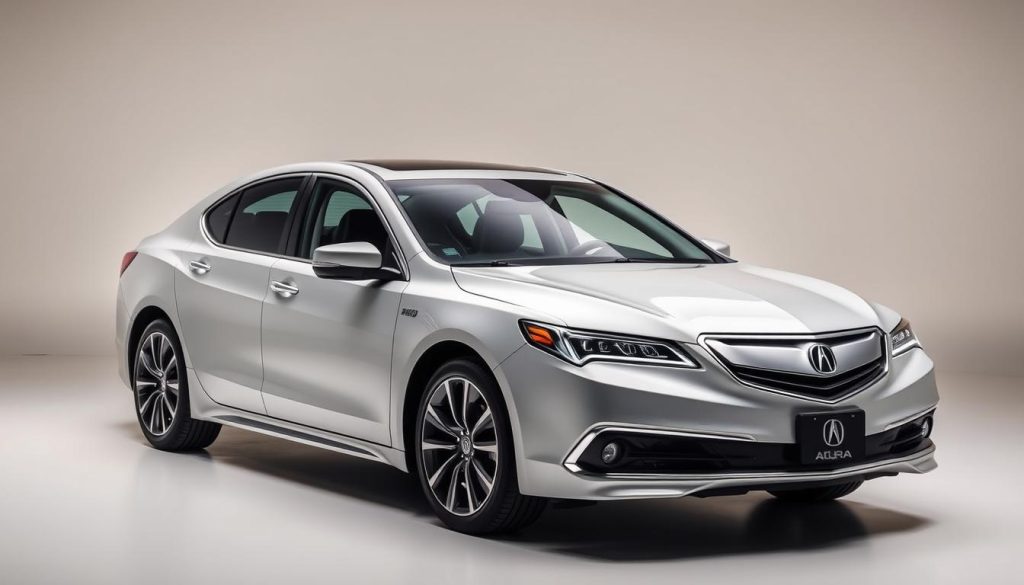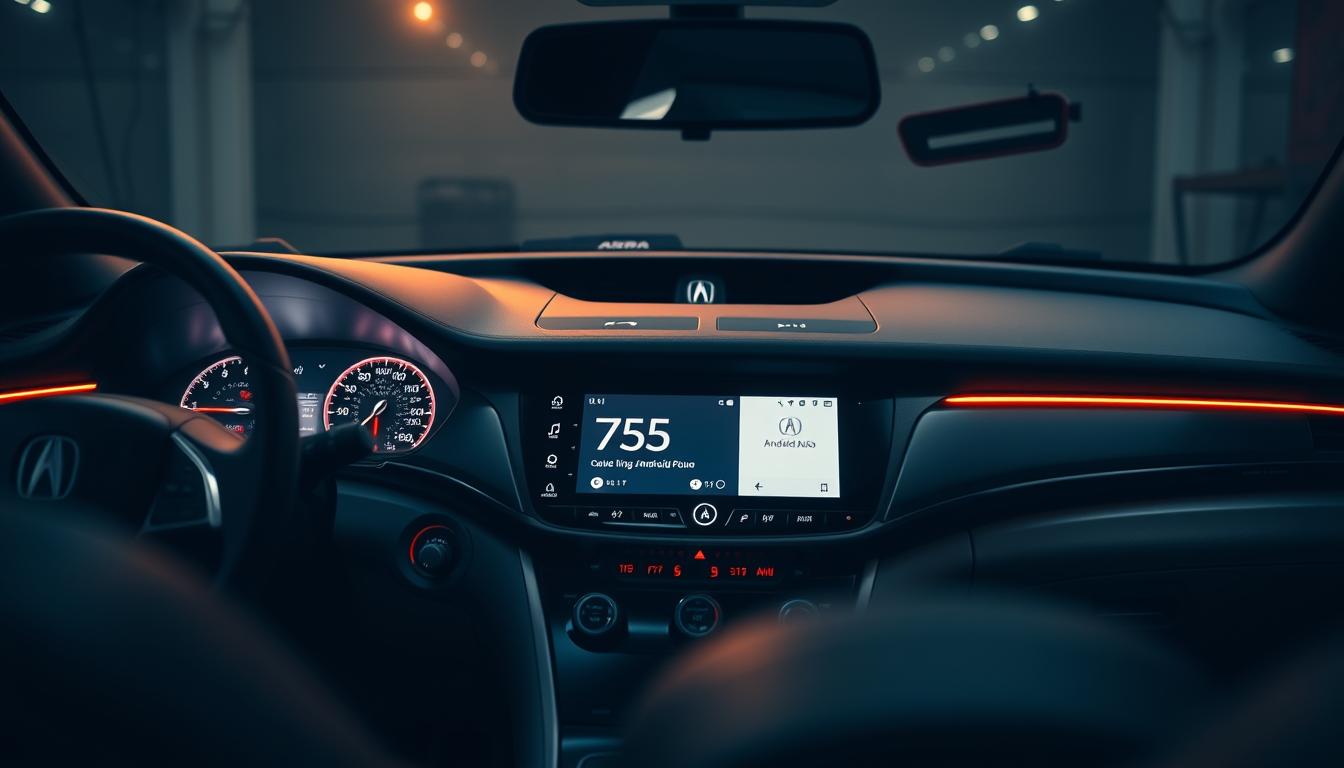

L’installation d’Android Auto dans votre Acura Vigor peut transformer votre expérience de conduite. Avec un autoradio tactile, vous pouvez profiter d’une interface moderne et intuitive.
Le processus de retrofit peut sembler complexe, mais avec les bons outils et une compréhension claire des étapes à suivre, vous pouvez améliorer considérablement votre système de navigation et de divertissement.
Points clés à retenir
- Amélioration de l’expérience de conduite avec Android Auto
- Installation d’un autoradio tactile pour une interface moderne
- Étapes claires pour un retrofit réussi
- Avantages d’une installation réussie
- Conseils pour une intégration parfaite
Introduction à Android Auto
L’intégration d’Android Auto dans les véhicules modernes transforme l’expérience de conduite en offrant un accès simplifié aux applications favorites. Cette technologie permet aux conducteurs de rester connectés tout en minimisant les distractions au volant.
Qu’est-ce qu’Android Auto ?
Android Auto est une plateforme développée par Google qui permet aux conducteurs d’accéder à leurs applications Android préférées directement depuis l’écran de leur véhicule. Cette interface intuitive et sécurisée est conçue pour réduire les distractions au volant.
Avec Android Auto, les utilisateurs peuvent profiter de fonctionnalités telles que la navigation GPS, la lecture de musique et les appels téléphoniques sans avoir à manipuler leur téléphone.
Avantages d’Android Auto pour les conducteurs
Android Auto offre de nombreux avantages aux conducteurs, notamment une sécurité accrue et une commodité améliorée. En minimisant les distractions liées à l’utilisation du téléphone, Android Auto contribue à une conduite plus sûre.
| Avantages | Description |
|---|---|
| Sécurité accrue | Réduction des distractions au volant en utilisant une interface simple et intuitive. |
| Accès simplifié aux applications | Accès direct aux applications favorites telles que la navigation GPS, la musique et les messages. |
| Expérience utilisateur améliorée | Interface utilisateur conçue pour être utilisée pendant la conduite, avec des boutons plus grands et une navigation simplifiée. |
En résumé, Android Auto est une solution innovante qui améliore l’expérience de conduite en offrant une interface sécurisée et intuitive pour accéder aux applications favorites.
Présentation de l’Acura Vigor
Avec son mélange unique de luxe et de performance, l’Acura Vigor a laissé une marque indélébile dans l’industrie automobile. Cette voiture, connue pour son design élégant et ses performances robustes, est un excellent candidat pour une mise à niveau vers Android Auto.
Historique de l’Acura Vigor
L’Acura Vigor a été produite de 1989 à 1994 et a été une tentative de Honda de pénétrer le marché des voitures de luxe. Elle a été appréciée pour son moteur V6 et sa transmission automatique.
- Première génération (1989-1991) : Lancée avec un moteur 2.5L.
- Deuxième génération (1992-1994) : Mise à jour avec un moteur 2.5L amélioré.
Caractéristiques de l’Acura Vigor
L’Acura Vigor était équipée de plusieurs caractéristiques avancées pour son époque, notamment :
- Système audio de haute qualité.
- Intérieur en cuir.
- Système de navigation.
Elle a également été louée pour sa technologie embarquée et son confort de conduite.
L’Acura Vigor représente une voiture intelligente qui a ouvert la voie aux véhicules modernes. Son héritage continue d’influencer les conceptions automobiles d’aujourd’hui.
Compatibilité d’Android Auto avec l’Acura Vigor
Avant de procéder à l’installation d’Android Auto dans votre Acura Vigor, il est essentiel de vérifier la compatibilité de votre véhicule et de votre smartphone. Cette vérification est cruciale pour garantir une installation réussie et une expérience utilisateur optimale.
Modèles compatibles
La compatibilité d’Android Auto avec l’Acura Vigor varie selon les modèles et les années de production. Généralement, les modèles d’Acura Vigor produits après 2016 sont compatibles avec Android Auto, à condition que le système d’infodivertissement soit mis à jour ou remplacé par un autoradio tactile compatible.
Voici quelques points à considérer pour la compatibilité des modèles :
- Vérifiez si votre Acura Vigor dispose d’un système d’infodivertissement pouvant supporter Android Auto.
- Assurez-vous que votre smartphone est équipé d’Android 6.0 ou supérieur.
Exigences techniques
Pour une installation réussie d’Android Auto, certaines exigences techniques doivent être remplies :
| Exigence | Description |
|---|---|
| Système d’exploitation | Android 6.0 ou supérieur |
| Autoradio | Autoradio tactile compatible avec Android Auto |
| Connectivité | Câble USB compatible avec votre smartphone |
En résumé, la compatibilité d’Android Auto avec votre Acura Vigor dépend de la version de votre système d’infodivertissement et de la compatibilité de votre smartphone. Assurez-vous de vérifier ces éléments avant de procéder à l’installation.
Matériel nécessaire pour l’installation
Le choix du matériel approprié est essentiel pour une installation réussie d’Android Auto dans votre Acura Vigor. Cette section détaille les composants nécessaires pour une installation sans problème.
Autoradio tactile recommandé
Pour une expérience utilisateur optimale, il est recommandé d’installer un autoradio tactile de haute qualité. Les caractéristiques à rechercher incluent une interface utilisateur intuitive, une connectivité USB, et une compatibilité avec Android Auto. Certains modèles populaires d’autoradios tactiles sont conçus spécifiquement pour les systèmes de divertissement automobile et offrent une intégration transparente avec les téléphones Android.
Lors du choix d’un autoradio tactile, considérez les spécifications techniques telles que la résolution de l’écran, la puissance de sortie audio, et les options de connectivité. Un écran tactile capacitif avec une résolution élevée offre une meilleure expérience visuelle, tandis qu’une puissance audio suffisante garantit une qualité sonore exceptionnelle.
Câbles et adaptateurs nécessaires
Outre l’autoradio tactile, plusieurs câbles et adaptateurs sont nécessaires pour une installation complète. Cela peut inclure des câbles USB pour la connexion de votre smartphone, des adaptateurs pour l’intégration avec le système audio de votre véhicule, et des câbles d’alimentation pour l’autoradio.
| Composant | Description | Quantité |
|---|---|---|
| Autoradio tactile | Autoradio avec écran tactile et compatibilité Android Auto | 1 |
| Câble USB | Câble pour connecter le smartphone à l’autoradio | 1-2 |
| Adaptateur audio | Adaptateur pour intégrer l’autoradio au système audio du véhicule | 1 |
| Câble d’alimentation | Câble pour alimenter l’autoradio | 1 |
En résumé, le matériel nécessaire pour l’installation d’Android Auto dans votre Acura Vigor comprend un autoradio tactile de qualité, des câbles USB, des adaptateurs audio, et des câbles d’alimentation. Assurez-vous de choisir des composants compatibles avec votre véhicule et votre smartphone pour une expérience de conduite améliorée.
Étapes de préparation pour l’installation
To ensure a safe installation process, it’s crucial to prepare your vehicle and workspace properly. This preparation is key to avoiding any electrical risks or damage to the components during the installation of Android Auto in your Acura Vigor.
Déconnexion de la batterie
Avant de commencer, assurez-vous de déconnecter la batterie de votre véhicule. Cette étape est essentielle pour la sécurité lors de l’installation, car elle élimine le risque de courts-circuits électriques. Pour déconnecter la batterie, localisez-la d’abord, puis utilisez une clé appropriée pour desserrer la borne négative (souvent marquée d’un signe moins ou colorée en noir). Une fois la borne négative déconnectée, vous pouvez procéder en toute sécurité.
Préparation de l’espace de travail
La préparation de votre espace de travail est tout aussi importante. Assurez-vous que votre environnement de travail est propre et bien éclairé. Un espace de travail organisé vous aidera à localiser facilement les outils et les composants nécessaires, réduisant ainsi le risque d’erreurs pendant l’installation. De plus, assurez-vous d’avoir tous les outils et matériels nécessaires à portée de main avant de commencer.
En suivant ces étapes de préparation, vous vous assurez non seulement de votre sécurité, mais aussi de l’efficacité et de la réussite de l’installation d’Android Auto dans votre Acura Vigor. La sécurité et l’ assistance à la conduite sont améliorées grâce à cette installation, offrant une expérience de conduite plus sûre et plus connectée.
Installation d’Android Auto dans l’Acura Vigor
Découvrez comment installer Android Auto dans votre Acura Vigor avec notre tutoriel étape par étape. L’installation de ce système nécessite de la précision et de la patience, mais le résultat en vaut la peine.
Retrait de l’autoradio existant
Avant de commencer l’installation de votre nouvel autoradio tactile compatible avec Android Auto, vous devez retirer l’autoradio existant. Ce processus peut varier en fonction du modèle de votre Acura Vigor, mais généralement, cela implique de dévisser le panneau et de déconnecter les câbles avec précaution.
Voici les étapes à suivre pour retirer l’autoradio existant :
- Éteignez le moteur et déconnectez la batterie pour éviter tout risque électrique.
- Retirez les vis ou les clips qui maintiennent l’autoradio en place.
- Déconnectez les câbles de l’autoradio, en notant bien leur position pour faciliter la connexion du nouvel appareil.
Installation de l’autoradio tactile
Une fois l’ancien autoradio retiré, vous pouvez procéder à l’installation de l’autoradio tactile compatible avec Android Auto. Assurez-vous que le nouvel appareil est compatible avec votre Acura Vigor et qu’il dispose de toutes les fonctionnalités dont vous avez besoin.
Voici les étapes pour installer l’autoradio tactile :
- Connectez les câbles au nouvel autoradio en suivant les instructions du fabricant.
- Fixez l’autoradio tactile en place en utilisant les vis ou les clips appropriés.
- Rebranchez la batterie et testez l’autoradio pour vous assurer qu’il fonctionne correctement.
L’installation d’Android Auto dans votre Acura Vigor peut considérablement améliorer votre expérience de conduite. Avec une interface intuitive et des fonctionnalités avancées, vous profiterez d’une navigation plus sûre et plus agréable.
| Étapes | Description |
|---|---|
| 1. Préparation | Éteindre le moteur et déconnecter la batterie |
| 2. Retrait | Retirer l’autoradio existant et déconnecter les câbles |
| 3. Installation | Installer l’autoradio tactile et reconnecter les câbles |
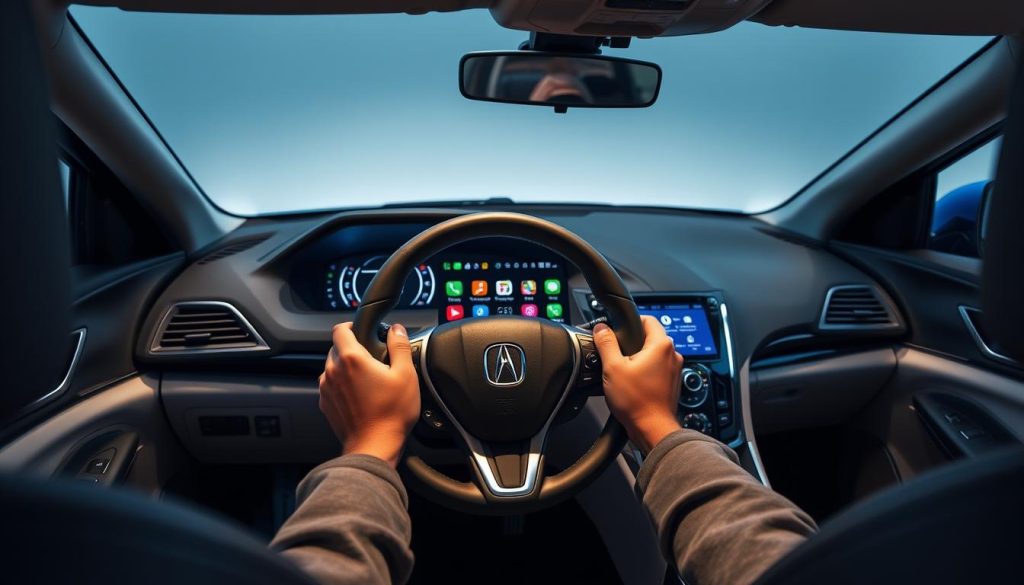
Selon un expert dans le domaine de l’automobile, « l’installation d’Android Auto dans un véhicule ancien comme l’Acura Vigor peut être un défi, mais avec les bons outils et un peu de patience, cela peut être réalisé avec succès. »
« L’intégration de la technologie Android Auto dans les véhicules améliore non seulement l’expérience de conduite, mais contribue également à une sécurité routière accrue. »
Configuration d’Android Auto après l’installation
Après avoir installé Android Auto dans votre Acura Vigor, il est temps de configurer le système pour une expérience de conduite optimale. Cette étape est cruciale pour profiter pleinement des fonctionnalités offertes par Android Auto, notamment la compatibilité smartphone, la commande vocale, et la navigation GPS.
Connexion de votre smartphone
La première étape de la configuration consiste à connecter votre smartphone à l’Android Auto. Assurez-vous que votre téléphone est compatible avec Android Auto et que vous disposez d’un câble USB approprié. Branchez votre smartphone à l’autoradio tactile et suivez les instructions à l’écran pour établir la connexion.
Une fois connecté, votre smartphone sera reconnu par l’Android Auto, vous permettant d’accéder à vos applications de musique, de navigation, et de messagerie directement depuis l’écran de votre Acura Vigor.
Ajustements des paramètres
Après avoir connecté votre smartphone, il est temps d’ajuster les paramètres d’Android Auto pour une expérience utilisateur optimale. Naviguez jusqu’aux paramètres d’Android Auto sur votre autoradio tactile et personnalisez les options telles que la commande vocale pour une interaction mains libres, et les paramètres de navigation GPS pour une direction précise.
Vous pouvez également personnaliser les notifications, les paramètres de musique, et d’autres fonctionnalités pour adapter Android Auto à vos préférences. Prenez le temps de parcourir les différentes options pour configurer le système selon vos besoins.
En suivant ces étapes, vous serez en mesure de profiter pleinement d’Android Auto dans votre Acura Vigor, améliorant ainsi votre expérience de conduite avec des fonctionnalités avancées et une interface intuitive.
Résolution des problèmes courants
Android Auto offre une expérience de conduite améliorée, mais il est crucial de résoudre les problèmes potentiels pour une utilisation optimale. Lors de l’installation ou de l’utilisation d’Android Auto dans votre Acura Vigor, certains problèmes techniques peuvent survenir.
Ces problèmes peuvent aller de simples erreurs de connexion à des complications plus complexes liées à l’installation. Dans cette section, nous aborderons les problèmes courants et fournirons des solutions pratiques pour les résoudre.
Problèmes de connexion
Les problèmes de connexion sont parmi les plus fréquents lors de l’utilisation d’Android Auto. Si votre appareil ne se connecte pas correctement, assurez-vous d’abord que votre câble USB est fonctionnel et compatible avec votre Acura Vigor.
- Vérifiez que votre smartphone est correctement connecté via USB.
- Assurez-vous que l’application Android Auto est à jour sur votre smartphone.
- Redémarrez votre smartphone et l’autoradio pour réinitialiser la connexion.
Si le problème persiste, il pourrait être lié à la configuration de votre véhicule ou aux paramètres de votre smartphone. Consultez le manuel de votre Acura Vigor ou contactez un professionnel pour une assistance à la conduite adaptée.
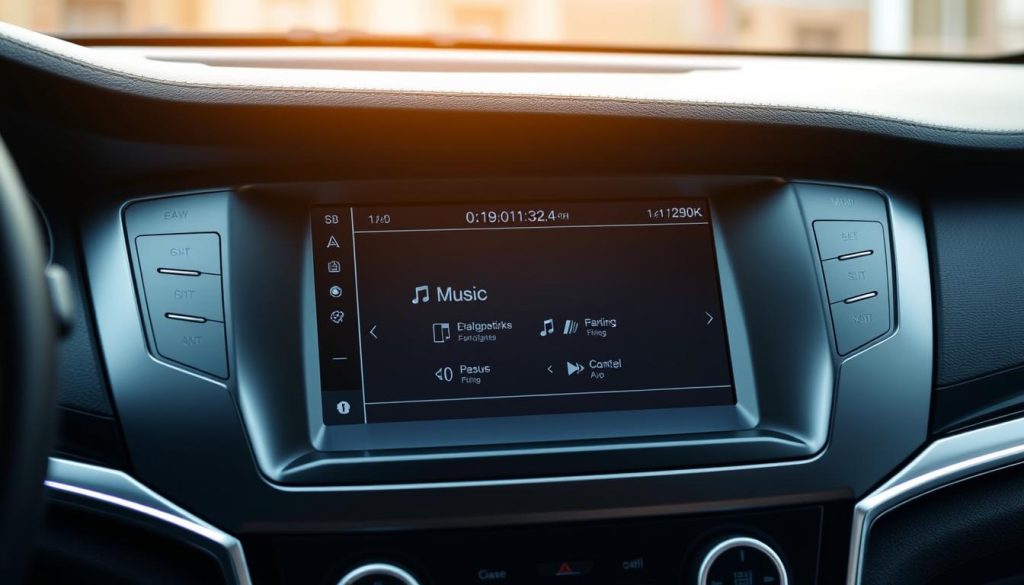
Erreurs d’installation et solutions
Les erreurs d’installation peuvent survenir pour diverses raisons, notamment des problèmes de compatibilité ou des erreurs de câblage. Pour résoudre ces problèmes, suivez ces étapes :
- Vérifiez la compatibilité de l’autoradio tactile avec votre Acura Vigor.
- Assurez-vous que tous les câbles sont correctement connectés.
- Consultez les instructions d’installation fournies avec l’autoradio pour des conseils spécifiques.
Si vous rencontrez toujours des difficultés, il peut être utile de consulter un installateur professionnel qui pourra diagnostiquer et résoudre le problème. Un système de divertissement correctement installé améliorera votre expérience de conduite.
Conclusion sur l’installation de l’Android Auto
L’installation d’Android Auto dans votre Acura Vigor représente une avancée significative vers des véhicules connectés et une expérience de conduite améliorée. Cette technologie embarquée permet une intégration fluide de votre smartphone dans votre véhicule, offrant ainsi un accès simplifié à vos applications préférées.
Avantages pour les conducteurs
Avec Android Auto, les conducteurs peuvent profiter d’une navigation intuitive, de la gestion des appels et des messages, ainsi que de l’accès à une multitude de contenus multimédias. Cette technologie contribue à une expérience de conduite plus sûre et plus agréable.
Adopter la technologie Android Auto
En adoptant Android Auto pour votre Acura Vigor, vous faites un pas vers une conduite plus connectée et plus intelligente. Nous vous encourageons à explorer les possibilités offertes par cette technologie embarquée pour améliorer votre quotidien au volant.