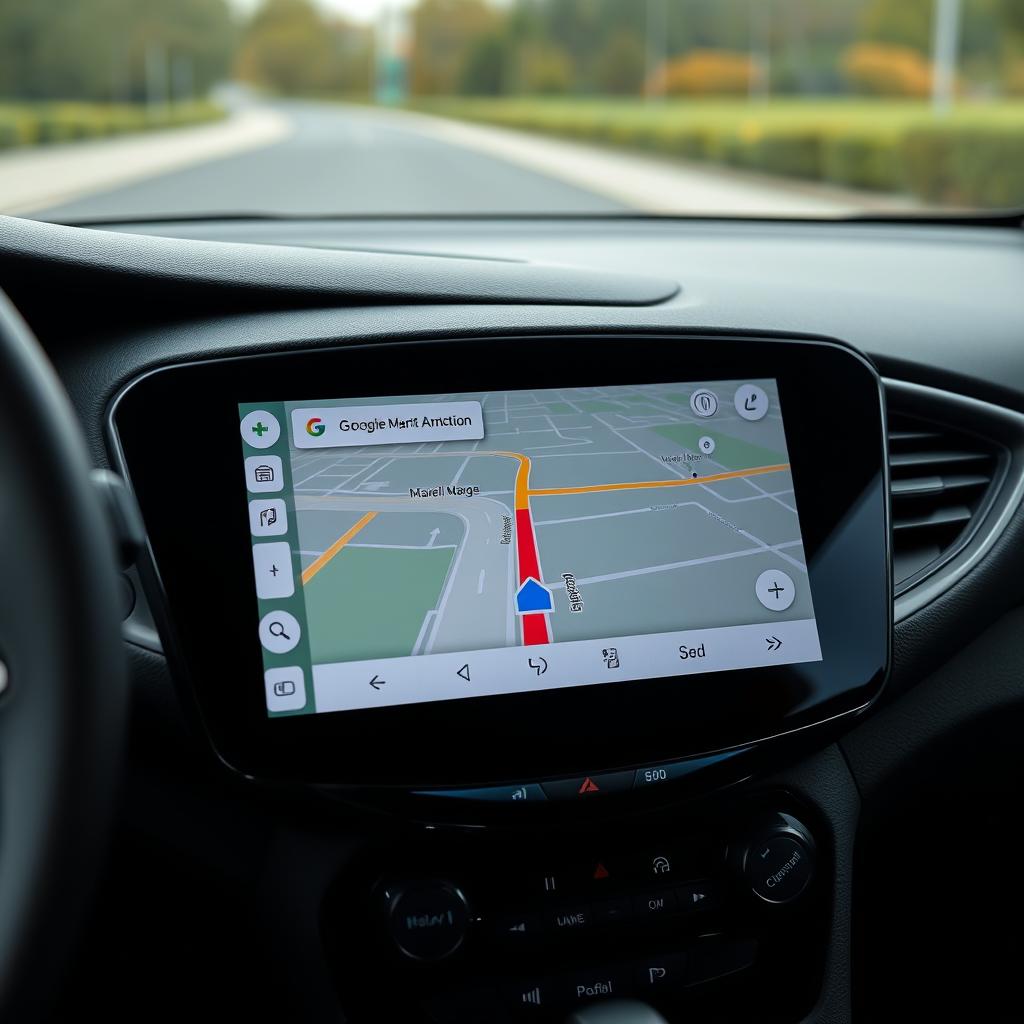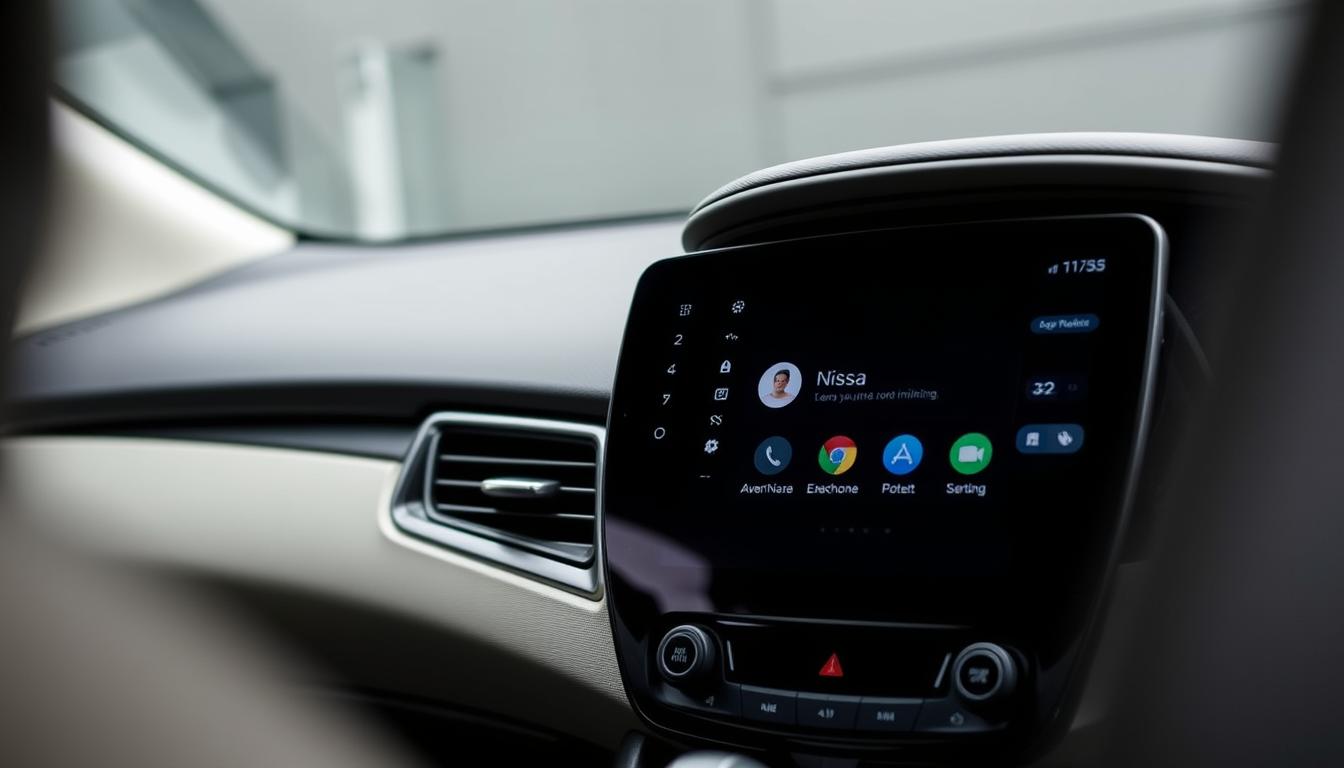

Intégrer votre smartphone Android avec votre Nissan Versa transforme votre expérience de conduite. Vous pouvez accéder à vos applications préférées directement depuis l’écran de votre véhicule.
Android Auto offre une interface intuitive qui vous permet de rester connecté tout en gardant les mains sur le volant et les yeux sur la route. Cette technologie permet d’accéder à Google Maps, d’envoyer des messages et de profiter de vos playlists musicales en toute sécurité.
Le processus de connexion entre votre téléphone et votre Nissan Versa est simple et rapide. Cet article vous guidera à travers les étapes nécessaires pour configurer et utiliser Android Auto dans votre véhicule.
Points clés à retenir
- Intégration simple de votre smartphone avec votre Nissan Versa
- Accès à vos applications préférées pendant la conduite
- Interface intuitive pour une expérience de conduite sécurisée
- Connexion rapide et facile entre votre téléphone et votre véhicule
- Accès à Google Maps, messages, et playlists musicales
Qu’est-ce qu’Android Auto et pourquoi l’utiliser dans votre Nissan Versa ?
Android Auto est une innovation majeure pour les conducteurs de Nissan Versa. Cette technologie développée par Google permet de projeter l’interface de votre smartphone Android sur l’écran d’infodivertissement de votre véhicule.
Les avantages d’Android Auto pour les conducteurs
L’utilisation d’Android Auto dans votre Nissan Versa améliore considérablement votre expérience de conduite. Vous pouvez accéder à vos applications essentielles comme Google Maps, Spotify, et WhatsApp directement depuis le tableau de bord.
Les avantages incluent une interface simplifiée et adaptée à la conduite, avec des boutons plus grands et des commandes vocales qui vous permettent de garder les mains sur le volant.
| Avantages | Description |
|---|---|
| Interface simplifiée | Adaptée à la conduite, avec des boutons plus grands |
| Commandes vocales | Permettent de garder les mains sur le volant |
| Accès aux applications | Google Maps, Spotify, WhatsApp, etc. |
Compatibilité d’Android Auto avec la Nissan Versa
La Nissan Versa, notamment les modèles à partir de 2019, est entièrement compatible avec Android Auto. Cette compatibilité offre une intégration parfaite avec le système d’infodivertissement NissanConnect.
Pour profiter d’Android Auto, assurez-vous que votre Nissan Versa est équipée du système NissanConnect et que votre smartphone est compatible avec Android Auto.
Préparer votre smartphone Android pour la connexion
Pour profiter pleinement d’Android Auto dans votre Nissan Versa, préparez votre smartphone Android. Cette étape est essentielle pour garantir une connexion fluide et sécurisée entre votre téléphone et votre véhicule.
Vérifier la compatibilité de votre téléphone
Avant de connecter votre smartphone à votre Nissan Versa, assurez-vous qu’il est compatible avec Android Auto. Généralement, les téléphones Android avec Android 5.0 Lollipop ou version ultérieure sont compatibles. Vérifiez les spécifications de votre appareil pour confirmer sa compatibilité.
Télécharger et installer l’application Android Auto
Rendez-vous sur le Google Play Store pour télécharger et installer l’application Android Auto si elle n’est pas déjà préinstallée sur votre appareil. Une fois l’application téléchargée, lancez-la et suivez les instructions à l’écran pour terminer l’installation.
Configurer les paramètres nécessaires
Après avoir installé l’application Android Auto, ouvrez-la et suivez les instructions pour configurer les paramètres initiaux. Assurez-vous que votre téléphone dispose d’une connexion Internet active pour le premier paramétrage. Activez également le Bluetooth et autorisez les permissions nécessaires, telles que l’accès aux contacts, aux messages et au microphone, pour profiter pleinement des fonctionnalités d’Android Auto.
En suivant ces étapes, vous serez en mesure de connecter votre smartphone Android à votre Nissan Versa et de profiter d’une expérience de conduite améliorée avec Android Auto.
Android Auto Nissan Versa : Guide de connexion en 5 étapes simples
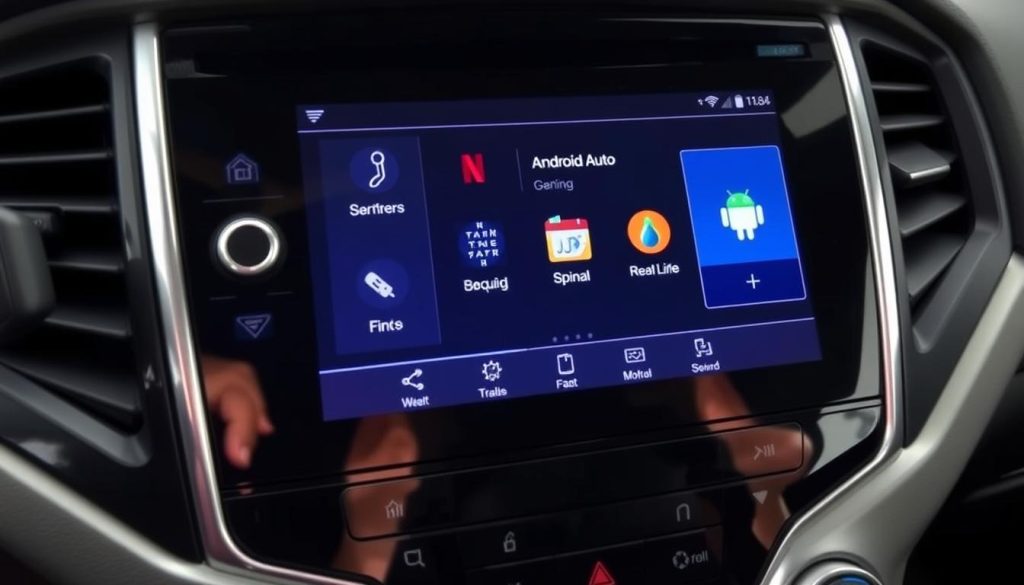
La connexion d’Android Auto à votre Nissan Versa est un processus simple en 5 étapes. Avec Android Auto configuré sur votre appareil, connectez votre téléphone à votre Nissan via le port USB situé sous le panneau de commande central.
Étape 1 : Démarrer votre Nissan Versa et activer le système d’infodivertissement
Commencez par démarrer votre Nissan Versa et assurez-vous que le système d’infodivertissement est actif et prêt à l’emploi. Cela facilitera le processus de connexion avec votre smartphone.
Étape 2 : Connecter votre téléphone au port USB de votre Versa
Utilisez un câble USB de haute qualité pour connecter votre smartphone Android au port USB de votre Nissan Versa, généralement situé dans la console centrale.
Étape 3 : Accepter les autorisations sur l’écran de votre Nissan
Une fois le téléphone connecté, un message apparaîtra sur l’écran d’infodivertissement de votre Versa vous demandant si vous souhaitez lancer Android Auto. Appuyez sur « Oui » pour continuer.
Étape 4 : Accorder les permissions nécessaires sur votre smartphone
Sur votre smartphone, vous devrez peut-être accepter certaines autorisations supplémentaires lors de la première connexion, notamment l’accès aux contacts et aux messages.
Étape 5 : Attendre le lancement d’Android Auto sur l’écran de votre Versa
Patientez quelques instants pendant que l’interface Android Auto se charge sur l’écran de votre Nissan Versa. Cela peut prendre jusqu’à 30 secondes lors de la première connexion.
En suivant ces étapes, vous pourrez profiter d’Android Auto dans votre Nissan Versa et bénéficier d’une expérience de conduite améliorée.
Explorer les options de connexion sans fil pour votre Nissan Versa
Découvrez les possibilités de connexion sans fil pour votre Nissan Versa et profitez d’une expérience Android Auto améliorée. Certains modèles récents de Nissan Versa peuvent prendre en charge la connexion sans fil avec Android Auto, éliminant ainsi le besoin d’un câble USB pour établir la connexion.
Vérifier si votre Nissan Versa prend en charge la connexion sans fil
Pour vérifier si votre Nissan Versa est compatible avec la connexion sans fil d’Android Auto, consultez le manuel du propriétaire ou contactez votre concessionnaire Nissan local. Cette étape est essentielle pour déterminer si vous pouvez profiter de la commodité de la connexion sans fil.
Configurer la connexion Bluetooth et Wi-Fi entre votre téléphone et votre Versa
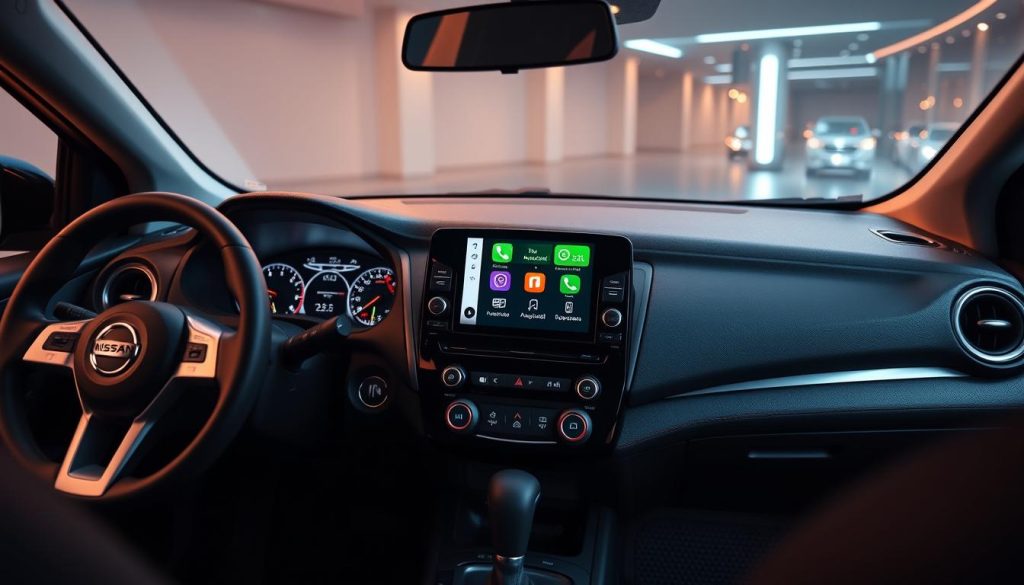
Si votre véhicule est compatible, vous devrez d’abord jumeler votre téléphone via Bluetooth avec votre Nissan Versa en accédant aux paramètres Bluetooth de votre système d’infodivertissement. Assurez-vous que les paramètres de votre téléphone sont configurés pour permettre la connexion sans fil.
Avantages et limitations de la connexion sans fil dans votre Nissan
La connexion sans fil offre une expérience plus fluide et élimine l’encombrement des câbles, mais elle peut consommer davantage la batterie de votre téléphone que la connexion filaire. Notez que même avec une connexion sans fil, il est recommandé de garder un câble USB dans votre voiture pour les longs trajets afin de maintenir votre téléphone chargé pendant l’utilisation d’Android Auto.
Naviguer dans l’interface Android Auto sur l’écran de votre Nissan Versa
Android Auto sur votre Nissan Versa offre une expérience utilisateur simplifiée et sécurisée. L’interface est conçue pour minimiser les distractions pendant la conduite, vous permettant de vous concentrer sur la route.
Comprendre l’écran d’accueil et les applications disponibles
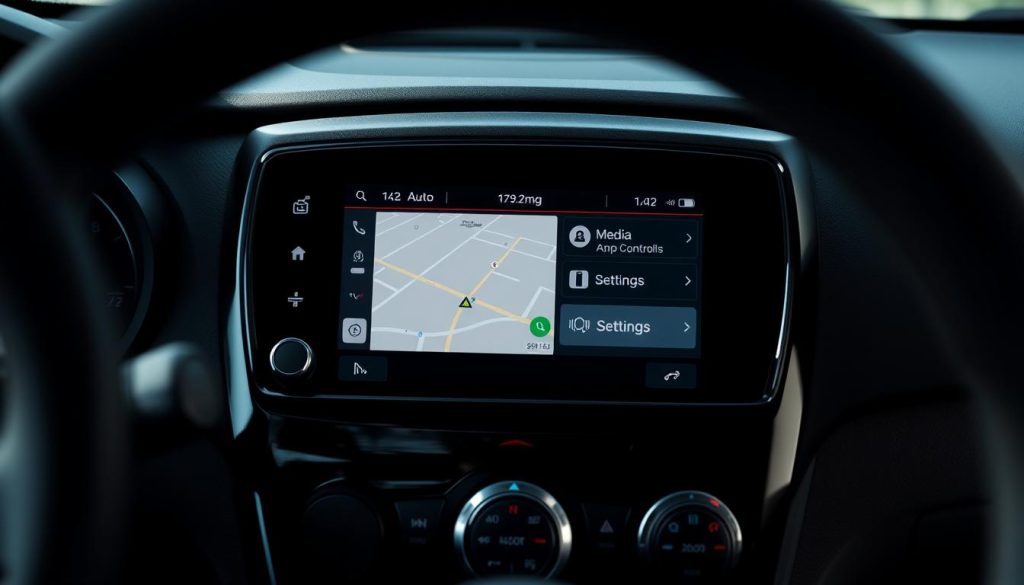
L’écran d’accueil d’Android Auto affiche les informations essentielles telles que la navigation, la musique en cours de lecture et les notifications récentes. Les grandes icônes et les menus simplifiés facilitent la navigation.
Vous pouvez accéder à diverses applications compatibles, notamment la navigation via Google Maps, les services de musique en streaming et les applications de communication.
Utiliser les commandes vocales pour une conduite plus sécurisée
Pour une expérience de conduite plus sécurisée, utilisez les commandes vocales. Appuyez sur le bouton de conversation sur votre volant ou touchez l’icône du microphone sur l’écran, puis dites « Ok Google » suivi de votre commande.
Les commandes vocales vous permettent de naviguer, de passer des appels, d’envoyer des messages et de contrôler la lecture de la musique sans quitter la route des yeux.
Personnaliser votre expérience Android Auto dans votre Versa
Vous pouvez personnaliser votre expérience Android Auto en définissant vos applications préférées, en ajustant les paramètres de notification et en configurant des raccourcis pour les destinations fréquentes dans Google Maps.
La personnalisation vous permet d’adapter l’interface à vos besoins spécifiques, améliorant ainsi votre expérience de conduite globale.
Résoudre les problèmes courants de connexion Android Auto dans votre Nissan Versa
Les problèmes de connexion Android Auto dans votre Nissan Versa peuvent être frustrants, mais il existe des solutions simples pour les résoudre. Lorsque vous rencontrez des difficultés pour connecter votre téléphone à votre Nissan Versa, il est essentiel de vérifier les causes potentielles et d’appliquer les correctifs appropriés.
Problèmes de câble USB et de port dans la Nissan Versa
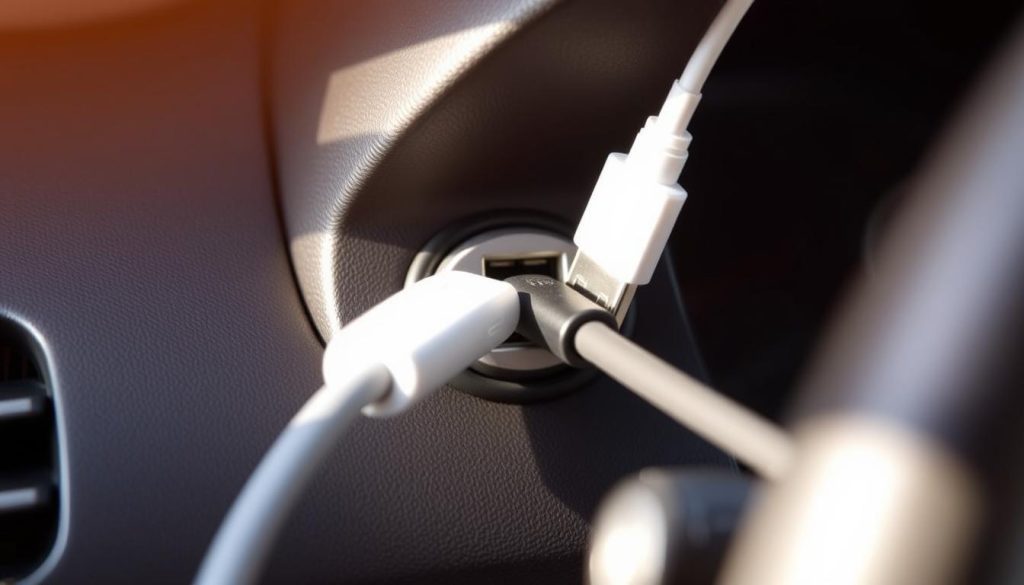
Un câble USB de mauvaise qualité ou endommagé est souvent la cause principale des problèmes de connexion entre votre téléphone et votre Nissan Versa. Assurez-vous d’utiliser un câble USB de haute qualité et vérifiez qu’il n’est pas endommagé. De plus, le port USB de votre Nissan Versa doit être propre et exempt de poussière ou de débris qui pourraient empêcher une connexion stable avec votre smartphone.
Problèmes de reconnaissance du téléphone par le système NissanConnect
Si votre téléphone n’est pas reconnu par le système NissanConnect, essayez de redémarrer à la fois votre téléphone et le système d’infodivertissement de votre véhicule. Cette action peut résoudre de nombreux problèmes temporaires de connexion. Il est également crucial de vérifier que votre téléphone est correctement configuré pour fonctionner avec Android Auto.
- Vérifiez que l’application Android Auto est à jour sur votre téléphone.
- Assurez-vous que le système d’exploitation de votre appareil est compatible avec la version d’Android Auto installée dans votre Nissan Versa.
Solutions aux erreurs d’application et de compatibilité système
Pour résoudre les erreurs d’application et de compatibilité système, il est crucial de maintenir votre application Android Auto à jour. Vérifiez régulièrement les mises à jour disponibles pour l’application et installez-les pour vous assurer une compatibilité continue avec votre Nissan Versa.
En suivant ces étapes et en vérifiant les différents composants impliqués dans la connexion Android Auto, vous devriez être en mesure de résoudre les problèmes courants de connexion dans votre Nissan Versa. Pour les problèmes persistants, n’hésitez pas à consulter le manuel d’utilisation de votre Nissan Versa ou à contacter le service client Nissan pour obtenir des informations spécifiques à votre modèle et année de véhicule.
Conclusion : Profitez pleinement d’Android Auto pour améliorer votre expérience de conduite Nissan Versa
Profitez au maximum de votre Nissan Versa en associant la puissance d’Android Auto à votre quotidien au volant. Android Auto transforme votre véhicule en un centre technologique connecté, vous permettant de rester connecté tout en gardant les yeux sur la route.
Grâce à cette intégration, vous pouvez profiter d’une expérience de conduite plus sécurisée et agréable. Que ce soit pour la navigation avec Google Maps, écouter vos playlists ou rester en contact avec vos proches, Android Auto enrichit considérablement votre expérience au volant.
- Profitez d’une navigation précise et des mises à jour du trafic en temps réel.
- Écoutez vos playlists préférées sans quitter la route des yeux.
- Restez connecté avec vos proches grâce aux messages et appels mains libres.
Si vous envisagez l’achat d’une nouvelle Nissan Versa, la compatibilité avec Android Auto est un atout majeur. N’hésitez pas à explorer toutes les fonctionnalités d’Android Auto pour une expérience sur mesure.