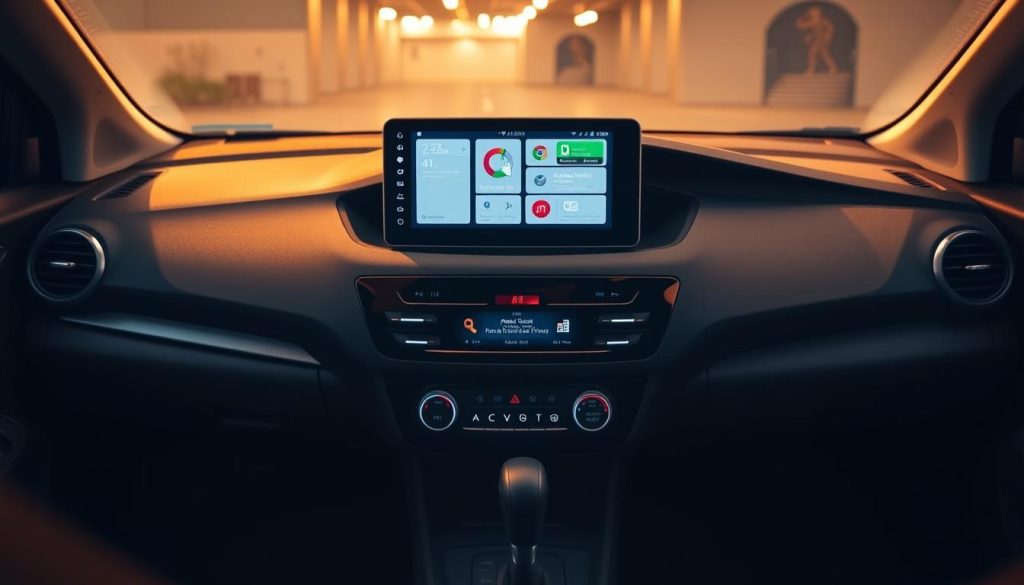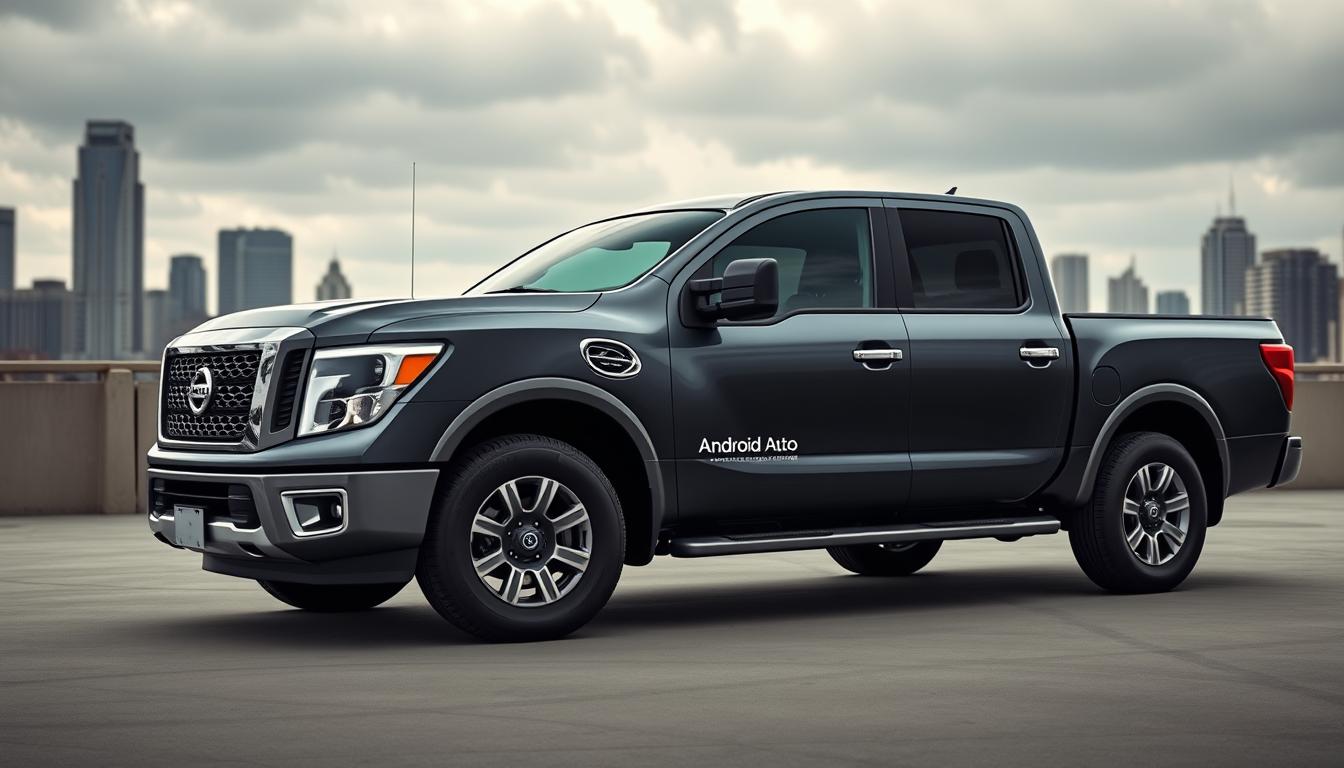

La connectivité moderne est devenue essentielle dans les véhicules, notamment pour les propriétaires de pick-up Nissan Titan qui recherchent à la fois puissance et technologie. Android Auto offre une solution intégrée pour connecter facilement votre smartphone à l’écran d’infodivertissement de votre véhicule.
Cette technologie permet de réduire les distractions au volant et d’améliorer l’expérience de conduite. Avec Android Auto, vous pouvez accéder à vos applications favorites de manière sécurisée et intuitive.
Dans cet article, nous explorerons les fonctionnalités clés d’Android Auto dans votre Nissan Titan, notamment la navigation, les communications et le contrôle multimédia. Nous vous guiderons également à travers les étapes d’installation et d’utilisation avancée.
Points clés à retenir
- Connectez votre smartphone Android à votre Nissan Titan en toute simplicité.
- Réduisez les distractions au volant grâce à l’interface intuitive d’Android Auto.
- Profitez d’une expérience de conduite améliorée avec accès à vos applications favorites.
- Découvrez les fonctionnalités clés d’Android Auto, telles que la navigation et le contrôle multimédia.
- Suivez notre guide pour une installation et une utilisation avancées d’Android Auto.
Qu’est-ce qu’Android Auto pour Nissan Titan ?
Android Auto étend l’expérience Android dans votre Nissan Titan, vous permettant d’accéder à vos applications favorites tout en conduisant.
Définition et Fonctionnement : Android Auto est une interface développée par Google qui projette les applications de votre smartphone Android sur l’écran d’infodivertissement de votre Nissan Titan. Cette technologie crée une interface simplifiée et adaptée à la conduite, réduisant ainsi les distractions au volant.
Intégration dans Nissan Titan : L’intégration d’Android Auto dans les systèmes d’infodivertissement des Nissan Titan offre une expérience utilisateur optimisée. L’interface est conçue pour être intuitive, avec des boutons plus grands et des commandes vocales, privilégiant ainsi la sécurité.
La différence entre Android Auto et le système d’infodivertissement natif du Nissan Titan réside dans leur complémentarité. Android Auto apporte une nouvelle dimension à votre expérience de conduite, avec des fonctionnalités telles que Google Maps et des alertes en temps réel.
Les avantages d’Android Auto dans votre Nissan Titan
Android Auto transforme votre Nissan Titan en un véritable hub de connectivité. Avec une interface simplifiée et des actions vocales faciles à utiliser, Android Auto vous aide à rester concentré sur la route.
Les avantages d’Android Auto dans votre véhicule sont multiples :
- Amélioration de la sécurité routière grâce à une interface simplifiée qui permet de garder les yeux sur la route.
- Personnalisation de l’expérience de conduite avec accès aux applications préférées directement sur l’écran du véhicule.
- Navigation GPS améliorée avec Google Maps ou Waze, offrant des informations de trafic en temps réel.
- Accès facile aux contenus multimédias personnels directement depuis l’interface.
- Notifications intelligentes qui apparaissent au moment opportun pour fournir des informations utiles.
En intégrant Android Auto dans votre Nissan Titan, vous profitez d’une expérience de conduite améliorée avec une meilleure navigation.
Vérifiez la compatibilité de votre Nissan Titan
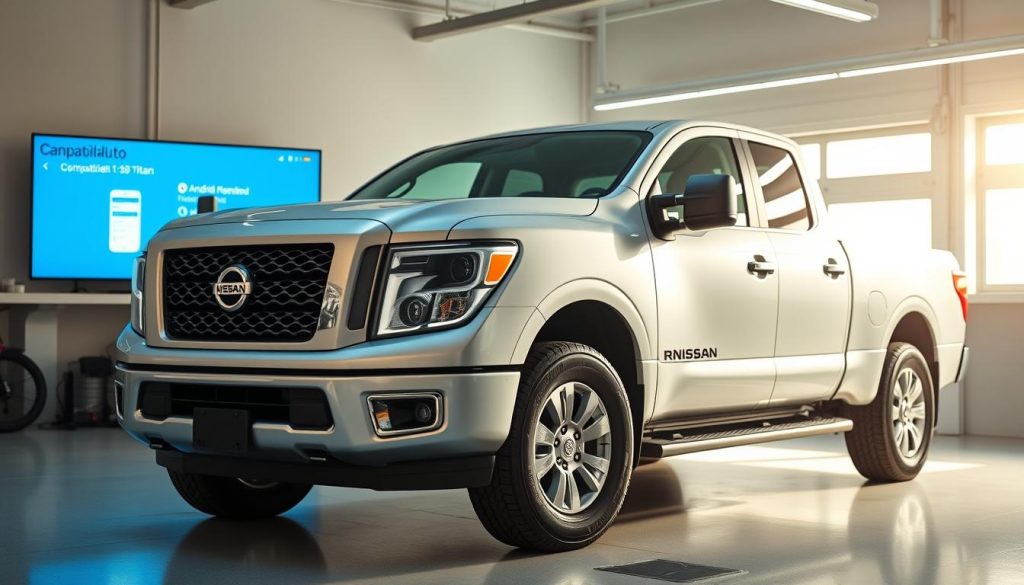
Avant de profiter d’Android Auto dans votre Nissan Titan, il est essentiel de vérifier si votre véhicule est compatible. Pour cela, vous pouvez consulter la page officielle de Nissan ou contacter un concessionnaire agréé.
Voici les étapes à suivre pour vérifier la compatibilité :
- Vérifiez la génération de votre Nissan Titan et son année de modèle pour déterminer sa compatibilité avec Android Auto.
- Assurez-vous que votre véhicule dispose d’un système d’infodivertissement compatible avec Android Auto.
- Vérifiez que votre smartphone répond aux exigences techniques minimales pour utiliser Android Auto.
Pour utiliser Android Auto de manière filaire, vous aurez besoin :
| Équipement | Description |
|---|---|
| Véhicule compatible | Nissan Titan avec système d’infodivertissement compatible |
| Smartphone compatible | Smartphone Android avec version minimale requise |
| Câble USB | Câble pour connecter votre smartphone au véhicule |
Il est également possible de mettre à jour le système d’infodivertissement de certains anciens modèles de Nissan Titan pour les rendre compatibles avec Android Auto. Pour plus d’informations, visitez la page de compatibilité Android Auto sur le site officiel de Nissan.
Configuration d’Android Auto avec connexion filaire
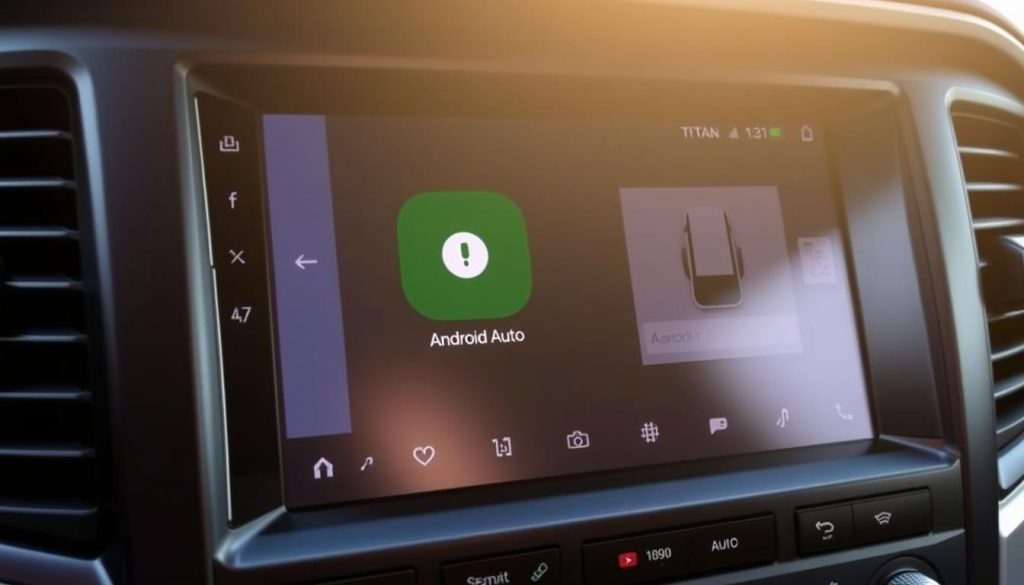
La configuration d’Android Auto dans votre Nissan Titan est un processus simple avec une connexion filaire. Tout d’abord, assurez-vous que votre véhicule est compatible avec Android Auto.
Connectez votre smartphone à votre Nissan Titan à l’aide d’un câble USB approprié. Suivez les instructions qui apparaissent sur l’écran de votre véhicule et sur votre smartphone pour terminer la configuration.
Une fois connecté, vous devrez peut-être toucher l’icône Android Auto sur l’écran de votre véhicule si cela ne se fait pas automatiquement. Après avoir accepté les conditions et les messages de sécurité, vous serez prêt à utiliser Android Auto.
Pour un dépannage efficace, vérifiez que votre câble USB est fonctionnel et que votre smartphone est correctement connecté.
Configuration d’Android Auto en mode sans fil
La configuration d’Android Auto en mode sans fil dans votre Nissan Titan est un processus simple qui améliore votre expérience de conduite. Pour ce faire, assurez-vous d’abord que votre véhicule est compatible avec Android Auto.
Ensuite, connectez votre smartphone Android au système Bluetooth de votre Nissan Titan et activez le Wi-Fi pour permettre la connexion sans fil. Suivez les instructions à l’écran pour finaliser l’installation d’Android Auto.
Voici les étapes clés :
- Assurez-vous que votre Nissan Titan est compatible avec Android Auto sans fil.
- Activez le Bluetooth et le Wi-Fi sur votre smartphone.
- Appairez votre smartphone au système d’infodivertissement de votre Nissan Titan.
- Suivez les instructions à l’écran pour configurer Android Auto.
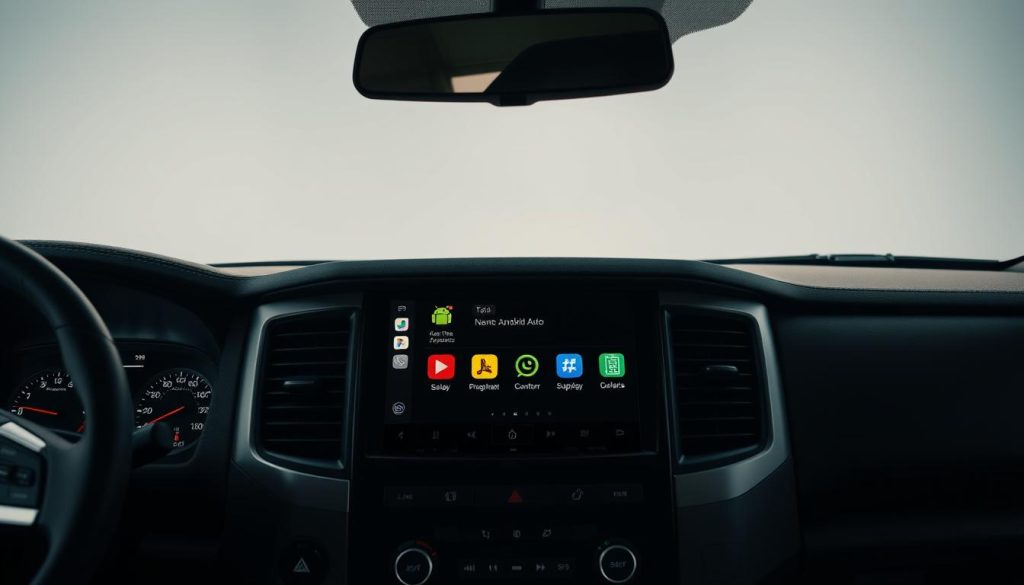
Il est important de noter que l’utilisation d’Android Auto en mode sans fil peut limiter certaines fonctionnalités sans fil de votre véhicule. Pour une utilisation continue, connectez votre smartphone au port USB.
Les fonctionnalités essentielles d’Android Auto Nissan Titan
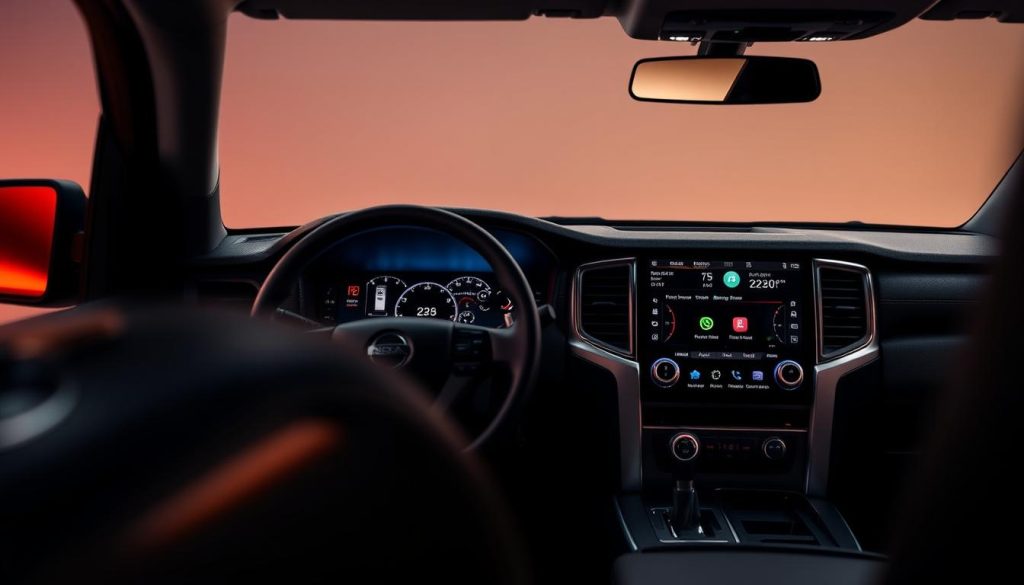
Profitez des fonctionnalités essentielles d’Android Auto dans votre véhicule Nissan Titan. Android Auto améliore votre expérience de conduite en vous offrant un accès simplifié à vos applications préférées.
Navigation et Google Maps
Avec Android Auto, utilisez Google Maps pour une navigation intuitive. Les instructions de navigation sont clairement affichées, vous permettant de vous concentrer sur la route.
Appels et messagerie
Android Auto vous permet de passer des appels et d’envoyer des messages en toute sécurité. Utilisez les commandes vocales pour dicter vos messages et minimiser les distractions.
Contrôle multimédia et applications
Contrôlez vos applications multimédias comme Spotify ou YouTube Music directement depuis l’interface d’Android Auto. La lecture musicale est simplifiée avec des contrôles essentiels facilement accessibles.
Utiliser Google Assistant avec Android Auto
L’intégration de Google Assistant dans Android Auto permet de contrôler diverses fonctions avec votre voix, améliorant ainsi la sécurité et la commodité lors de la conduite.
Pour activer Google Assistant, dites simplement « Hey Google » ou appuyez longuement sur le bouton TALK de votre volant dans les modèles Nissan compatibles. Vous pouvez ainsi envoyer des messages, obtenir des directions, contrôler la lecture multimédia et plus encore.
Les commandes vocales essentielles incluent « Emmène-moi à… », « Trouve une station-service proche », « Appelle… », « Envoie un message à… », « Joue de la musique de… » et « Mets le prochain épisode de mon podcast ».
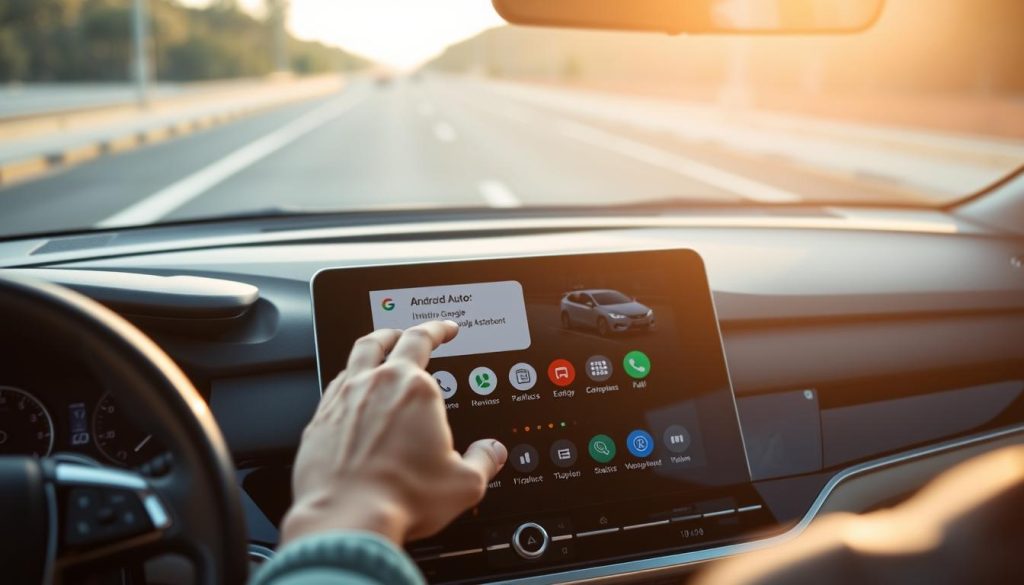
Google Assistant s’adapte à votre voix et à vos habitudes, offrant une expérience personnalisée. Il permet également de gérer les rappels, les événements du calendrier et de rechercher des informations générales.
Contrôlez votre porte de garage avec ismartgate
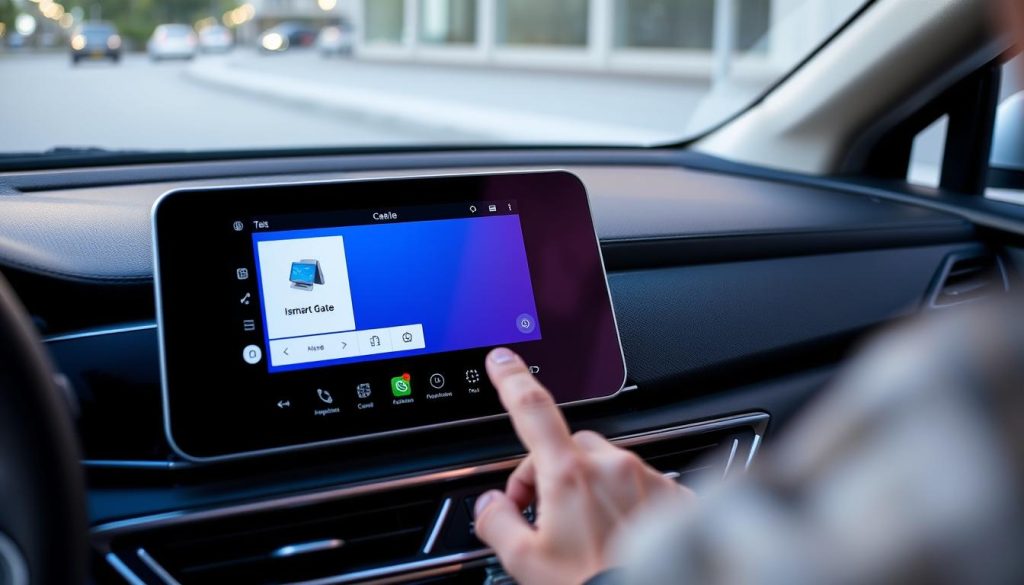
L’intégration d’ismartgate avec Android Auto dans votre Nissan Titan vous permet de contrôler votre porte de garage à distance. Cette solution innovante améliore votre expérience de conduite en vous offrant un accès facile à votre garage.
Installation de l’ismartgate
L’installation de l’ismartgate est simple et rapide. Il suffit de connecter le dispositif à votre porte de garage et de le configurer via l’application dédiée.
Fonctionnalités de l’ismartgate
ismartgate offre de nombreuses fonctionnalités, notamment le contrôle à distance de votre porte de garage, la vérification de l’état de la porte, et l’historique des activités. Vous pouvez également utiliser Google Assistant pour un contrôle vocal via Android Auto.
Avec la fonction de géolocalisation, votre porte de garage peut s’ouvrir automatiquement lorsque vous approchez de votre domicile. De plus, ismartgate propose des options de sécurité avancées, telles que la gestion des accès pour différents utilisateurs et les notifications en cas d’ouverture non autorisée.
Résolution des problèmes courants
Pour une expérience fluide avec Android Auto dans votre Nissan Titan, il est essentiel de résoudre les problèmes courants. Voici quelques solutions aux problèmes les plus fréquents.
Problèmes de connexion
Les problèmes de connexion peuvent survenir en raison d’un câble USB défectueux ou d’une compatibilité logicielle. Assurez-vous d’utiliser un câble USB d’origine et mettez à jour votre système Android Auto.
Applications qui ne fonctionnent pas
Certaines applications peuvent ne pas fonctionner correctement en raison d’incompatibilités ou de mises à jour nécessaires. Vérifiez que vos applications sont à jour et compatibles avec Android Auto.
Problèmes avec les commandes vocales
Lorsque vous utilisez les commandes vocales, assurez-vous de maintenir le bouton de commande vocale enfoncé jusqu’à ce que le système émette un bip. Cela permet d’éviter la confusion entre le système de commande vocale natif et Google Assistant.
Android Auto vs. autres systèmes d’infodivertissement
Dans le monde des systèmes d’infodivertissement automobile, Android Auto offre une expérience unique pour les utilisateurs de Nissan Titan. Mais comment se compare-t-il aux autres systèmes disponibles ?
Le système d’infodivertissement natif du Nissan Titan offre une intégration directe avec les fonctionnalités du véhicule, mais il peut être limité en termes d’applications et de mises à jour. Android Auto, en revanche, fournit un accès à une large gamme d’applications via votre téléphone Android.
| Système | Intégration | Applications | Mises à Jour |
|---|---|---|---|
| Android Auto | Via téléphone Android | Large sélection | Fréquentes |
| Système Natif Nissan Titan | Intégration directe | Limitée | Rares |
| Apple CarPlay | Via iPhone | Sélection limitée pour iOS | Dépend de l’iPhone |
En comparant ces systèmes, les utilisateurs de Nissan Titan peuvent choisir celui qui correspond le mieux à leurs besoins.
Conclusion
En résumé, Android Auto dans votre Nissan Titan représente une avancée significative pour une expérience de conduite plus sûre et plus connectée. Les principaux avantages incluent une navigation simplifiée, des communications mains-libres, et un contrôle multimédia intuitif. La configuration est simple, que ce soit en mode filaire ou sans fil. De plus, des fonctionnalités telles que l’intégration avec ismartgate permettent de contrôler votre porte de garage directement depuis l’écran du véhicule. Explorez toutes les possibilités offertes par Android Auto pour personnaliser votre expérience de conduite.