

Dans un monde où la connectivité est primordiale, Android Auto transforme votre Nissan Sentra en un véritable hub technologique.
Cela vous permet d’accéder à vos applications favorites tout en gardant les mains sur le volant et les yeux sur la route.
Avec Android Auto, vous pouvez utiliser Google Maps pour la navigation, envoyer des messages et profiter de votre musique préférée.
L’intégration de votre phone avec le système de votre véhicule améliore considérablement l’expérience de conduite.
Points clés à retenir
- Comprenez comment configurer Android Auto sur votre Nissan Sentra.
- Découvrez l’importance de la connectivité mobile dans les véhicules modernes.
- Explorez les avantages principaux d’Android Auto pour les propriétaires de Nissan Sentra.
- Apprenez à résoudre les problèmes courants liés à Android Auto.
- Optimisez votre expérience Android Auto pour une utilisation quotidienne.
Comprendre Android Auto et sa compatibilité avec Nissan Sentra
Découvrez comment Android Auto améliore votre expérience de conduite dans votre Nissan Sentra. Android Auto est un système conçu pour projeter l’interface de votre téléphone Android sur l’écran de votre véhicule, vous permettant d’accéder à diverses applications de manière sécurisée et intuitive.
Qu’est-ce qu’Android Auto ?
Android Auto est une plateforme développée par Google qui permet d’intégrer les fonctionnalités de votre téléphone Android dans votre véhicule. Avec Android Auto, vous pouvez utiliser des applications de navigation, de musique, de messagerie et d’autres services tout en gardant les mains sur le volant et les yeux sur la route.
Grâce à l’intégration d’Android Auto dans votre Nissan Sentra, vous pouvez profiter d’une expérience de conduite plus connectée et personnalisée. Les applications telles que Google Maps pour la navigation et Spotify pour la musique sont accessibles directement depuis l’écran de votre véhicule.
Avantages de l’intégration avec Nissan Sentra
L’intégration d’Android Auto avec la Nissan Sentra offre plusieurs avantages. Voici quelques-uns des principaux bénéfices :
- Navigation précise avec Google Maps, incluant des informations en temps réel sur le trafic et des itinéraires alternatifs.
- Contrôle des applications de musique et de podcasts sans quitter la route des yeux.
- Fonctionnalités de messagerie et d’appels mains libres pour rester connecté tout en conduisant de manière responsable.
- Interface utilisateur optimisée pour l’écran de la Nissan Sentra, offrant une expérience visuelle améliorée.
En résumé, l’intégration d’Android Auto dans votre Nissan Sentra améliore non seulement la sécurité au volant mais aussi le confort et la commodité lors de vos déplacements.
| Fonctionnalité | Avantages |
|---|---|
| Navigation | Itinéraires précis et mises à jour en temps réel sur le trafic |
| Musique et podcasts | Contrôle des applications sans quitter la route des yeux |
| Messagerie et appels | Fonctionnalités mains libres pour une conduite sécurisée |
Prérequis pour configurer Android Auto sur Nissan Sentra
Avant de configurer Android Auto sur votre Nissan Sentra, il est essentiel de vérifier certains prérequis pour une expérience fluide et sans problème.
Vérifier la compatibilité de votre smartphone
Assurez-vous que votre smartphone est compatible avec Android Auto. Vous pouvez vérifier la liste des appareils compatibles sur le site officiel d’Android Auto.
Applications nécessaires à télécharger
Téléchargez l’application Android Auto sur le Google Play Store si elle n’est pas déjà préinstallée sur votre smartphone.
Câbles et accessoires recommandés
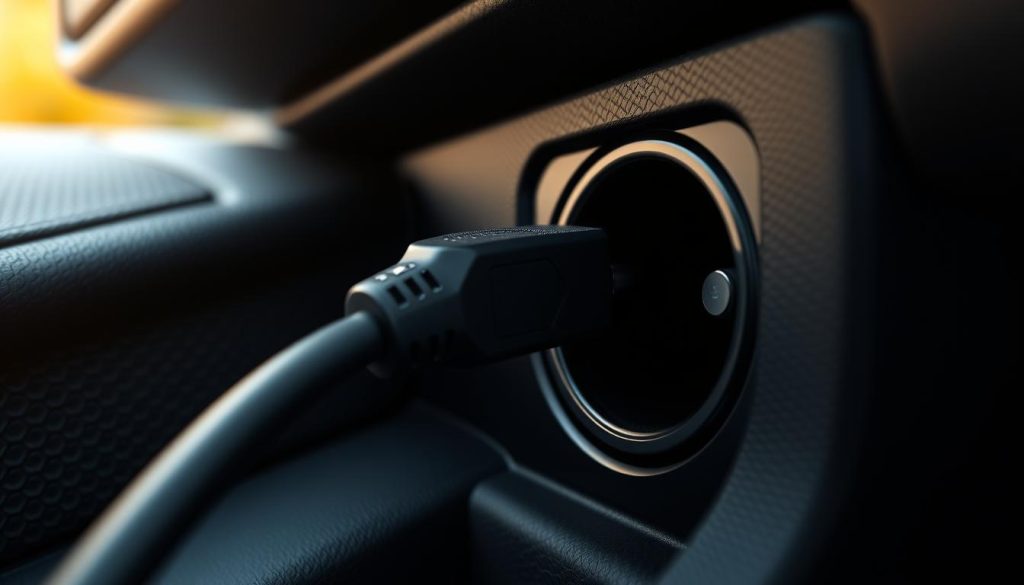
Utilisez un câble USB de haute qualité pour connecter votre smartphone à votre Nissan Sentra. Le port USB se trouve généralement dans la console centrale de votre véhicule.
- Un câble USB de haute qualité est essentiel pour une connexion stable.
- Les câbles USB tressés ou renforcés offrent une meilleure durabilité.
- Vérifiez que votre câble prend en charge le transfert de données et la charge rapide.
- Certains accessoires optionnels comme un support de téléphone peuvent être utiles.
- Si votre Nissan Sentra prend en charge la connexion sans fil, cette option peut simplifier l’utilisation.
Préparation de votre smartphone Android
La préparation de votre smartphone Android est une étape essentielle pour profiter d’Android Auto dans votre Nissan Sentra. Cela implique plusieurs étapes clés pour garantir une connexion fluide et une expérience utilisateur optimale.
Mise à jour du système d’exploitation
Assurez-vous que votre smartphone fonctionne avec la dernière version du système d’exploitation Android. Une mise à jour du système est cruciale pour bénéficier des dernières fonctionnalités et des correctifs de sécurité. Pour mettre à jour votre téléphone, accédez aux paramètres, puis à la section « Mise à jour du système » pour vérifier si une mise à jour est disponible.
Installation et configuration de l’application Android Auto
Téléchargez et installez l’application Android Auto depuis le Google Play Store si elle n’est pas déjà préinstallée sur votre appareil. Une fois installée, ouvrez l’application et suivez les instructions pour configurer votre compte et personnaliser vos préférences. Assurez-vous que l’application est à jour pour éviter tout problème de compatibilité.
Activation du Bluetooth et des permissions nécessaires
Pour une connexion sans fil, le Bluetooth doit être activé sur votre téléphone et votre Nissan. Si le Bluetooth est désactivé sur l’un ou l’autre appareil, la connexion échouera. Voici quelques étapes clés :
- Activez le Bluetooth sur votre smartphone en accédant aux paramètres rapides ou au menu des paramètres complet.
- Assurez-vous que votre téléphone est visible pour les autres appareils pendant le processus de configuration.
- Accordez à Android Auto les permissions système nécessaires, notamment l’accès aux contacts, au calendrier, aux SMS et à la localisation.

En suivant ces étapes, vous vous assurez que votre smartphone est prêt à se connecter à votre Nissan Sentra via Android Auto, offrant une expérience de conduite connectée et sécurisée.
Étapes de connexion Android Auto Nissan Sentra
La connexion d’Android Auto à votre Nissan Sentra est un processus simple qui améliore votre expérience de conduite. Pour connecter Android Auto à votre véhicule, suivez ces étapes détaillées.
Démarrer votre véhicule et activer le système d’infodivertissement
Commencez par démarrer votre Nissan Sentra et activez le système d’infodivertissement. Assurez-vous que l’écran est allumé et prêt à l’emploi. Cette étape est essentielle pour afficher Android Auto sur l’écran de votre voiture.
Connecter votre téléphone via USB
Utilisez un câble USB compatible pour connecter votre téléphone Android à votre Nissan Sentra. Branchez une extrémité du câble dans votre téléphone et l’autre dans le port USB de votre véhicule. Cette connexion permet de connecter Android à votre système d’infodivertissement.
Accepter les autorisations sur l’écran du véhicule et du téléphone
Une fois la connexion établie, vous devrez accepter les autorisations nécessaires sur votre téléphone et sur l’écran de votre Nissan Sentra. Voici les étapes à suivre :
- Lorsque vous connectez Android Auto pour la première fois, une série de notifications d’autorisation apparaîtra sur l’écran de votre téléphone.
- Acceptez toutes les demandes d’autorisation pour permettre à Android Auto d’accéder aux fonctionnalités nécessaires comme les contacts, les messages et la localisation.
- Sur l’écran du véhicule, vous devrez également confirmer que vous souhaitez activer Android Auto et accepter les conditions d’utilisation.
Une fois les autorisations accordées, Android Auto se lancera sur l’écran d’infodivertissement de votre voiture. Vous pourrez désormais utiliser toutes les fonctionnalités disponibles, comme naviguer avec Google Maps, passer des appels ou écouter de la musique, le tout depuis l’écran de votre voiture.
Le processus d’autorisation ne doit être effectué qu’une seule fois, les connexions suivantes seront automatiques. Si vous refusez certaines autorisations, cela peut limiter les fonctionnalités disponibles dans Android Auto sur votre Nissan Sentra.
Configuration de l’interface Android Auto sur l’écran NissanConnect
La configuration de l’interface Android Auto sur l’écran NissanConnect est une étape cruciale pour une expérience de conduite optimale. Une fois Android Auto connecté, vous pouvez personnaliser l’interface pour qu’elle corresponde à vos préférences.
Personnalisation de l’écran d’accueil
La personnalisation de l’écran d’accueil vous permet d’organiser les applications et les fonctionnalités selon vos besoins. Vous pouvez choisir quelles applications afficher sur l’écran principal et les réorganiser pour un accès rapide.
Configuration des applications favorites
Configurer vos applications favorites sur Android Auto facilite l’accès aux fonctionnalités que vous utilisez le plus souvent. Vous pouvez ajouter et supprimer des applications pour personnaliser votre expérience.
Réglages audio et affichage
Les réglages audio et d’affichage sont essentiels pour une expérience utilisateur agréable. Vous pouvez ajuster les paramètres audio, tels que l’égaliseur et la balance, directement depuis l’écran NissanConnect. De plus, les options d’affichage permettent d’ajuster la luminosité et le contraste pour une meilleure visibilité.
| Réglage | Description | Option disponible |
|---|---|---|
| Égaliseur audio | Ajuste la qualité du son | Multiple préréglages |
| Luminosité de l’écran | Ajuste la luminosité de l’écran | Automatique, Manuel |
| Contraste de l’écran | Ajuste le contraste pour une meilleure visibilité | Réglable |
Utilisation des fonctionnalités principales d’Android Auto
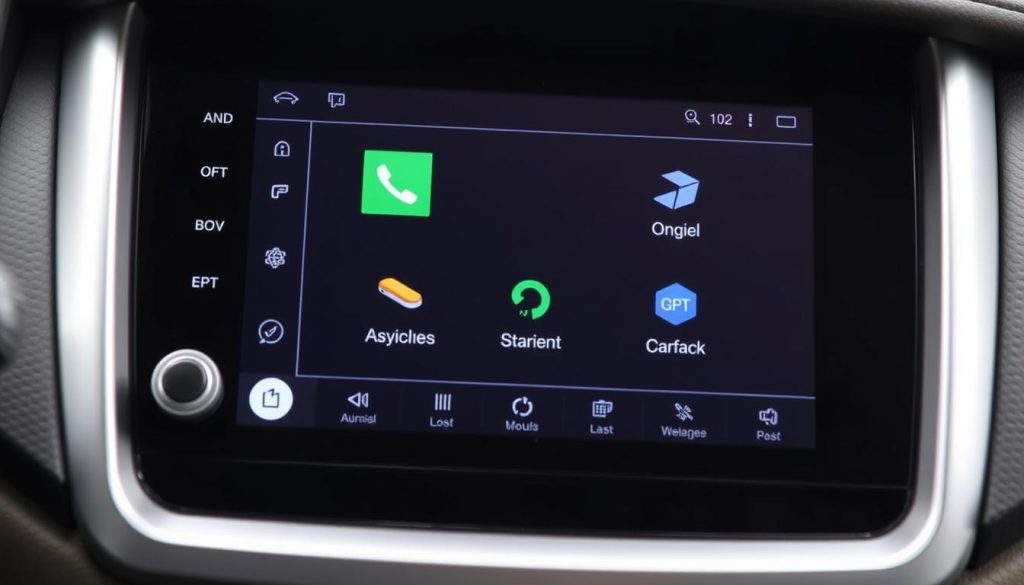
L’intégration d’Android Auto dans votre Nissan Sentra permet une utilisation sécurisée de votre téléphone pendant la conduite. Android Auto offre une interface simplifiée et intuitive pour accéder à vos applications et fonctionnalités préférées.
Navigation avec Google Maps
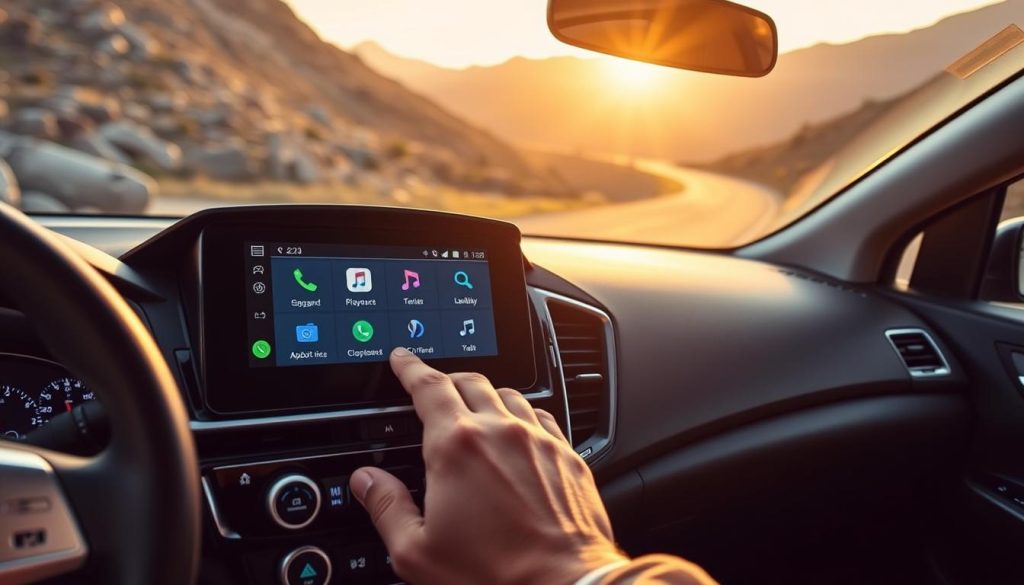
La navigation est l’une des fonctionnalités les plus utilisées d’Android Auto. Grâce à Google Maps, vous pouvez obtenir des directions détaillées et à jour. Vous pouvez rechercher des adresses ou des lieux directement à partir de l’écran de votre Nissan Sentra. Les indications vocales vous guident tout au long de votre trajet, vous permettant de garder les yeux sur la route.
Contrôle de la musique et des médias
Android Auto vous permet de contrôler la musique et les médias de manière sécurisée. Vous pouvez sélectionner vos playlists, changer de station radio ou lancer un podcast en utilisant les commandes vocales ou l’écran tactile de votre Nissan Sentra. Les applications de musique comme Spotify et Google Play Musique sont compatibles avec Android Auto, vous offrant un large choix de contenu.
Gestion des appels et messages
Pour ceux qui ont besoin de rester en contact pendant leurs déplacements, Android Auto facilite l’envoi de messages ou la passation d’appels sans distraction. En utilisant Google Assistant, vous pouvez demander à Android Auto de lire vos messages et même de répondre en mode mains libres. Vous pouvez gérer vos appels téléphoniques en toute sécurité grâce à l’intégration du système mains libres de votre Nissan Sentra. Les notifications d’appels et de messages sont conçues pour être minimalement intrusives, vous alertant sans détourner votre attention de la route.
Les fonctionnalités d’Android Auto sont conçues pour rendre votre expérience de conduite plus sûre et plus agréable. En connectant votre téléphone Android à votre Nissan Sentra, vous pouvez profiter de diverses features qui améliorent votre quotidien au volant.
Options de connexion sans fil pour Android Auto
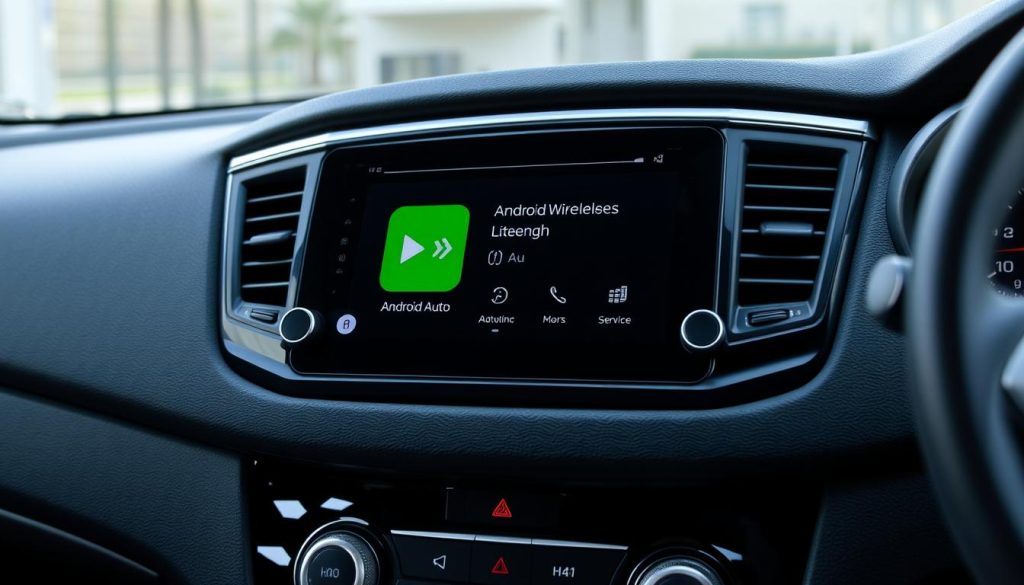
La connexion sans fil avec Android Auto dans votre Nissan Sentra offre une expérience de conduite plus pratique. Avec la technologie sans fil, vous pouvez profiter de toutes les fonctionnalités d’Android Auto sans l’encombrement d’un câble USB.
Compatibilité avec la connexion sans fil
Avant de configurer la connexion sans fil, assurez-vous que votre phone est compatible avec cette fonctionnalité. La plupart des smartphones récents supportent la connexion sans fil avec Android Auto.
Étapes de configuration sans fil
Pour configurer Android Auto sans fil, commencez par activer le Bluetooth et le Wi-Fi sur votre phone. La première configuration nécessite généralement une connexion initiale via câble USB, après quoi les connexions suivantes peuvent être sans fil.
- Activez le Bluetooth et le Wi-Fi sur votre téléphone.
- Connectez votre téléphone via USB cable pour la configuration initiale.
- Accédez aux paramètres d’Android Auto sur votre Nissan Sentra et activez l’option de connexion sans fil.
- Une fois la configuration terminée, votre phone se connectera automatiquement à Android Auto lorsque vous démarrerez votre véhicule.
Le process de connexion sans fil peut prendre quelques secondes de plus qu’une connexion par câble, mais offre une plus grande commodité au quotidien.
Résolution des problèmes courants avec Android Auto
L’intégration d’Android Auto dans votre Nissan Sentra peut parfois être affectée par des problèmes techniques. Ces problèmes peuvent varier, allant des difficultés de connexion aux dysfonctionnements d’applications et aux problèmes d’affichage sur l’écran NissanConnect.
Problèmes de connexion USB
Les problèmes de connexion USB sont courants lors de l’utilisation d’Android Auto. Pour résoudre ces problèmes, assurez-vous d’utiliser un câble USB de haute qualité et vérifiez que votre téléphone est correctement connecté au système d’infodivertissement de votre véhicule.
- Vérifiez que le câble USB est bien branché des deux côtés.
- Essayez d’utiliser un autre câble USB pour exclure tout problème matériel.
- Redémarrez votre téléphone et le système d’infodivertissement de votre Nissan Sentra.
Applications qui ne fonctionnent pas correctement
Certaines applications peuvent ne pas fonctionner comme prévu avec Android Auto. Pour résoudre ce problème, assurez-vous que vos applications sont à jour et compatibles avec Android Auto.
- Vérifiez les mises à jour disponibles pour les applications concernées.
- Redémarrez votre téléphone et l’application pour voir si cela résout le problème.
- Consultez la documentation de l’application pour vérifier sa compatibilité avec Android Auto.
Problèmes d’affichage sur l’écran NissanConnect
Les problèmes d’affichage sur l’écran NissanConnect peuvent inclure des images figées, des couleurs incorrectes ou une résolution inadaptée. Pour résoudre ces problèmes, vous pouvez essayer les étapes suivantes :
- Vérifiez les paramètres d’affichage dans le menu du système d’infodivertissement pour ajuster la luminosité et le contraste.
- Redémarrez complètement le système NissanConnect si l’écran ne répond pas correctement.
- Dans certains cas, une mise à jour du logiciel du système d’infodivertissement peut être nécessaire.
En suivant ces étapes, vous devriez être en mesure de résoudre la plupart des problèmes courants rencontrés avec Android Auto sur votre Nissan Sentra.
Optimisation de l’expérience Android Auto dans votre Nissan Sentra
Maximiser votre expérience Android Auto dans votre Nissan Sentra nécessite quelques ajustements clés. Pour profiter pleinement des fonctionnalités d’Android Auto, il est crucial de comprendre comment optimiser votre système et les applications que vous utilisez.
Applications recommandées pour une meilleure expérience
Pour une expérience Android Auto enrichissante, certaines applications sont indispensables. Google Maps est l’une des applications les plus utilisées pour la navigation. De plus, les applications de musique comme Spotify et Deezer sont très populaires. Il est également conseillé d’installer des applications de messagerie compatibles comme WhatsApp ou Telegram pour rester connecté en toute sécurité.

Astuces pour améliorer les performances
Pour améliorer les performances d’Android Auto, quelques astuces sont à suivre. Tout d’abord, assurez-vous que votre téléphone et le système d’infodivertissement de votre Nissan Sentra sont à jour. Fermez les applications inutilisées sur votre téléphone pour libérer des ressources système. De plus, nettoyez régulièrement le cache de l’application Android Auto pour éviter les ralentissements.
| Astuce | Avantage |
|---|---|
| Mise à jour du système | Performances optimales |
| Fermer les applications inutilisées | Libération des ressources système |
| Nettoyage du cache | Éviter les ralentissements |
En suivant ces conseils, vous pouvez améliorer significativement votre expérience Android Auto dans votre Nissan Sentra.
Comparaison avec d’autres systèmes d’infodivertissement
La comparaison entre différents systèmes d’infodivertissement est essentielle pour comprendre leurs avantages et inconvénients. Android Auto, disponible sur la plupart des nouvelles voitures et SUV Nissan, offre une expérience utilisateur enrichie.
Android Auto vs Apple CarPlay
Android Auto et Apple CarPlay sont deux systèmes majeurs d’infodivertissement. Alors qu’Android Auto est conçu pour les utilisateurs Android, Apple CarPlay s’adresse aux propriétaires d’iPhone. Les deux offrent des fonctionnalités similaires, telles que la navigation et le contrôle de la musique, mais sont spécifiques à leur écosystème respectif.
- Android Auto bénéficie de la familiarité de l’écosystème Google.
- Apple CarPlay offre une intégration transparente avec les appareils iOS.
Android Auto vs NissanConnect natif
Le système NissanConnect natif offre une intégration parfaite avec les fonctionnalités spécifiques du véhicule, tandis qu’Android Auto apporte la familiarité de l’écosystème Google. NissanConnect peut contrôler certaines fonctions du véhicule que Android Auto ne peut pas, comme les paramètres de climatisation.
- NissanConnect offre une intégration native avec les fonctionnalités du véhicule.
- Android Auto bénéficie de mises à jour fréquentes et d’une évolution constante.
Conclusion
La configuration d’Android Auto sur votre Nissan Sentra ouvre la voie à une expérience de conduite plus sûre et plus connectée. Cette technologie vous permet de rester connecté tout en gardant votre attention sur la route.
Avec Android Auto, votre véhicule devient plus moderne et adapté au monde connecté d’aujourd’hui. Les étapes simples présentées dans ce guide vous permettent de profiter pleinement de cette technologie, que vous soyez un utilisateur novice ou expérimenté.
Pour les propriétaires de nouveaux véhicules Nissan, Android Auto représente une innovation technologique qui enrichit l’expérience de conduite quotidienne. Profitez de votre Nissan Sentra avec une expérience de conduite améliorée.
