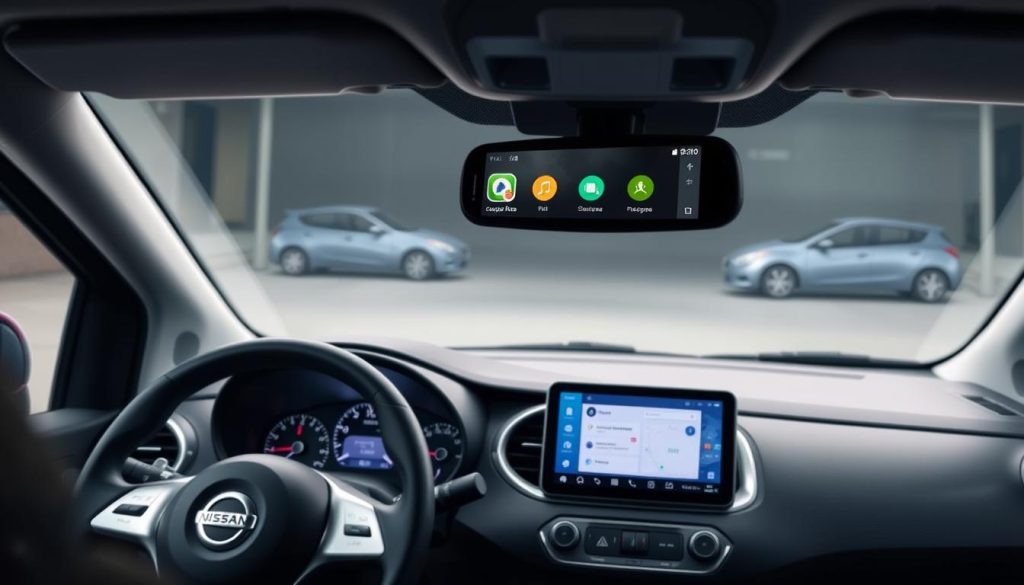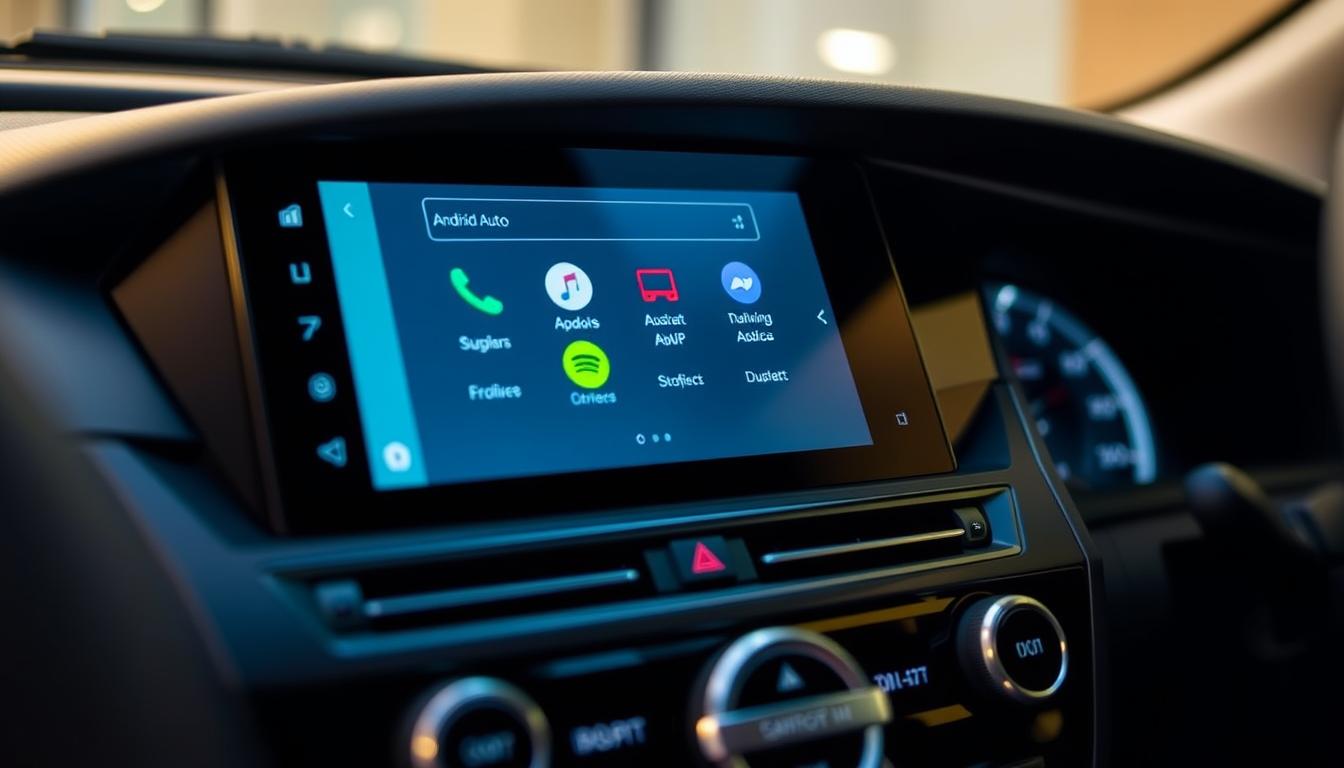

Intégrer Android Auto dans votre Nissan Pulsar révolutionne votre expérience de conduite en simplifiant l’accès à vos applications favorites directement sur l’écran de votre véhicule.
Ce guide détaillé vous accompagne étape par étape pour configurer correctement Android Auto sur votre véhicule, depuis le choix de l’autoradio compatible jusqu’à l’utilisation quotidienne.
Nous aborderons les spécifications techniques nécessaires et les options de connexion disponibles pour une installation réussie.
Points clés à retenir
- Configurer Android Auto améliore l’expérience de conduite.
- Choisir un autoradio compatible est essentiel.
- Le guide couvre les spécifications techniques et les options de connexion.
- L’installation peut être simple avec le bon guide.
- Profitez des fonctionnalités d’Android Auto sur votre Nissan Pulsar.
Présentation du système Android Auto pour Nissan Pulsar
Découvrez comment Android Auto peut transformer votre expérience de conduite dans votre Nissan Pulsar.
Qu’est-ce qu’Android Auto et ses avantages
Android Auto est une interface développée par Google qui permet de projeter les applications de votre smartphone Android directement sur l’écran de votre Nissan Pulsar. Ce système offre une expérience de conduite plus sécurisée en limitant les distractions, grâce à une interface simplifiée et des commandes vocales. Les avantages principaux incluent l’accès à la navigation GPS, aux applications de streaming musical, aux messages et appels téléphoniques, le tout avec une interface adaptée à la conduite.
Compatibilité avec les modèles Nissan Pulsar (2015-2018)
Les modèles Nissan Pulsar produits entre 2015 et 2018 sont compatibles avec Android Auto, moyennant l’installation d’un autoradio adapté. L’intégration d’Android Auto préserve toutes les fonctionnalités d’origine de votre véhicule, notamment les commandes au volant et les informations de l’ordinateur de bord. De plus, Android Auto peut coexister avec Apple CarPlay, offrant ainsi une flexibilité pour tous les utilisateurs, quel que soit leur système mobile.
Prérequis et matériel nécessaire pour Android Auto Nissan Pulsar
Pour installer Android Auto dans votre Nissan Pulsar, il est essentiel de disposer du matériel adéquat. Cela inclut un autoradio compatible avec des spécifications techniques adaptées.
Spécifications techniques de l’autoradio compatible
Les autoradios recommandés pour la Nissan Pulsar disposent généralement d’un processeur multi-cœurs (8 cœurs idéalement) avec une vitesse minimale de 2.0 GHz pour garantir une fluidité optimale. La mémoire interne de 256 GB et la RAM de 8 GB sont cruciales pour le bon fonctionnement simultané de plusieurs applications.
La qualité de l’écran est primordiale : une résolution QLED 4K offre une excellente visibilité même en plein soleil.
Smartphone et applications requises
Tout appareil Android récent (version 6.0 ou supérieure) est compatible, mais vérifiez que votre téléphone dispose de l’application Android Auto. Certaines applications comme Google Maps, Waze, et Spotify sont optimisées pour Android Auto.
Le kit d’installation complet doit inclure l’autoradio, les faisceaux de câblage adaptés, une antenne GPS, et éventuellement une caméra de recul compatible.
Configuration pas-à-pas d’Android Auto sur votre Nissan Pulsar
Pour profiter d’Android Auto dans votre Nissan Pulsar, suivez notre guide étape par étape. La configuration d’Android Auto nécessite l’installation d’un autoradio compatible et quelques réglages spécifiques.
Installation de l’autoradio et connexion des câbles
L’installation de l’autoradio compatible Android Auto dans votre Nissan Pulsar est conçue pour être plug and play, ne nécessitant aucune modification majeure du tableau de bord ni code de démarrage. Commencez par déconnecter la batterie avant de retirer l’autoradio d’origine.
Connectez les faisceaux fournis aux prises correspondantes en respectant le code couleur des câbles. L’installation de la caméra de recul nécessite de brancher celle-ci sur l’entrée vidéo dédiée de l’autoradio.
| Composant | Connexion | Remarques |
|---|---|---|
| Autoradio | Prises correspondantes | Respecter le code couleur |
| Caméra de recul | Entrée vidéo | Activer dans « menu-réglage-vidéo » |
| Antenne GPS | Arrière de l’autoradio | Position idéale sur le tableau de bord |
Paramétrage initial du système
Le paramétrage initial implique la configuration de la langue, la connexion à un réseau Wi-Fi pour les mises à jour, et l’activation des commandes au volant via le menu dédié. Assurez-vous que les commandes au volant sont correctement reconnues.
« L’intégration d’Android Auto dans votre véhicule améliore considérablement l’expérience de conduite en offrant une interface intuitive et des fonctionnalités pratiques. »
Connexion de votre smartphone en filaire
Utilisez un câble USB de qualité branché sur l’un des deux ports USB disponibles pour une connexion filaire stable. Cela permet également la recharge de votre appareil pendant l’utilisation.
Configuration de la connexion sans fil Bluetooth
Activez le Bluetooth sur votre smartphone, rendez-le visible, puis recherchez-le depuis le menu de l’autoradio pour l’appairage. La connexion sans fil offre plus de confort et permet de dupliquer l’affichage du smartphone.
En suivant ces étapes, vous pourrez profiter pleinement d’Android Auto sur votre Nissan Pulsar, bénéficiant d’une expérience de conduite améliorée et plus connectée.
Fonctionnalités et utilisation quotidienne d’Android Auto
Android Auto offre une expérience utilisateur améliorée dans votre Nissan Pulsar, avec des fonctionnalités innovantes pour une conduite plus sûre et plus agréable. Les fonctionnalités clés comprennent une navigation GPS avancée, des commandes vocales intuitives, et un streaming multimédia de haute qualité.
Navigation GPS et cartographie
La navigation GPS est l’une des fonctionnalités phares d’Android Auto. Les cartes Europe 3D intégrées ne nécessitent pas de connexion internet permanente, vous permettant de naviguer même sans réseau. Vous pouvez choisir entre l’application GPS intégrée, qui bénéficie de mises à jour à vie, ou des applications comme Google Maps et Waze qui offrent des informations trafic en temps réel lorsque vous êtes connecté à internet.
Commandes vocales et commandes au volant
Les commandes vocales se déclenchent par un simple « Ok Google » ou en appuyant sur le bouton dédié au volant. Cela vous permet de dicter des destinations, d’envoyer des messages ou de contrôler la musique sans quitter la route des yeux. Les commandes au volant d’origine de votre Nissan Pulsar sont entièrement préservées et permettent de contrôler le volume, changer de piste, prendre des appels ou activer l’assistant vocal.
Applications compatibles et streaming multimédia
Le streaming multimédia est optimisé pour la conduite avec un accès simplifié aux applications comme Spotify, Deezer, YouTube Music ou les podcasts. L’écran de votre autoradio affiche les pochettes d’albums, les contrôles de lecture et les notifications de manière claire. La fonction DUAL ZONE vous permet d’écouter vos fichiers audio tout en suivant les instructions de navigation, avec un équilibrage automatique du volume lors des annonces vocales.
| Fonctionnalité | Description | Avantages |
|---|---|---|
| Navigation GPS | Cartes Europe 3D intégrées | Mises à jour à vie, pas besoin d’internet |
| Commandes Vocales | Contrôle vocal via « Ok Google » | Conduite plus sûre, contrôle sans distraction |
| Streaming Multimédia | Accès à Spotify, Deezer, etc. | Expérience multimédia améliorée, grandes icônes |
Conclusion
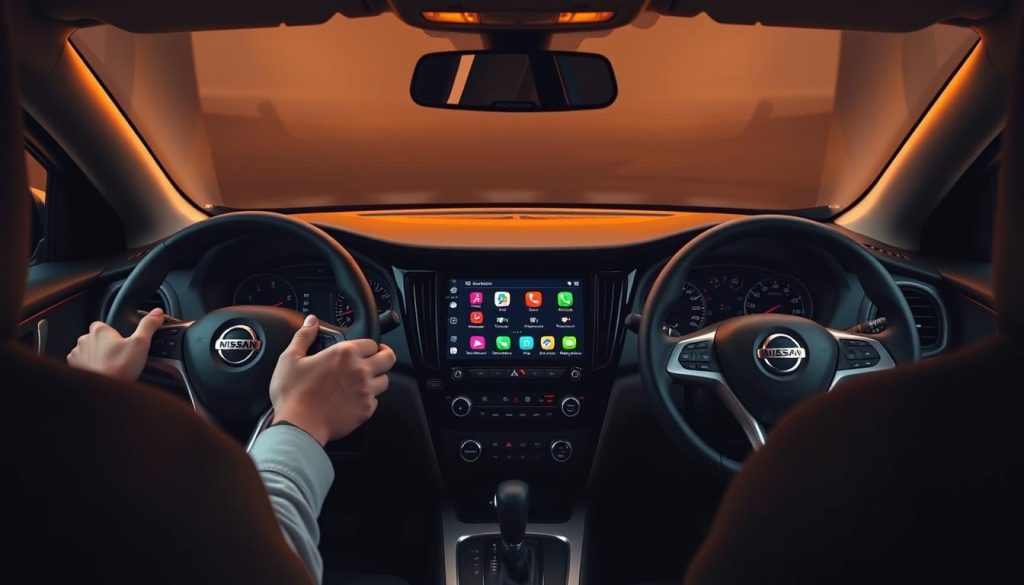
Avec Android Auto, votre Nissan Pulsar devient plus connectée et intuitive à utiliser. L’intégration de ce système représente une véritable mise à niveau technologique qui transforme l’expérience de conduite au quotidien.
Le système offre une parfaite symbiose entre votre smartphone et votre véhicule, avec une interface intuitive adaptée à la conduite et respectant les normes de sécurité. Les options comme la caméra de recul et la navigation GPS intégrée améliorent la sécurité et le confort de conduite.
L’investissement dans un autoradio compatible est rapidement rentabilisé par le confort d’utilisation et la valorisation de votre Nissan Pulsar sur le marché de l’occasion.