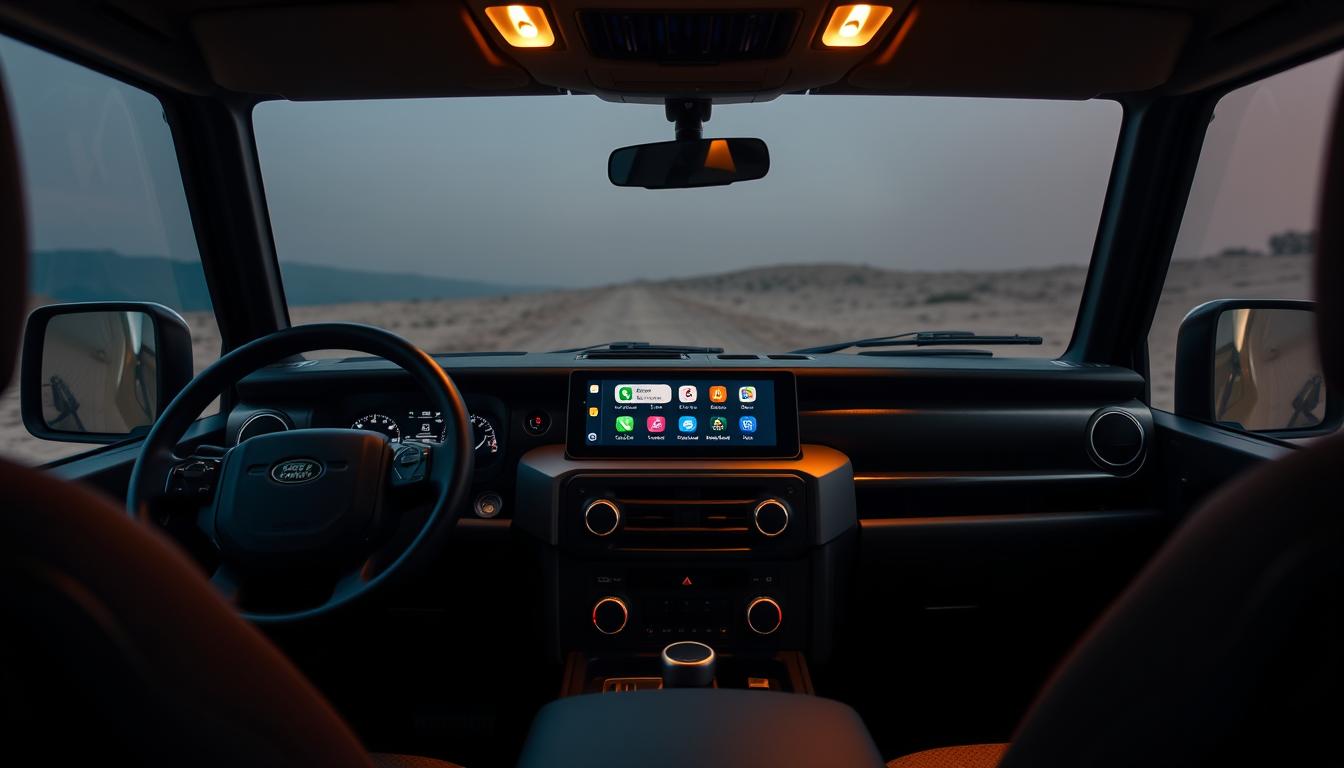

Les propriétaires de Land Rover Defender peuvent améliorer leur expérience de conduite en intégrant Android Auto dans leur système d’infodivertissement Pivi Pro.
Cette intégration permet d’accéder à diverses fonctionnalités via l’écran tactile du véhicule, améliorant ainsi la navigation et la sécurité routière.
Pour activer Android Auto, il est essentiel de s’assurer que le système de votre véhicule est à jour.
Les mises à jour sont cruciales pour garantir la stabilité et la compatibilité avec votre smartphone.
Points clés à retenir
- Assurez-vous que votre véhicule est équipé du système Pivi Pro.
- Vérifiez la compatibilité de votre smartphone avec Android Auto.
- Effectuez les mises à jour nécessaires pour votre système.
- Suivez les étapes de configuration pour activer Android Auto.
- Profitez d’une expérience de conduite améliorée avec Android Auto.
Qu’est-ce qu’Android Auto pour Land Rover Defender
Android Auto est un système innovant conçu pour intégrer votre smartphone Android dans votre Land Rover Defender. Cette intégration permet aux conducteurs de profiter de diverses fonctionnalités de leur smartphone directement sur l’écran tactile Pivi Pro de leur véhicule.
Fonctionnalités et avantages d’Android Auto
Android Auto offre une interface utilisateur simplifiée et sécurisée, permettant aux conducteurs de se concentrer sur la route. Parmi les fonctionnalités clés, on compte :
- Navigation avec Google Maps
- Contrôle des applications de musique et de messagerie
- Accès aux contacts et appels téléphoniques
- Utilisation de Google Assistant pour les commandes vocales
Ces fonctionnalités améliorent l’expérience de conduite en réduisant les distractions et en augmentant la commodité. Android Auto est conçu pour être intuitif et facile à utiliser, même en conduisant.
Compatibilité avec les différents modèles de Defender
La compatibilité d’Android Auto avec les différents modèles de Land Rover Defender dépend de plusieurs facteurs, notamment la version du système Pivi Pro et la spécification du véhicule. La plupart des modèles récents sont compatibles, mais il est essentiel de vérifier la compatibilité spécifique de votre véhicule.
Certaines mises à jour de logiciels de rappel peuvent maintenant être effectuées par liaison radio. Lorsque vous retournez à votre véhicule, tous les systèmes démarrent avec un nouveau logiciel, assurant ainsi que votre Defender est à jour et prêt à utiliser Android Auto.
Différences entre Android Auto et Apple CarPlay
Lorsque vous choisissez entre Android Auto et Apple CarPlay, il est crucial de considérer votre type de smartphone et vos préférences personnelles. Alors qu’Android Auto est conçu pour les smartphones Android, Apple CarPlay est destiné aux utilisateurs d’iPhone.
Voici quelques différences clés :
- Interface utilisateur : Android Auto offre une interface légèrement différente, avec des cartes et des applications adaptées aux besoins des conducteurs.
- Applications compatibles : Chaque système a ses propres applications compatibles, certaines étant exclusives à l’un ou l’autre.
- Intégration avec le véhicule : Les deux systèmes s’intègrent bien avec le système Pivi Pro du Defender, mais l’expérience peut varier en fonction de la marque de votre smartphone.
Il est possible d’avoir les deux systèmes installés sur votre Defender, offrant ainsi une flexibilité pour différents utilisateurs.
Prérequis pour l’installation d’Android Auto sur Land Rover Defender
Avant de plonger dans l’installation d’Android Auto sur votre Land Rover Defender, il est crucial de comprendre les prérequis nécessaires. Cela vous aidera à profiter d’une expérience fluide et sans problème.

Vérifier la compatibilité de votre Defender
La première étape consiste à vérifier si votre Land Rover Defender est compatible avec Android Auto. Pour cela, vous devez vérifier la version du système Pivi Pro installée sur votre véhicule.
Il est essentiel de s’assurer que votre véhicule est équipé du système Pivi Pro, car c’est une condition préalable pour utiliser Android Auto.
Système Pivi Pro et exigences techniques
Le système Pivi Pro est le système d’infodivertissement de Land Rover qui permet l’intégration d’Android Auto. Pour utiliser Android Auto, votre Defender doit avoir une version à jour du système Pivi Pro.
Les mises à jour apportées à votre véhicule vous permettront de bénéficier des dernières fonctionnalités et d’assurer la meilleure stabilité possible de tous ses éléments, y compris le moteur, la transmission, les composants électroniques intérieurs et les systèmes d’infodivertissement.
Applications et logiciels nécessaires
Pour utiliser Android Auto avec votre Land Rover Defender, vous devez installer certaines applications sur votre smartphone.
- L’application Android Auto à télécharger depuis le Google Play Store.
- Les applications de navigation, musique et communication les plus performantes avec Android Auto.
Il est également important de maintenir votre système d’exploitation Android à jour pour garantir la compatibilité et les performances optimales.
Préparation de votre smartphone pour Android Auto
Avant de profiter d’Android Auto sur votre Land Rover Defender, il est essentiel de préparer votre smartphone. Cette étape est cruciale pour garantir une expérience utilisateur fluide et sécurisée.
Télécharger et configurer l’application Android Auto
Pour commencer, assurez-vous d’avoir l’application Android Auto installée sur votre smartphone. Vous pouvez la télécharger depuis le Google Play Store si elle n’est pas déjà présente. Une fois installée, ouvrez l’application et suivez les instructions pour la configurer. Il est important de mettre à jour l’application vers la dernière version disponible pour profiter des dernières fonctionnalités et améliorations de sécurité.
Lors de la configuration, vous serez invité à accepter les conditions d’utilisation et à autoriser les permissions nécessaires. Assurez-vous de lire attentivement ces informations pour comprendre comment les données seront utilisées.
Paramètres recommandés pour une utilisation optimale
Pour une expérience optimale avec Android Auto, il est recommandé de configurer certains paramètres sur votre smartphone. Tout d’abord, assurez-vous que votre téléphone est déverrouillé et que l’écran est actif avant de le connecter à votre Defender. De plus, désactivez les économiseurs de batterie qui pourraient interrompre la connexion entre votre téléphone et le système d’infodivertissement de votre véhicule.
Il est également conseillé de désactiver les notifications non essentielles pour minimiser les distractions pendant la conduite. Vous pouvez configurer les paramètres de notification dans l’application Android Auto pour n’afficher que les informations les plus importantes.

Vérification des applications compatibles
Android Auto prend en charge une variété d’applications, notamment celles de navigation, de musique et de messagerie. Pour profiter pleinement d’Android Auto, vérifiez que vos applications favorites sont compatibles. Les applications de navigation telles que Google Maps et Waze sont parfaitement intégrées, offrant des fonctionnalités de navigation avancées et des mises à jour en temps réel.
Pour les amateurs de musique, des services de streaming comme Spotify et Deezer sont également pris en charge, vous permettant d’accéder à vos playlists et stations de radio favorites directement depuis l’écran de votre Defender. De plus, les applications de messagerie comme WhatsApp et Telegram peuvent être utilisées avec Android Auto, vous permettant de rester en contact avec vos contacts sans avoir à manipuler votre téléphone.
- Liste des applications de navigation compatibles : Google Maps, Waze, etc.
- Liste des applications de musique compatibles : Spotify, Deezer, etc.
- Liste des applications de messagerie compatibles : WhatsApp, Telegram, etc.
En résumé, la préparation de votre smartphone pour Android Auto sur votre Land Rover Defender implique de télécharger et de configurer l’application, d’ajuster les paramètres pour une utilisation optimale et de vérifier la compatibilité de vos applications favorites. En suivant ces étapes, vous pourrez profiter d’une expérience de conduite connectée et enrichissante.
Mise à jour du système Pivi Pro de votre Defender
La mise à jour du système Pivi Pro de votre Land Rover Defender est essentielle pour profiter des dernières fonctionnalités et améliorations. Ces mises à jour peuvent améliorer la performance, la sécurité et l’expérience utilisateur globale de votre véhicule.
Vérifier la version actuelle du logiciel
Avant de procéder à une mise à jour, il est crucial de vérifier la version actuelle du logiciel de votre système Pivi Pro. Pour ce faire, accédez aux paramètres du système d’infodivertissement de votre Defender, puis naviguez vers la section « À propos de » ou « Informations système ». Vous trouverez ici la version actuelle du logiciel installé.
Importance de la vérification : Connaître la version actuelle vous aide à déterminer si une mise à jour est nécessaire et à comprendre les améliorations ou correctifs inclus dans la nouvelle version.
Processus de mise à jour Over-The-Air (SOTA)
Le processus de mise à jour Over-The-Air (SOTA) permet à votre Land Rover Defender de recevoir des mises à jour logicielles directement via une connexion sans fil. Ce processus est à la fois pratique et efficace, éliminant le besoin de visites chez le concessionnaire pour les mises à jour logicielles.
Pour initier une mise à jour SOTA, assurez-vous que votre véhicule est dans une zone avec une bonne couverture réseau. Le Defender téléchargera et installera automatiquement la mise à jour. Il est crucial de maintenir le véhicule sous tension et de ne pas l’éteindre pendant le processus de mise à jour pour éviter toute interruption.
| Étapes | Description |
|---|---|
| 1. Vérification de la mise à jour | Le système vérifie si une mise à jour est disponible. |
| 2. Téléchargement | La mise à jour est téléchargée via la connexion sans fil. |
| 3. Installation | La mise à jour est installée dans le système Pivi Pro. |
Précautions importantes pendant les mises à jour
Lors de la mise à jour du système Pivi Pro, certaines précautions doivent être prises pour garantir un processus fluide et sûr.
- Assurez-vous que la batterie du véhicule est suffisamment chargée (au moins 25% de niveau de charge) pour éviter toute interruption due à une décharge de la batterie.
- Pour les modèles PHEV, débranchez le chargeur du véhicule avant de commencer la mise à jour pour éviter toute perturbation.
- Évitez d’éteindre le véhicule ou de retirer la clé de contact pendant le processus de mise à jour.
Conseil : Il est également recommandé de garer votre véhicule dans un endroit sûr et stable pendant la mise à jour, et d’éviter d’utiliser certaines fonctionnalités du véhicule qui pourraient potentiellement interrompre le processus.
En suivant ces étapes et précautions, vous pouvez assurer une mise à jour réussie du système Pivi Pro de votre Land Rover Defender, améliorant ainsi votre expérience de conduite.
Activation d’Android Auto Land Rover Defender pas à pas

L’activation d’Android Auto sur votre Land Rover Defender est un processus simple qui nécessite quelques étapes précises. Avant de commencer, assurez-vous que votre véhicule et votre smartphone sont prêts pour la configuration.
Préparation du véhicule et du smartphone
Avant de configurer Android Auto, il est essentiel de vérifier que votre Land Rover Defender et votre smartphone répondent aux exigences nécessaires. Assurez-vous que votre véhicule est équipé du système Pivi Pro et que votre smartphone est compatible avec Android Auto.
Pour vérifier la compatibilité de votre smartphone, rendez-vous sur le site officiel d’Android Auto. Pour le système Pivi Pro, consultez le manuel de votre véhicule ou contactez un concessionnaire Land Rover.
Connexion par câble USB et configuration initiale
La première étape pour activer Android Auto consiste à connecter votre smartphone au système Pivi Pro de votre Defender à l’aide d’un câble USB. Branchez le câble USB à votre smartphone et à votre véhicule.
Une fois la connexion établie, suivez les instructions à l’écran pour autoriser l’accès à Android Auto. Vous devrez peut-être accepter les conditions d’utilisation et autoriser certaines applications à fonctionner avec Android Auto.
Configuration initiale : Configurez vos préférences de notification, de navigation et de musique pour une expérience personnalisée.
Configuration de la connexion sans fil
Si votre Land Rover Defender est équipé de la fonctionnalité de connexion sans fil, vous pouvez configurer Android Auto sans câble USB. Pour cela, assurez-vous que la fonction Bluetooth de votre smartphone et de votre véhicule est activée.
Suivez les étapes suivantes :
- Activez le Bluetooth sur votre smartphone et sur votre Land Rover Defender.
- Appairez votre smartphone avec votre véhicule en suivant les instructions à l’écran.
- Une fois l’appairage effectué, configurez la connexion sans fil en suivant les instructions sur l’écran tactile Pivi Pro.
Remarque : La stabilité de la connexion sans fil peut varier en fonction de votre environnement et de la version de Pivi Pro installée sur votre véhicule.
Configuration des préférences sur l’écran tactile du Defender
La configuration des préférences sur l’écran tactile de votre Land Rover Defender est une étape essentielle pour profiter pleinement d’Android Auto. Cette mise à jour améliore non seulement la stabilité de l’écran tactile, mais aussi celle du Bluetooth, garantissant ainsi une expérience utilisateur fluide et sans interruption.
Accéder aux paramètres du système d’infodivertissement
Pour commencer, vous devez accéder aux paramètres du système d’infodivertissement de votre Land Rover Defender. Pour ce faire, suivez ces étapes :
- Allumez votre véhicule et assurez-vous que l’écran tactile est actif.
- Appuyez sur l’icône « Paramètres » sur l’écran tactile.
- Sélectionnez « Système » dans le menu déroulant.
- Choisissez « Infodivertissement » pour accéder aux paramètres spécifiques à Android Auto.
Personnalisation de l’interface Android Auto
Une fois que vous avez accédé aux paramètres du système d’infodivertissement, vous pouvez personnaliser l’interface d’Android Auto selon vos préférences. Vous pouvez ajuster :
- La disposition des applications sur l’écran.
- Les notifications que vous recevez pendant la conduite.
- Les paramètres de l’interface pour une meilleure visibilité, notamment la luminosité et le contraste.

Paramètres d’affichage et d’audio
Pour une expérience optimale, il est crucial de configurer correctement les paramètres d’affichage et d’audio. Voici quelques conseils :
- Réglage de la luminosité et du contraste pour une visibilité optimale dans différentes conditions de lumière.
- Personnalisation des paramètres audio, y compris l’égaliseur, la balance et le volume par défaut, pour une expérience sonore de haute qualité.
- Intégration avec le système audio premium du Defender, tel que le système Meridian, pour une qualité sonore exceptionnelle.
En suivant ces étapes et en personnalisant les paramètres selon vos préférences, vous pouvez profiter d’une expérience Android Auto optimale sur votre Land Rover Defender.
Utilisation de la navigation connectée sur votre Defender
La navigation connectée est l’une des fonctionnalités les plus prisées d’Android Auto sur votre Land Rover Defender. Grâce à cette fonctionnalité, vous pouvez profiter d’une expérience de navigation fluide et intuitive directement sur l’écran tactile Pivi Pro de votre véhicule.
Avec Android Auto, vous avez accès à des applications de navigation de pointe telles que Google Maps et Waze. Ces applications vous offrent non seulement des directions précises mais également des informations en temps réel sur le trafic, les accidents et les zones de contrôle de vitesse.
Google Maps et Waze sur l’écran tactile Pivi Pro
Google Maps et Waze sont deux des applications de navigation les plus populaires disponibles sur Android Auto. Elles offrent une interface utilisateur intuitive et des fonctionnalités avancées telles que la mise à jour du trafic en temps réel, les itinéraires alternatifs et les avertissements de radar.
Pour utiliser ces applications sur votre Land Rover Defender, il suffit de les sélectionner depuis l’interface Android Auto sur l’écran Pivi Pro. Vous pouvez alors profiter de leurs fonctionnalités pour naviguer de manière efficace et sécurisée.
Fonctionnalités d’heure d’arrivée estimée et itinéraires alternatifs
Les applications de navigation sur Android Auto offrent des fonctionnalités avancées telles que l’estimation de l’heure d’arrivée et les itinéraires alternatifs. Ces fonctionnalités vous aident à planifier vos trajets de manière plus efficace et à éviter les embouteillages.
Avec Google Maps, par exemple, vous pouvez obtenir une estimation précise de votre heure d’arrivée en fonction des conditions de trafic actuelles. De même, Waze vous avertit des perturbations sur votre itinéraire et vous propose des alternatives pour minimiser les retards.
Navigation hors ligne et téléchargement de cartes
Une des fonctionnalités les plus utiles d’Android Auto est la possibilité de télécharger des cartes pour une utilisation hors ligne. Ceci est particulièrement utile lors de vos déplacements dans des zones avec une couverture réseau limitée ou inexistante.
Pour télécharger des cartes, vous devez d’abord vous assurer que vous êtes connecté à Internet. Ensuite, ouvrez Google Maps, recherchez la zone que vous souhaitez télécharger et sélectionnez l’option de téléchargement. Une fois les cartes téléchargées, vous pouvez y accéder même sans connexion de données.
Il est important de noter que certaines fonctionnalités, comme les mises à jour du trafic en temps réel, ne seront pas disponibles en mode hors ligne. Cependant, la navigation de base et les directions resteront accessibles.
Commandes vocales et assistants intelligents
Pour une expérience de conduite plus sûre et plus agréable, votre Land Rover Defender est équipé de commandes vocales avancées via Android Auto. Cette fonctionnalité permet de contrôler diverses fonctions du véhicule sans avoir à quitter la route des yeux.
Utilisation de Google Assistant avec Android Auto
Google Assistant est intégré à Android Auto pour offrir une expérience de conduite plus intuitive. Vous pouvez utiliser Google Assistant pour envoyer des messages, passer des appels, obtenir des directions et même contrôler la musique. Pour activer Google Assistant, il suffit de dire « Ok Google » ou de maintenir enfoncé le bouton de commande vocale sur le volant.
Voici quelques exemples de commandes vocales que vous pouvez utiliser avec Google Assistant :
- Navigation : « Démarrer la navigation vers [destination] »
- Musique : « Jouer [chanson/artiste] »
- Appels : « Appeler [nom du contact] »
- Messages : « Envoyer un message à [nom du contact] »
Intégration avec Amazon Alexa sur le Defender
Amazon Alexa est également disponible sur votre Land Rover Defender, offrant une alternative à Google Assistant. Vous pouvez utiliser Alexa pour contrôler votre navigation, votre musique et d’autres fonctions via des commandes vocales naturelles. L’intégration d’Alexa dans le système Pivi Pro permet une interaction rapide et intuitive.
Voici quelques exemples de commandes vocales avec Alexa :
- Navigation : « Alexa, naviguer vers [destination] »
- Musique : « Alexa, jouer [chanson/artiste] sur Spotify »
- Informations : « Alexa, quelle est la météo aujourd’hui ? »

Commandes vocales essentielles pour la conduite
Pour une expérience de conduite sécurisée, il est crucial de connaître les commandes vocales essentielles. Voici quelques-unes des commandes les plus utiles :
- Navigation : « Naviguer vers [adresse] »
- Contrôle de la musique : « Jouer [chanson/artiste] »
- Appels téléphoniques : « Appeler [nom du contact] »
- Envoi de messages : « Envoyer un message à [nom du contact] »
Il est également important de mémoriser les commandes spécifiques pour les situations d’urgence ou de conduite difficile. Par exemple, vous pouvez utiliser des commandes vocales pour ajuster la température ou modifier la station de radio sans lâcher le volant.
En résumé, les commandes vocales et les assistants intelligents comme Google Assistant et Amazon Alexa améliorent considérablement l’expérience de conduite dans votre Land Rover Defender. En utilisant ces fonctionnalités, vous pouvez rester concentré sur la route tout en profitant de la navigation, de la musique et de la communication.
Applications multimédia et divertissement sur l’écran du Defender
Découvrez comment tirer le meilleur parti des applications multimédia et de divertissement sur l’écran de votre Defender. Android Auto offre une gamme d’options pour rendre vos trajets plus agréables et divertissants.
Applications de musique et streaming audio
Avec Android Auto, vous pouvez accéder à vos applications de musique préférées directement sur l’écran tactile de votre Defender. Les applications telles que Spotify, Apple Music et Google Play Musique sont compatibles avec Android Auto, vous permettant de diffuser vos playlists et vos albums favoris en toute simplicité.
Pour utiliser ces applications, assurez-vous d’avoir une connexion Internet stable via votre smartphone. Vous pouvez ensuite naviguer à travers les menus à l’aide de l’écran tactile ou des commandes vocales pour une expérience plus sécurisée.
Podcasts et livres audio pendant vos trajets
En plus de la musique, Android Auto vous permet également d’accéder à des podcasts et des livres audio. Des applications comme Google Podcasts et Audible sont compatibles, vous permettant de rester informé ou de vous divertir pendant vos longs trajets.
Les commandes vocales facilitent la recherche et la lecture de contenus, minimisant ainsi les distractions pendant la conduite.
Limitations et restrictions de sécurité
Pour des raisons de sécurité routière, Android Auto impose certaines limitations sur les fonctionnalités disponibles pendant que le véhicule est en mouvement. Ces restrictions visent à minimiser les distractions pour le conducteur.
- Certaines applications ne sont accessibles que lorsque le véhicule est à l’arrêt.
- Les interactions avec l’écran tactile sont limitées pour éviter les manipulations complexes pendant la conduite.
- Les commandes vocales sont privilégiées pour une utilisation plus sécurisée.
Ces limitations varient selon que le véhicule est en mouvement ou à l’arrêt, assurant ainsi une expérience utilisateur adaptée à la situation de conduite.
| Fonctionnalité | Véhicule en mouvement | Véhicule à l’arrêt |
|---|---|---|
| Accès aux applications de musique | Oui, via commandes vocales | Oui, via écran tactile |
| Lecture de podcasts | Oui, via commandes vocales | Oui, via écran tactile |
| Configuration des paramètres | Non | Oui |
En comprenant ces limitations et en adaptant votre utilisation d’Android Auto en conséquence, vous pouvez profiter d’une expérience de conduite à la fois agréable et sécurisée.
Résolution des problèmes spécifiques au Land Rover Defender
Lorsque vous utilisez Android Auto sur votre Land Rover Defender, il est possible que vous rencontriez certains problèmes techniques. Ces problèmes peuvent varier de la connectivité à l’affichage sur l’écran tactile Pivi Pro. Dans cette section, nous aborderons les problèmes courants et fournirons des solutions pour les résoudre.
Android Auto ne se connecte pas ou se déconnecte
Un problème courant rencontré par les utilisateurs est la difficulté à connecter ou à maintenir la connexion d’Android Auto sur leur Land Rover Defender. Cela peut être dû à plusieurs facteurs, notamment un câble USB défectueux ou une mise à jour logicielle nécessaire.
Pour résoudre ce problème, assurez-vous d’utiliser un câble USB de haute qualité et vérifiez que votre système Pivi Pro est à jour. Si le problème persiste, essayez de redémarrer votre smartphone et le système d’infodivertissement de votre véhicule.
Voici quelques étapes supplémentaires pour résoudre les problèmes de connexion :
- Vérifiez la compatibilité de votre smartphone avec Android Auto.
- Assurez-vous que l’application Android Auto est à jour.
- Redémarrez votre smartphone et le système d’infodivertissement.
Problèmes d’affichage sur l’écran tactile Pivi Pro
Certains utilisateurs peuvent rencontrer des problèmes d’affichage lors de l’utilisation d’Android Auto sur l’écran tactile Pivi Pro de leur Land Rover Defender. Cela peut inclure des problèmes de mise en page, de texte tronqué ou d’images déformées.
Pour résoudre ces problèmes, assurez-vous que votre système Pivi Pro est à jour, car les mises à jour logicielles résolvent souvent ces types de problèmes. De plus, vérifiez les paramètres d’affichage dans l’application Android Auto pour vous assurer qu’ils sont configurés correctement.
Voici un exemple de mise à jour qui pourrait résoudre les problèmes d’affichage :
Cette mise à jour fournit des améliorations de la stabilité du tableau de bord (combiné d’instruments) et une résolution des problèmes de paramètres d’affichage associés tels que les unités de vitesse par défaut.
Incompatibilités avec certaines applications
Certaines applications peuvent ne pas être compatibles avec Android Auto sur le Land Rover Defender. Cela peut être dû à des restrictions imposées par Google ou à des limitations techniques de l’application elle-même.
Voici quelques exemples d’applications connues pour présenter des problèmes de compatibilité :
| Application | Raison de l’incompatibilité | Alternative compatible |
|---|---|---|
| Application A | Restrictions de Google | Application B |
| Application C | Limitations techniques | Application D |
Pour les applications problématiques, il est conseillé de rechercher des alternatives compatibles. De plus, signaler les problèmes d’incompatibilité aux développeurs peut contribuer à leur résolution dans les futures mises à jour.
Optimisation des performances d’Android Auto sur Defender
Maximiser les performances d’Android Auto sur votre Defender améliore considérablement votre expérience de conduite. Pour y parvenir, il est essentiel de comprendre les différents aspects qui influencent la performance de ce système.
Améliorer la stabilité de la connexion
La stabilité de la connexion entre votre smartphone et le système Pivi Pro de votre Defender est cruciale. Pour améliorer cette stabilité, assurez-vous d’utiliser un câble USB de haute qualité et vérifiez régulièrement les mises à jour logicielles pour votre système d’infodivertissement.
De plus, une mise à jour récente a amélioré la stabilité de l’écran tactile, du Bluetooth et d’Apple CarPlay, ce qui peut également avoir un impact positif sur la connexion Android Auto.
Gestion de la batterie du smartphone pendant l’utilisation
Lors de l’utilisation d’Android Auto, la batterie de votre smartphone peut se décharger rapidement. Pour gérer cela, vous pouvez ajuster les paramètres de votre téléphone pour limiter les applications gourmandes en énergie en arrière-plan.
De plus, il est conseillé de brancher votre téléphone à l’alimentation électrique de votre véhicule pendant l’utilisation d’Android Auto pour éviter une décharge excessive de la batterie.
Réduire la consommation de données en déplacement
Pour réduire la consommation de données mobiles lors de l’utilisation d’Android Auto, il est crucial de comprendre quelles fonctionnalités consomment le plus de données. La navigation et le streaming audio sont parmi les plus gros consommateurs.
- Utilisez les cartes hors ligne de Google Maps pour la navigation.
- Téléchargez les contenus multimédias avant de partir pour éviter le streaming.
- Ajustez les paramètres d’Android Auto pour limiter l’utilisation des données cellulaires.
En suivant ces conseils, vous pouvez profiter d’Android Auto tout en minimisant votre consommation de données, même dans les zones à faible couverture réseau.
Mises à jour et nouvelles fonctionnalités
Les mises à jour sont essentielles pour améliorer les performances et la sécurité de votre Land Rover Defender. Ces mises à jour concernent non seulement le système d’infodivertissement Pivi Pro mais également Android Auto, qui bénéficie de nouvelles fonctionnalités et améliorations régulières.

Calendrier des mises à jour Android Auto et Pivi Pro
Land Rover et Google travaillent ensemble pour fournir des mises à jour régulières pour Android Auto et Pivi Pro. Ces mises à jour sont généralement publiées sur une base trimestrielle, mais peuvent varier en fonction des besoins et des améliorations nécessaires. Il est crucial de vérifier régulièrement si des mises à jour sont disponibles pour votre système.
Pour vérifier les mises à jour disponibles, vous pouvez aller dans les paramètres de votre système Pivi Pro et consulter la section des mises à jour logicielles. Vous pouvez également vous inscrire sur le site officiel de Land Rover pour recevoir des notifications concernant les nouvelles mises à jour.
Nouvelles fonctionnalités attendues pour le Defender
Les prochaines mises à jour pour le Land Rover Defender devraient inclure de nouvelles fonctionnalités telles que l’amélioration de la navigation, de nouvelles options de personnalisation de l’interface et des améliorations dans la connectivité. Ces mises à jour visent à améliorer l’expérience utilisateur globale et à offrir une conduite plus sûre et plus agréable.
Parmi les fonctionnalités attendues, on peut noter l’intégration de nouvelles applications de divertissement, des améliorations dans la reconnaissance vocale et une meilleure gestion des notifications. Ces améliorations seront bénéfiques pour les conducteurs qui cherchent à rester connectés tout en gardant les mains sur le volant et les yeux sur la route.
Comment rester informé des changements
Pour rester informé des dernières mises à jour et changements concernant Android Auto sur votre Defender, il existe plusieurs sources d’information. Tout d’abord, vous pouvez consulter le site officiel de Land Rover, qui publie régulièrement des annonces sur les nouvelles mises à jour et fonctionnalités.
- Consultez régulièrement le site officiel de Land Rover pour les annonces de mises à jour.
- Inscrivez-vous aux newsletters et notifications push pour rester informé.
- Rejoignez les communautés en ligne et forums dédiés aux propriétaires de Land Rover Defender.
- Téléchargez les applications officielles de Land Rover pour recevoir des notifications directement sur votre smartphone.
En suivant ces conseils, vous pourrez rester à jour avec les dernières informations concernant votre Land Rover Defender et profiter pleinement des nouvelles fonctionnalités et améliorations.
Comparaison avec d’autres systèmes d’infodivertissement
Android Auto sur le Land Rover Defender est une combinaison puissante, mais comment se compare-t-elle aux systèmes natifs et à Apple CarPlay ? Cette comparaison est essentielle pour comprendre les avantages et les limites d’Android Auto sur ce véhicule.
Android Auto vs système natif Pivi Pro
Le système Pivi Pro est l’interface native du Land Rover Defender, offrant une expérience utilisateur intuitive et des fonctionnalités spécifiques au véhicule. Android Auto, en revanche, offre une intégration avec le smartphone, permettant l’accès à Google Maps, aux applications de musique en streaming, et à d’autres fonctionnalités via l’écran tactile du véhicule.
Une des principales différences entre Android Auto et Pivi Pro est l’intégration avec les services Google. Android Auto permet une utilisation fluide de Google Maps pour la navigation, ce qui est souvent considéré comme plus précis et à jour que les systèmes de navigation intégrés.
Avantages par rapport à Apple CarPlay sur Defender
Apple CarPlay est une autre option d’infodivertissement disponible sur le Land Rover Defender. Bien qu’Apple CarPlay offre une expérience utilisateur élégante et intégrée pour les utilisateurs d’iPhone, Android Auto présente certains avantages pour les utilisateurs d’Android.
L’un des principaux avantages d’Android Auto est sa capacité à offrir une expérience plus personnalisable. Les utilisateurs peuvent choisir parmi une variété d’applications compatibles, et l’interface peut être adaptée à leurs préférences.
Fonctionnalités exclusives pour Land Rover
Land Rover a intégré Android Auto de manière à offrir des fonctionnalités exclusives aux propriétaires de Defender. L’une de ces fonctionnalités est l’intégration avec les systèmes spécifiques du véhicule, tels que Terrain Response et Wade Sensing.
Ces intégrations permettent aux conducteurs de profiter d’une expérience de conduite plus sûre et plus contrôlée, même dans des conditions difficiles. De plus, l’écran tactile Pivi Pro offre une qualité d’affichage exceptionnelle, rendant l’utilisation d’Android Auto encore plus agréable.
En tirant parti de ces fonctionnalités exclusives, les conducteurs peuvent maximiser leur expérience de conduite tout en profitant des avantages d’Android Auto.
Astuces avancées pour les utilisateurs de Defender
Pour les utilisateurs expérimentés de Land Rover Defender, voici quelques astuces avancées pour tirer le meilleur parti d’Android Auto. Ces conseils vous aideront à personnaliser votre expérience, à utiliser des applications tierces et à naviguer en tout-terrain de manière efficace.
Personnalisation avancée de l’interface
Android Auto offre une interface utilisateur intuitive, mais il est possible de la personnaliser davantage pour répondre à vos besoins spécifiques. Vous pouvez modifier les paramètres d’affichage et d’audio pour une expérience plus agréable. Par exemple, vous pouvez ajuster la luminosité de l’écran et les paramètres audio pour qu’ils soient adaptés à vos préférences.
Pour personnaliser l’interface, accédez aux paramètres du système d’infodivertissement de votre Defender. Vous pouvez alors choisir parmi différentes options pour personnaliser l’apparence et les fonctionnalités d’Android Auto. Cela vous permet de créer une expérience utilisateur sur mesure.

Applications tierces compatibles non officielles
Outre les applications officielles compatibles avec Android Auto, il existe des applications tierces qui peuvent améliorer votre expérience de conduite. Certaines de ces applications offrent des fonctionnalités supplémentaires telles que la navigation hors ligne, les alertes de trafic et les points d’intérêt spécifiques aux aventures tout-terrain.
Il est essentiel de vérifier la compatibilité de ces applications avec Android Auto et votre Defender avant de les utiliser. Vous pouvez trouver ces applications sur le Google Play Store ou sur des sites web spécialisés. Assurez-vous de lire les avis et les instructions d’installation pour garantir une utilisation fluide.
Utilisation d’Android Auto en tout-terrain
Lors de vos aventures tout-terrain avec votre Land Rover Defender, Android Auto peut être un outil précieux pour la navigation et l’exploration. Vous pouvez utiliser des applications de navigation spécifiques au tout-terrain qui fonctionnent avec Android Auto pour vous guider sur les sentiers difficiles.
Avant de partir, assurez-vous de télécharger les cartes hors ligne et de configurer les paramètres de navigation pour une utilisation hors ligne. Vous pouvez également utiliser des applications pour identifier les points d’intérêt et les itinéraires alternatifs. Cela vous aidera à rester sur la bonne voie même dans les zones sans connexion.
Pour protéger votre smartphone des conditions difficiles, utilisez un étui de protection robuste et un support adapté à votre Defender. Cela vous permettra de profiter d’Android Auto même dans les environnements les plus difficiles.
Cas particuliers et situations spécifiques
Lorsque vous utilisez Android Auto dans votre Land Rover Defender, plusieurs cas particuliers peuvent se présenter. Ces situations peuvent influencer la façon dont vous interagissez avec votre véhicule et avec Android Auto.
Utilisation d’Android Auto avec plusieurs profils conducteurs
Le Land Rover Defender permet la configuration de plusieurs profils conducteurs, ce qui peut être très utile pour les véhicules partagés ou les familles. Android Auto peut être configuré pour s’adapter à différents profils, permettant à chaque conducteur d’accéder à ses applications et paramètres préférés.
Pour utiliser Android Auto avec plusieurs profils conducteurs, assurez-vous que chaque profil est configuré correctement dans le système Pivi Pro de votre Defender. Ensuite, connectez votre smartphone à Android Auto et personnalisez les paramètres selon vos préférences.
Android Auto dans les modèles PHEV du Defender
Les modèles PHEV (Plug-in Hybrid Electric Vehicle) du Land Rover Defender offrent une expérience de conduite unique, combinant la puissance électrique et la capacité tout-terrain. Android Auto fonctionne de manière transparente dans ces modèles, vous permettant de profiter de la navigation, des applications de musique et d’autres fonctionnalités tout en conduisant.
Il est important de noter que les fonctionnalités électriques spécifiques du PHEV peuvent être intégrées dans l’interface Android Auto, vous permettant de surveiller l’état de charge de la batterie et de planifier vos trajets en conséquence.
Compatibilité avec les accessoires Land Rover
Les accessoires Land Rover peuvent améliorer votre expérience de conduite et d’utilisation d’Android Auto. Il est essentiel de choisir des accessoires compatibles pour éviter toute interférence avec le fonctionnement d’Android Auto.
| Accessoire | Compatibilité avec Android Auto | Remarques |
|---|---|---|
| Supports de téléphone | Oui | Assurez-vous qu’ils sont conçus pour ne pas obstruer les ports USB. |
| Chargeurs sans fil | Oui, mais vérifiez la compatibilité avec votre smartphone. | Peuvent être installés dans le véhicule pour une charge pratique. |
| Caméras supplémentaires | Oui, si elles sont compatibles avec le système Pivi Pro. | Peuvent améliorer la sécurité lors de manœuvres. |
En résumé, l’utilisation d’Android Auto dans le Land Rover Defender peut être adaptée à diverses situations spécifiques, notamment l’utilisation avec plusieurs profils conducteurs, les modèles PHEV, et les accessoires Land Rover. Assurez-vous de configurer correctement votre système et vos accessoires pour une expérience optimale.
Conclusion
L’intégration d’Android Auto dans votre Land Rover Defender ouvre un monde de possibilités pour une expérience de conduite améliorée. Dans cet article, nous avons exploré les étapes clés pour activer et utiliser Android Auto sur votre véhicule.
Nous avons vu que l’intégration de ce système offre de nombreux avantages, notamment une meilleure connectivité, une navigation simplifiée, et un accès facile à vos applications préférées. Le système Pivi Pro de votre Defender joue un rôle crucial dans cette intégration, permettant une expérience utilisateur fluide et intuitive.
Pour une installation et une configuration réussies, il est essentiel de suivre les étapes clés : vérifier la compatibilité de votre Defender, mettre à jour le système Pivi Pro, et configurer correctement votre smartphone. Ces étapes garantissent une expérience optimale lors de l’utilisation d’Android Auto.
En regardant vers l’avenir, l’évolution d’Android Auto et son impact sur l’expérience de conduite avec le Defender seront significatifs. Les futures mises à jour devraient apporter encore plus de fonctionnalités et d’améliorations, rendant votre véhicule encore plus connecté et intelligent.
Nous vous encourageons à explorer les différentes fonctionnalités d’Android Auto et à personnaliser votre expérience selon vos besoins. N’hésitez pas à partager vos expériences et astuces avec la communauté des propriétaires de Defender. Pour approfondir vos connaissances, vous pouvez consulter les ressources supplémentaires sur Android Auto et le système Pivi Pro.
En conclusion, l’intégration d’Android Auto dans votre Land Rover Defender est une avancée significative pour une expérience de conduite améliorée. Profitez pleinement de cette technologie pour rendre vos trajets encore plus agréables et sûrs.
