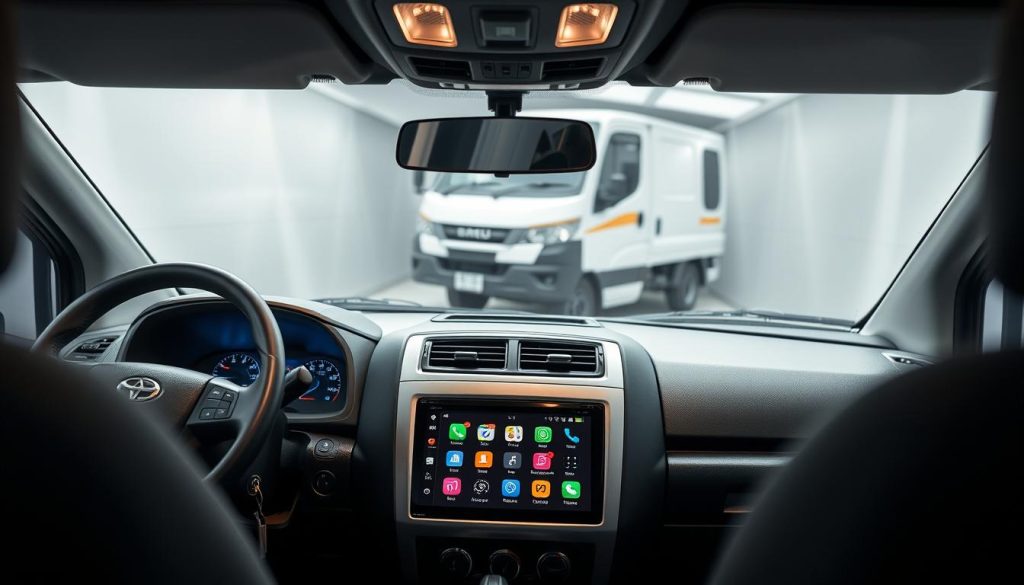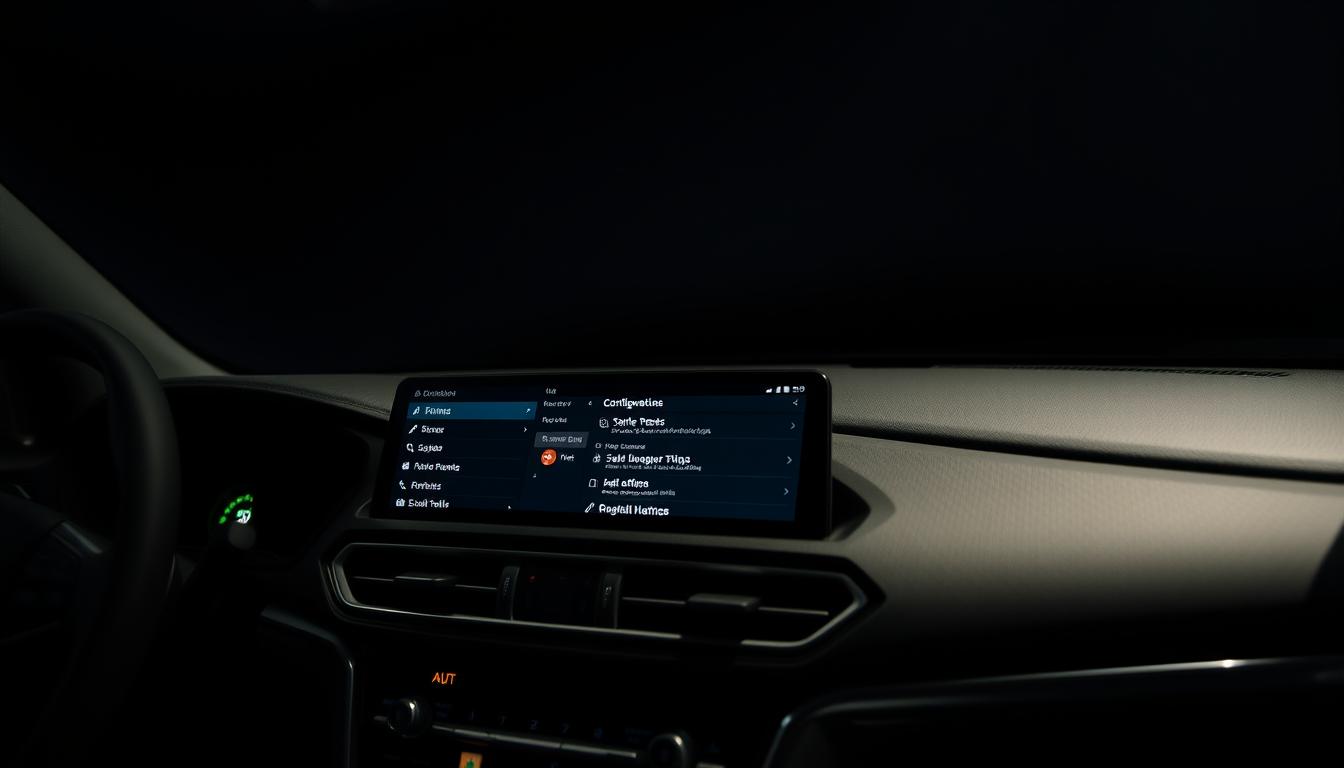

Apprenez à installer Android Auto sur votre Isuzu Piazza avec notre guide. Cette technologie rend la conduite plus sûre et plus connectée.
Nous vous montrons chaque étape pour installer Android Auto. De la préparation de votre Isuzu Piazza à la fin, tout est expliqué clairement.
Points Clés à Retenir
- Préparation de votre véhicule pour l’installation
- Étapes détaillées pour installer Android Auto
- Configuration pour une utilisation optimale
- Conseils pour une expérience de conduite améliorée
- Avantages de l’utilisation d’Android Auto dans votre Isuzu Piazza
Introduction à Android Auto et Isuzu Piazza
Android Auto change la façon de conduire dans votre Isuzu Piazza. Cette technologie avancée rend l’utilisation de votre smartphone plus facile. Vous pouvez profiter de fonctionnalités intéressantes sans quitter la route des yeux.
Qu’est-ce qu’Android Auto ?
Android Auto est une plateforme de Google. Elle permet d’accéder à certaines fonctionnalités de votre smartphone via l’écran de votre voiture. Il rend l’utilisation des applications de navigation, de musique et de messagerie plus simple, rendant la conduite plus sûre et agréable.
Avec Android Auto, vous pouvez utiliser Google Maps pour naviguer. Vous pouvez aussi écouter de la musique via Google Play Musique ou d’autres applications compatibles. Vous pouvez même passer des appels ou envoyer des messages via des commandes vocales.
Présentation de l’Isuzu Piazza
L’Isuzu Piazza est une voiture appréciée pour son design élégant et ses performances. L’intégration d’Android Auto dans ce véhicule améliore encore l’expérience de conduite. Elle offre une connectivité avancée.
| Fonctionnalité | Description | Avantage |
|---|---|---|
| Navigation | Utilisation de Google Maps | Directions précises et mises à jour en temps réel |
| Musique | Accès à Google Play Musique et autres applications | Divertissement de haute qualité |
| Messagerie | Envoi de messages via commandes vocales | Conduite plus sûre en minimisant les distractions |
En combinant l’Isuzu Piazza avec Android Auto, les conducteurs bénéficient d’une meilleure expérience de conduite. Cela mélange technologie moderne et sécurité routière.
Pré-requis pour l’installation d’Android Auto
Avant de commencer l’installation d’Android Auto sur votre Isuzu Piazza, il faut connaître certains pré-requis. Cela assure une installation sans soucis.
Matériel nécessaire
Pour commencer, vérifiez si votre smartphone est compatible avec Android Auto. La plupart des smartphones récents sont compatibles. Mais il est toujours bon de vérifier.
Vous aurez aussi besoin d’un câble USB de qualité pour la connexion. Votre Isuzu Piazza doit aussi avoir un système d’infodivertissement compatible. Vérifiez le manuel ou contactez votre concessionnaire pour confirmer.
Applications à télécharger
Il faut aussi télécharger certaines applications sur votre smartphone. L’application Android Auto est essentielle. Vous pouvez la télécharger depuis le Google Play Store si elle n’est pas déjà installée.
Il est aussi bon de mettre à jour vos applications de navigation et de musique. Par exemple, Google Maps et Spotify doivent être à jour pour Android Auto.
- Téléchargez l’application Android Auto depuis le Google Play Store.
- Mettez à jour vos applications de navigation et de musique.
- Vérifiez que votre smartphone et votre véhicule sont compatibles.
Étape1 : Préparation de votre véhicule
## Étape1 : Préparation de votre véhicule
La première étape pour une expérience Android Auto sans accroc est de préparer votre Isuzu Piazza. Cela assure que votre voiture est prête pour Android Auto. Il faut aussi vérifier que toutes les connections nécessaires sont en place.
### Vérification de la compatibilité
Avant de commencer, vérifiez si votre Isuzu Piazza est compatible avec Android Auto. Voici comment faire :
- Vérifiez la version du système d’exploitation de votre smartphone.
- Consultez le manuel de votre véhicule pour voir si Android Auto est supporté.
- Visitez le site web d’Isuzu pour obtenir des informations sur la compatibilité.
### Connections nécessaires
Pour réussir l’installation, assurez-vous d’avoir les bons équipements :
- Un câble USB compatible avec votre smartphone.
- Un port USB disponible dans votre Isuzu Piazza.
- Une connexion Internet stable pour télécharger les mises à jour nécessaires.
| Élément | Description | Importance |
|---|---|---|
| Version du système d’exploitation | Vérifiez que votre smartphone fonctionne avec une version compatible. | Élevée |
| Câble USB | Utilisez un câble USB de haute qualité pour une connexion stable. | Moyenne |
| Port USB dans le véhicule | Assurez-vous que votre Isuzu Piazza dispose d’un port USB fonctionnel. | Élevée |
En suivant ces étapes, vous préparerez votre Isuzu Piazza pour Android Auto efficacement.
Étape2 : Installation du logiciel Android Auto
Votre véhicule est prêt. Il est temps de télécharger et d’installer Android Auto sur votre smartphone. Cette étape est essentielle pour utiliser Android Auto dans votre Isuzu Piazza.
Téléchargement de l’application
Pour télécharger Android Auto, suivez ces étapes :
- Ouvrez le Google Play Store sur votre smartphone Android.
- Recherchez « Android Auto » dans la barre de recherche.
- Sélectionnez l’application Android Auto développée par Google.
- Cliquez sur « Installer » pour commencer le téléchargement.
Vérifiez que votre smartphone est compatible avec Android Auto. Assurez-vous aussi qu’il a assez d’espace de stockage.
Configuration initiale
Une fois l’application téléchargée, faites la configuration initiale :
- Lisez et acceptez les conditions d’utilisation.
- Configurez les paramètres de base pour une utilisation optimale.
- Assurez-vous que les services de localisation sont activés.
Conseil : Prenez le temps de personnaliser les paramètres. Cela améliorera votre expérience utilisateur.
Une bonne configuration vous permettra de profiter pleinement d’Android Auto. Vous pourrez utiliser la navigation GPS et écouter de la musique.
Étape3 : Connexion de votre smartphone à l’Isuzu Piazza
Vous avez installé Android Auto sur votre smartphone. Maintenant, connectez-le à votre Isuzu Piazza. Cette étape est essentielle pour utiliser Android Auto dans votre voiture.
Il y a deux façons de connecter votre smartphone : sans fil ou par câble USB. Chaque méthode a ses avantages et inconvénients.
Options de connexion sans fil
La connexion sans fil est pratique et sans tracas. Pour se connecter sans fil :
- Vérifiez que votre smartphone et votre Isuzu Piazza ont Bluetooth.
- Activez le Bluetooth sur votre téléphone et sur le système multimédia de votre voiture.
- Follow the on-screen instructions to pair the devices.
Après la connexion, vous pouvez utiliser Android Auto sans câble.
Connexion via câble USB
La connexion par câble USB est fiable et de qualité. Pour se connecter par USB :
- Utilisez un câble USB compatible avec votre téléphone.
- Connectez le câble à votre téléphone et à votre voiture.
- Suivez les instructions à l’écran pour configurer la connexion.
Que vous choisissiez la connexion sans fil ou par câble, assurez-vous d’une bonne connexion. Ainsi, vous pourrez pleinement profiter d’Android Auto dans votre Isuzu Piazza.
Étape4 : Configuration des paramètres d’Android Auto
Votre smartphone est maintenant connecté à votre Isuzu Piazza. Il est temps de configurer Android Auto pour une meilleure conduite. Cette étape est essentielle pour personnaliser votre interface et gérer vos applications.
Personnalisation de l’interface
La personnalisation d’Android Auto vous aide à réorganiser les applications et raccourcis comme vous le souhaitez. Voici comment faire :
- Accédez au menu de configuration d’Android Auto.
- Sélectionnez l’option « Personnaliser l’écran d’accueil ».
- Réorganisez les applications en les faisant glisser vers les emplacements souhaités.
En personnalisant l’interface, vous améliorez votre expérience. Vous aurez un accès rapide à vos applications favorites.
Gestion des applications
La gestion des applications est cruciale dans Android Auto. Vous pouvez choisir quelles applications apparaissent sur l’écran et quelles notifications vous recevez.
Pour gérer les applications :
- Allez dans les paramètres d’Android Auto.
- Sélectionnez « Applications connectées ».
- Choisissez les applications que vous souhaitez afficher sur l’écran d’Android Auto.
En gérant bien vos applications, vous réduirez les distractions au volant. Vous pourrez mieux vous concentrer sur la route.
Étape5 : Utilisation des fonctionnalités d’Android Auto
Profitez pleinement d’Android Auto dans votre Isuzu Piazza. Cela change la façon dont vous conduisez. Vous allez voir que vos trajets deviennent plus agréables et sûrs.
Navigation GPS avec Google Maps
La navigation GPS avec Google Maps est très utile. Pour démarrer, dites « Ok Google, navigue vers [destination] » ou choisissez votre destination sur l’écran. Google Maps vous donne des infos de trafic en temps réel. Cela vous aide à éviter les embouteillages et à arriver plus vite.
Utilisez aussi les raccourcis de navigation pour accéder vite à vos destinations favorites.
Écoute de musique et podcasts
Android Auto rend l’écoute de musique et de podcasts sécurisée. Utilisez des apps comme Spotify, Google Podcasts, ou Deezer pour écouter ce que vous aimez.
- Pour écouter de la musique, dites « Ok Google, joue [nom de la chanson/artiste] » ou choisissez sur l’écran.
- Contrôlez vos podcasts avec des commandes vocales ou l’écran tactile.
En utilisant ces options, vos trajets en Isuzu Piazza deviennent plus agréables et sûrs. Vous gardez les mains sur le volant et les yeux sur la route.
Étape6 : Résolution des problèmes courants
Malgré une installation et une configuration soigneuses, des difficultés avec Android Auto peuvent surgir. Nous allons explorer les problèmes courants. Nous vous proposerons des solutions pour les résoudre.
Problèmes de connexion
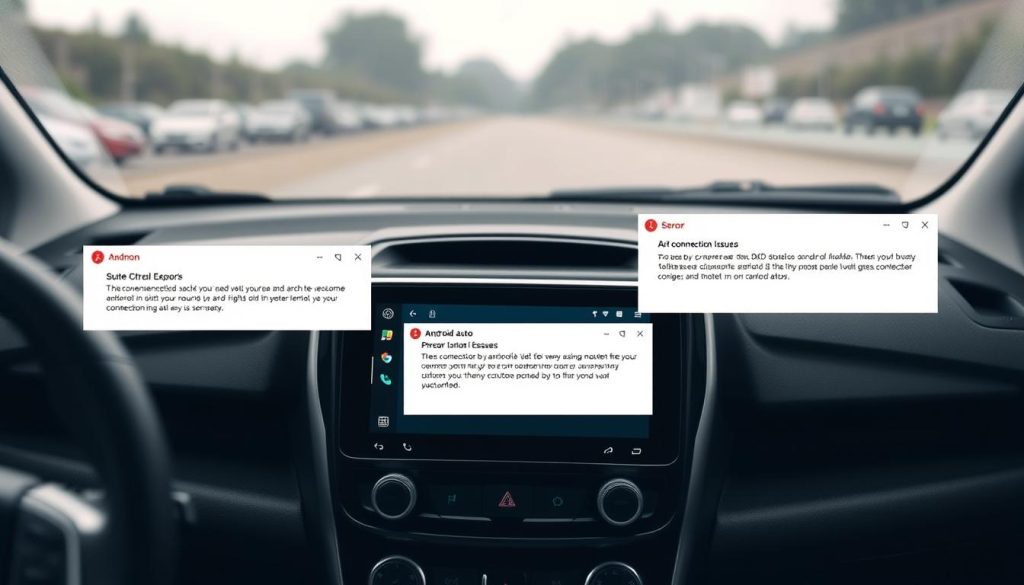
Les problèmes de connexion sont fréquents avec Android Auto. Si votre smartphone ne se connecte pas, assurez-vous d’avoir bien suivi les étapes. Vérifiez que votre câble USB est bon et que votre smartphone est compatible.
Pour les connexions sans fil, activez le Bluetooth sur votre véhicule et votre smartphone. Si le problème persiste, redémarrer votre smartphone et votre système multimédia peut aider.
Application qui ne se lance pas
Si Android Auto ne se lance pas, vérifiez si vous avez la dernière version. Une mise à jour peut aider. Assurez-vous aussi que votre smartphone répond aux exigences minimales.
Si le problème persiste, essayez de désinstaller puis réinstaller Android Auto. Cela peut résoudre les problèmes liés à une installation corrompue.
En suivant ces étapes, vous devriez résoudre les problèmes courants. Pour des problèmes plus complexes, consultez le support technique d’Android Auto ou votre concessionnaire Isuzu.
Étape7 : Optimiser votre expérience Android Auto
Améliorez votre expérience Android Auto dans votre Isuzu Piazza avec nos astuces. Comprendre comment utiliser Android Auto est crucial pour une bonne expérience.
Astuces pour une meilleure utilisation
Pour une meilleure expérience, personnalisez l’interface d’Android Auto. Choisissez les applications que vous voulez voir sur l’écran principal pour un accès rapide.
- Utilisez les commandes vocales pour moins de distractions au volant.
- Configurez vos applications de musique et de navigation préférées pour un accès facile.
- Profitez des mises à jour régulières d’Android Auto pour les dernières fonctionnalités.
Un expert dit : « La clé pour une expérience Android Auto réussie réside dans la personnalisation et la familiarité avec les fonctionnalités. »
Accessoires recommandés
Pour une meilleure conduite avec Android Auto, certains accessoires sont essentiels.
| Accessoire | Description | Avantages |
|---|---|---|
| Support de téléphone | Un support robuste pour votre téléphone. | Accès visuel facile, sécurité améliorée. |
| Câble USB haute qualité | Un câble USB pour une connexion stable. | Chargement rapide, connexion fiable. |
Un utilisateur expérimenté dit :
« Les bons accessoires font toute la différence dans mon expérience Android Auto. »
En suivant ces astuces et en utilisant les bons accessoires, votre expérience Android Auto s’améliorera. Profitez de la route avec une navigation simplifiée, des commandes intuitives, et une connexion stable.
Conclusion et astuces finales pour l’Isuzu Piazza
L’installation d’Android Auto dans votre Isuzu Piazza change tout. Cela rend votre conduite plus facile et plus sûre. Vous aurez aussi plus de plaisir à voyager.
Avantages clés
Android Auto rend la navigation GPS plus simple avec Google Maps. Vous pouvez écouter de la musique et des podcasts sans quitter la route. Cela rend l’utilisation de votre smartphone plus facile.
Essayez la solution
Essayez Android Auto dans votre Isuzu Piazza. Vous verrez que conduire devient plus sûr et plus agréable. L’installation est facile et vous profiterez tout de suite.
En résumé, Android Auto rend votre Isuzu Piazza plus moderne. Cela améliore votre vie au volant tous les jours.