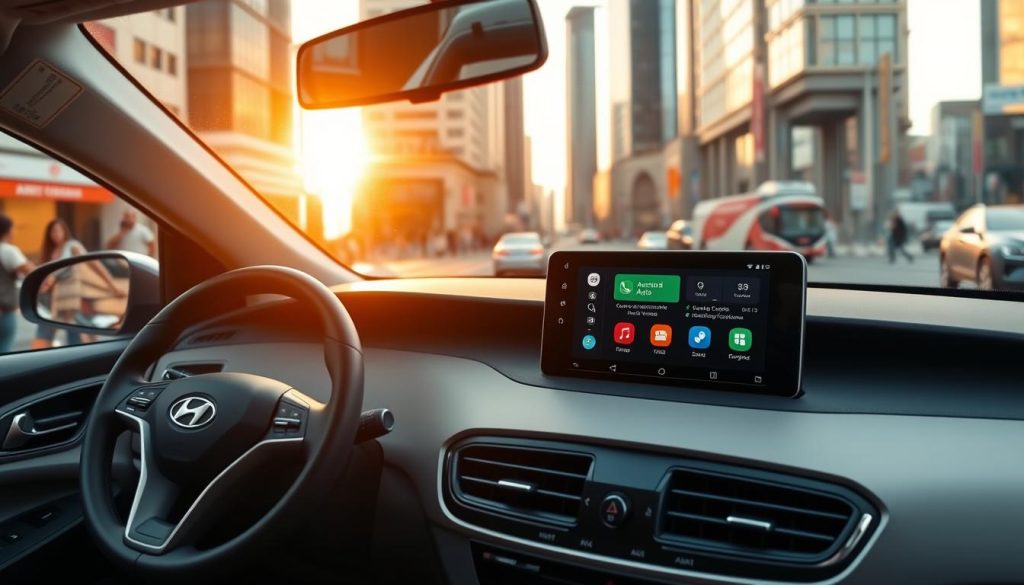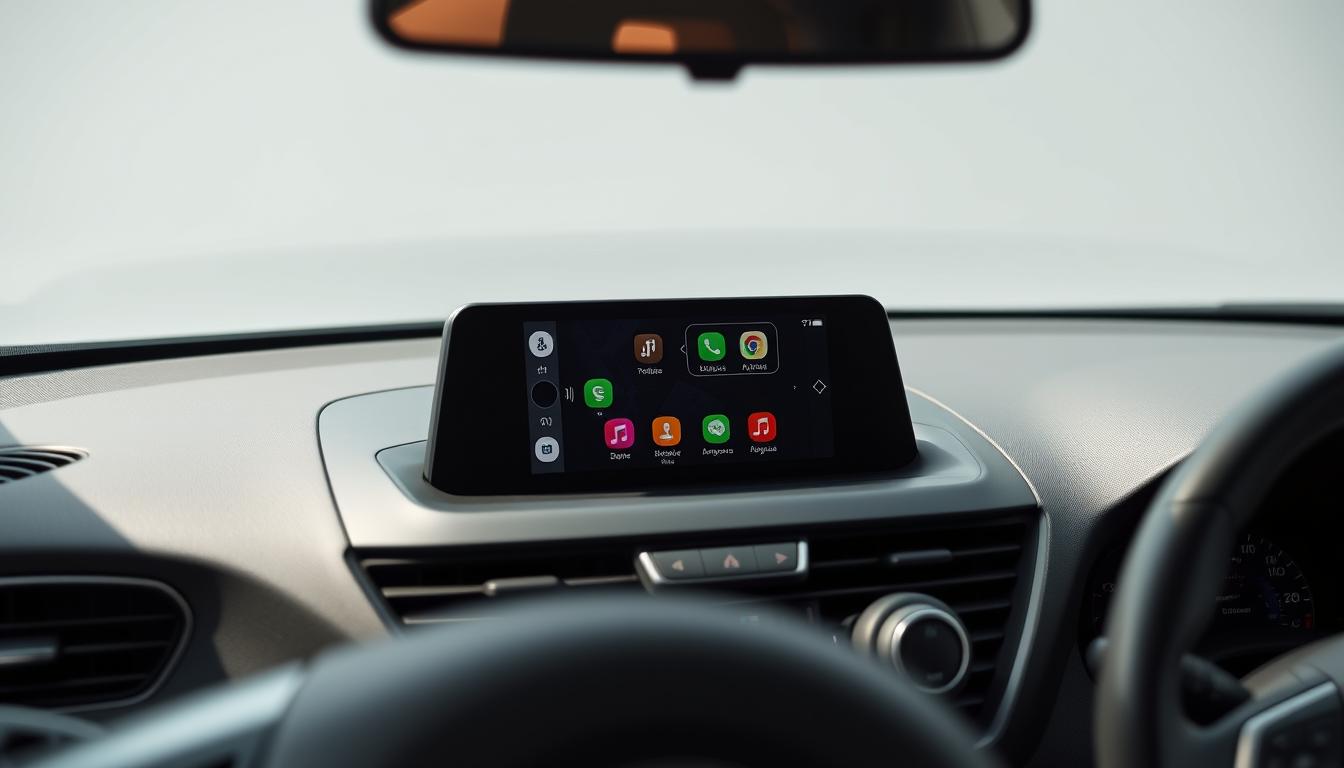

Découvrez comment transformer votre expérience de conduite avec Android Auto dans votre Hyundai Tucson. Ce système innovant permet d’accéder à vos applications favorites directement sur l’écran tactile de votre voiture, améliorant ainsi la sécurité et la connectivité au volant.
L’intégration d’Android Auto dans votre Tucson vous permet de profiter de fonctionnalités telles que la navigation, la musique et les appels téléphoniques de manière plus sûre et pratique. Selon le modèle de votre véhicule, différentes méthodes d’activation sont disponibles.
Cet article vous guidera à travers les étapes faciles pour activer et optimiser Android Auto dans votre Hyundai Tucson, vous assurant une expérience de conduite améliorée.
Points clés à retenir
- Compréhension de l’importance d’Android Auto pour les conducteurs de Hyundai Tucson
- Avantages de l’utilisation d’Android Auto pour une conduite plus sûre
- Méthodes d’activation d’Android Auto selon le modèle de votre Tucson
- Fonctionnalités principales offertes par Android Auto
- Compatibilité entre les smartphones Android et le système multimédia du Tucson
Comprendre Android Auto pour votre Hyundai Tucson
L’intégration d’Android Auto dans votre Hyundai Tucson peut transformer votre conduite en rendant vos trajets plus sûrs et plus agréables. Cette technologie développée par Google permet de connecter votre smartphone Android au système multimédia de votre véhicule, vous offrant ainsi un accès simplifié à vos applications favorites directement sur l’écran tactile de votre voiture.
Qu’est-ce qu’Android Auto et ses avantages
Android Auto est conçu pour minimiser les distractions au volant en vous permettant d’accéder à vos applications essentielles via une interface utilisateur simplifiée et intuitive. Les principaux avantages incluent une sécurité accrue grâce à la réduction des distractions, un accès simplifié aux applications de navigation comme Google Maps, et un contrôle vocal via Google Assistant pour une expérience mains libres.
Contrairement à Apple CarPlay, qui est conçu pour les utilisateurs d’iPhone, Android Auto est spécifiquement développé pour les smartphones Android. Cela signifie que les propriétaires de Hyundai Tucson équipés de systèmes compatibles peuvent profiter d’une intégration parfaite avec leurs appareils Android, bénéficiant ainsi d’une expérience de conduite améliorée.
Compatibilité avec les différents modèles de Tucson
La compatibilité d’Android Auto avec les différents modèles de Hyundai Tucson dépend de plusieurs facteurs, notamment l’année de fabrication et le système multimédia équipé. Les modèles récents de Tucson sont généralement compatibles avec Android Auto, mais il est essentiel de vérifier la compatibilité spécifique de votre véhicule.
| Année de fabrication | Système multimédia | Compatibilité Android Auto |
|---|---|---|
| 2015-2018 | Système de base | Limitée |
| 2019-2022 | Système mis à jour | Oui |
Pour les modèles plus anciens, il peut être nécessaire de vérifier la version minimale requise du système d’exploitation Android pour fonctionner avec le Tucson. Les fonctionnalités disponibles peuvent également varier en fonction de l’année de fabrication et du système multimédia équipé dans votre véhicule.
Configuration d’Android Auto sur votre Hyundai Tucson
La configuration d’Android Auto sur votre Hyundai Tucson est un processus simple qui nécessite quelques étapes préalables. Pour commencer, assurez-vous que vous avez tout ce dont vous avez besoin pour une installation réussie.
Prérequis pour l’installation
Avant de commencer l’installation d’Android Auto, assurez-vous d’avoir :
- Un smartphone Android compatible avec Android Auto
- Un câble USB de qualité pour une connexion stable
- L’application Android Auto installée et à jour sur votre smartphone
- Le système multimédia de votre Hyundai Tucson mis à jour
Ces éléments sont essentiels pour garantir une expérience fluide et sans problème.
Connexion filaire : étapes détaillées
Pour connecter votre smartphone à votre Hyundai Tucson via Android Auto :
- Branchez votre smartphone à l’aide d’un câble USB dans le port USB de votre véhicule.
- Autorisez les notifications sur votre smartphone si vous y êtes invité.
- Configurez les paramètres initiaux sur l’écran tactile de votre véhicule.
Assurez-vous que les paramètres de votre smartphone sont configurés pour une connexion optimale.
Résolution des problèmes courants
Malgré une installation correcte, certains problèmes peuvent survenir. Voici quelques solutions :
- Câble défectueux : Essayez un autre câble USB.
- Incompatibilité d’applications : Vérifiez que vos applications sont compatibles avec Android Auto.
- Erreurs de connexion : Redémarrez votre smartphone et votre système multimédia.
En suivant ces étapes, vous devriez être en mesure de résoudre les problèmes courants liés à l’installation d’Android Auto.
Options de connexion sans fil pour Android Auto
Pour une expérience de conduite plus pratique, optez pour une connexion sans fil avec Android Auto sur votre Hyundai Tucson. Les options de connexion sans fil offrent une praticité indéniable, éliminant les câbles et permettant une connexion automatique dès que vous entrez dans votre véhicule.
Boîtier Carlinkit : installation et utilisation
Le boîtier Carlinkit est une solution efficace pour transformer votre connexion filaire en connexion sans fil pour Android Auto. L’installation est rapide et simple, prenant environ 5 minutes via la prise USB de votre véhicule.
Voici les étapes d’installation :
1. Branchez le boîtier sur le port USB situé dans la voiture.
2. Connectez votre smartphone en WiFi / Bluetooth.
3. Recherchez le boîtier Carlinkit sur votre smartphone.
4. Synchronisez les appareils.
5. Une fois la connexion établie, profitez de vos applications favorites directement sur votre autoradio.
Autres solutions pour une connexion sans fil
Outre le boîtier Carlinkit, il existe d’autres solutions pour une connexion sans fil, telles que les adaptateurs universels ou les mises à jour du système d’origine de votre véhicule. Ces alternatives offrent une flexibilité et une compatibilité variées, il est donc essentiel de choisir celle qui convient le mieux à votre modèle de Tucson et à vos besoins spécifiques.
Lorsque vous choisissez une solution sans fil, prenez en compte les facteurs tels que le prix, la facilité d’installation et la fiabilité.
Optimiser l’expérience Android Auto Hyundai Tucson
Pour tirer le meilleur parti d’Android Auto dans votre Hyundai Tucson, il est essentiel de comprendre les fonctionnalités et les applications qui améliorent votre expérience de conduite.
Applications essentielles à utiliser
Android Auto offre une variété d’applications qui améliorent votre expérience de conduite. Parmi les applications essentielles, on compte Google Maps et Waze pour la navigation, Spotify pour la musique, et WhatsApp pour les messages.
- Google Maps et Waze pour une navigation efficace et des mises à jour de trafic en temps réel.
- Spotify et autres applications de musique pour une expérience audio améliorée.
- WhatsApp et autres applications de messagerie pour rester connecté sans distraction.
Commandes vocales et commandes au volant
L’utilisation des commandes vocales est cruciale pour une expérience de conduite sécurisée. Android Auto permet de contrôler de nombreuses fonctions avec votre voix, minimisant ainsi les distractions.
De plus, le Hyundai Tucson permet de contrôler Android Auto via les commandes au volant, offrant une intégration parfaite et une facilité d’utilisation.
Personnalisation de l’interface Android Auto
La personnalisation de l’interface Android Auto peut améliorer significativement votre expérience utilisateur. Vous pouvez réorganiser les applications sur l’écran, ajuster les paramètres d’affichage, et même choisir entre différents thèmes.
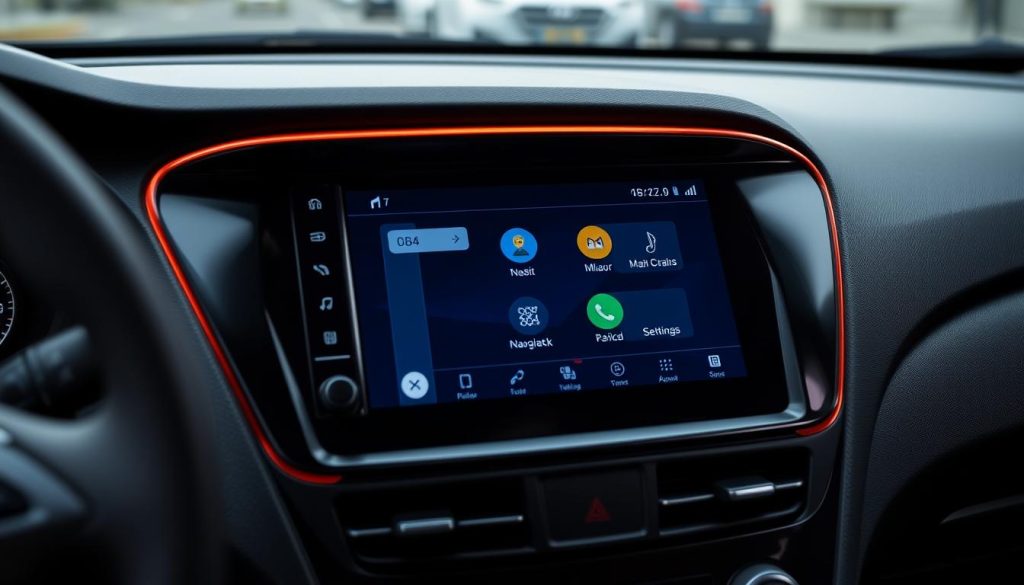
En suivant ces conseils, vous pouvez optimiser votre expérience Android Auto sur votre Hyundai Tucson, rendant vos trajets plus agréables et plus sûrs.
Alternatives et solutions avancées pour votre Tucson
Il est possible de mettre à niveau votre Hyundai Tucson avec des autoradios Android qui offrent des fonctionnalités avancées. Les autoradios Android dédiés pour Hyundai Tucson proposent une expérience améliorée avec Android Auto et Apple CarPlay.
Ces solutions aftermarket offrent plus de personnalisation et de fonctionnalités étendues par rapport aux systèmes d’origine. Par exemple, l’autoradio YUNTX Android14 est conçu pour les Tucson 2015-2019 et intègre CarPlay, Android Auto, GPS, et caméra de recul.
Lors du choix, considérez les spécificités de votre Tucson et les options disponibles. Les délais de livraison varient, mais une installation professionnelle est souvent proposée.
Conclusion
Avec Android Auto sur votre Hyundai Tucson, vous pouvez profiter d’une expérience de conduite améliorée, plus sûre et plus connectée. Dans cet article, nous avons exploré les différentes méthodes pour activer Android Auto sur votre véhicule, en mettant l’accent sur les solutions filaires et sans fil.
En résumé, les avantages principaux d’Android Auto incluent une interface utilisateur intuitive, des commandes vocales pour une utilisation sécurisée, et une intégration transparente avec vos applications préférées. Que vous optiez pour une connexion filaire ou sans fil, vous bénéficierez d’une expérience de conduite améliorée.
Lorsque vous choisissez une solution, considérez les facteurs tels que la compatibilité avec votre modèle de Tucson, le prix et la disponibilité en stock. Il est également essentiel de vérifier les détails de la livraison si vous achetez des accessoires complémentaires.
En fin de compte, l’activation d’Android Auto sur votre Hyundai Tucson est un processus simple qui ouvre la voie à une expérience de conduite plus agréable et plus sécurisée. Nous vous invitons à partager votre expérience et à poser des questions supplémentaires concernant l’activation d’Android Auto sur votre Tucson.