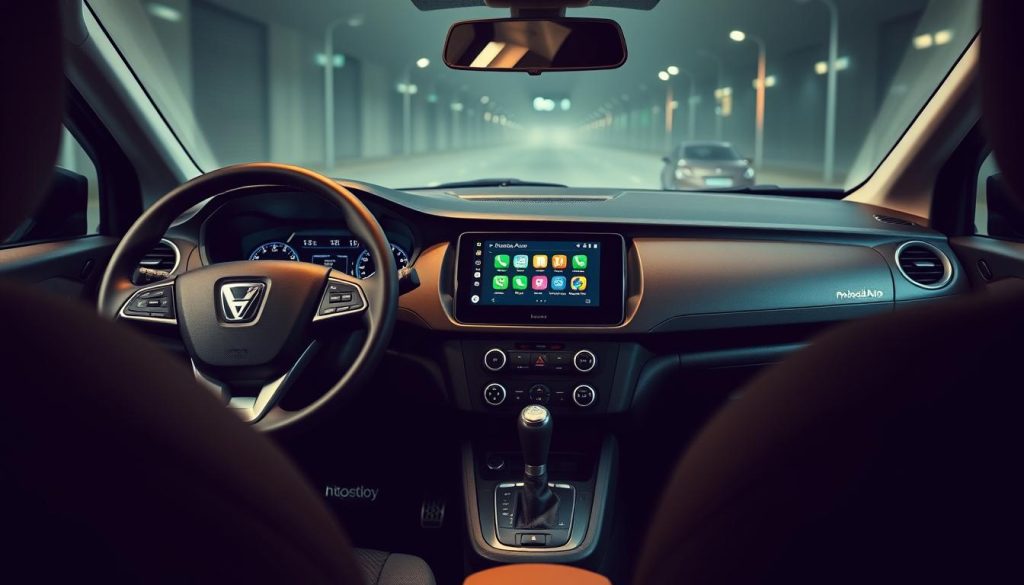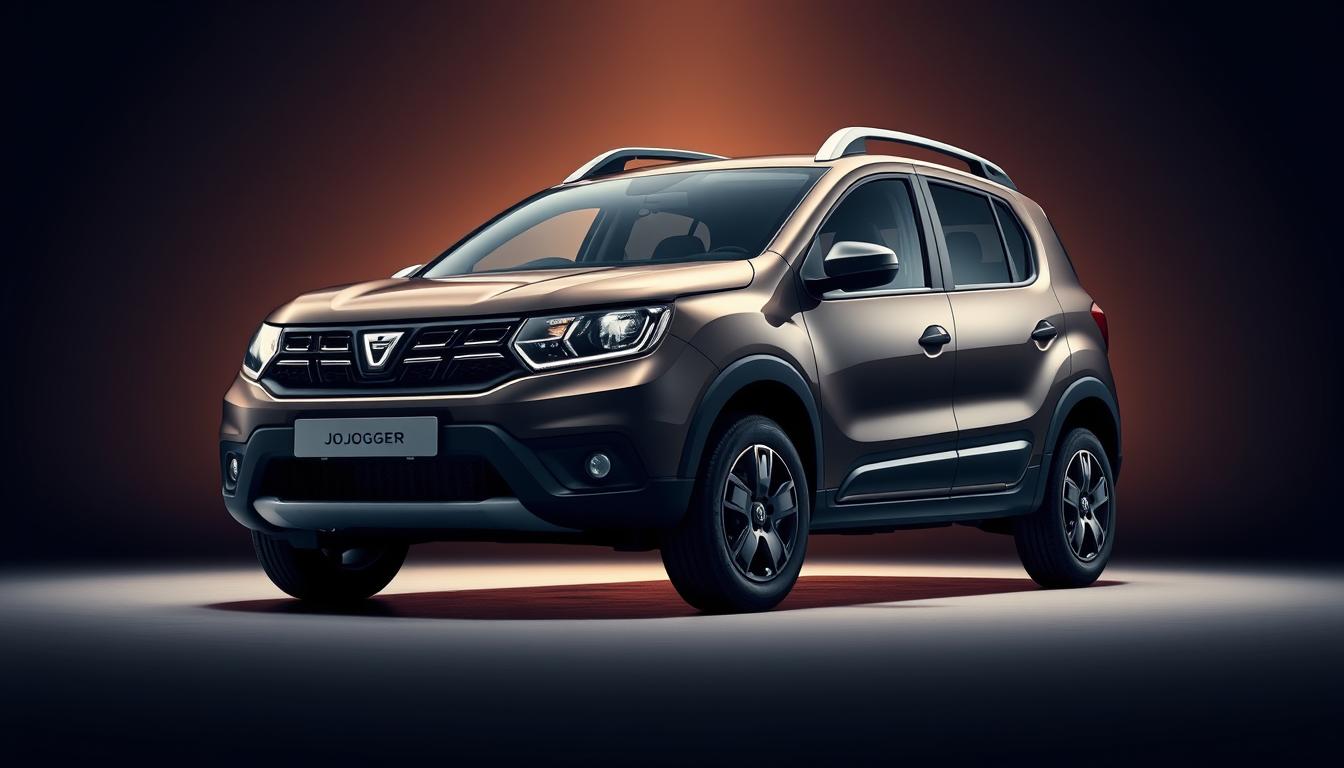

Le Dacia Jogger se présente comme un véhicule multisegment familial innovant, offrant une expérience de conduite améliorée grâce à son intégration avec Android Auto. Ce système permet une connectivité avancée, rendant les trajets en famille plus pratiques et divertissants.
L’écran tactile Media Display joue un rôle crucial dans cette expérience, offrant une interface intuitive pour accéder aux fonctionnalités clés via Android Auto. Les utilisateurs peuvent ainsi profiter de leurs applications favorites sur un grand écran, améliorant ainsi la sécurité et le confort de conduite.
Points clés à retenir
- Intégration d’Android Auto pour une expérience de conduite améliorée
- Écran tactile Media Display pour une navigation intuitive
- Compatibilité avec les smartphones Android pour une connectivité maximale
- Accès à des ressources sur le site officiel pour une aide supplémentaire
- Vidéos explicatives disponibles pour faciliter l’utilisation
Qu’est-ce que l’Android Auto Dacia Jogger et quels sont ses avantages ?
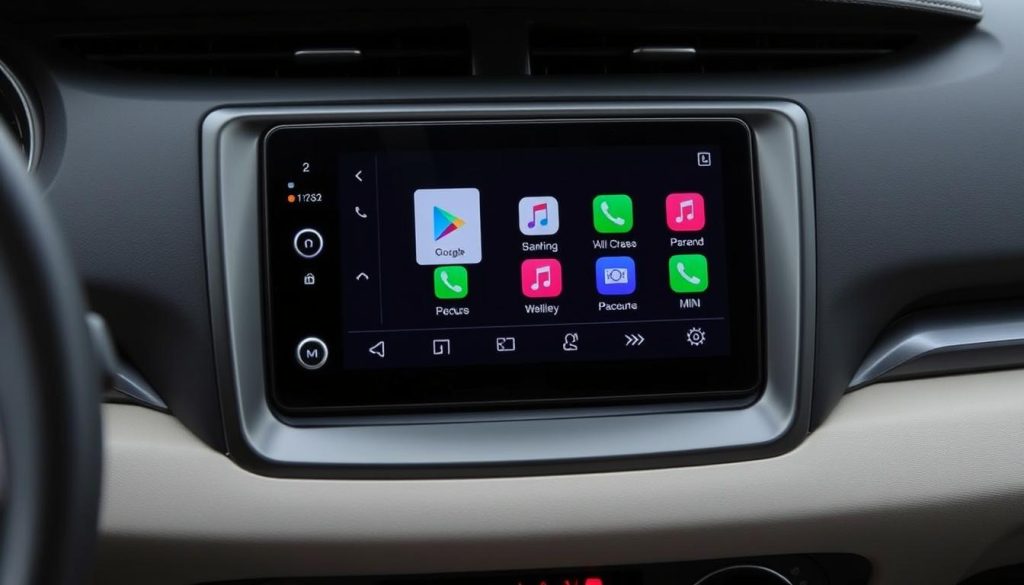
L’intégration d’Android Auto dans le Dacia Jogger représente une avancée significative dans l’expérience de conduite. Android Auto™ permet de connecter votre téléphone au système du véhicule via l’écran Media Display, offrant ainsi un accès intuitif à diverses fonctionnalités.
Les principales caractéristiques de connectivité du Dacia Jogger
Le Dacia Jogger est équipé d’un Media Display qui offre une interface utilisateur intuitive pour accéder à Android Auto™. Les principales caractéristiques incluent la navigation GPS intégrée, l’accès aux informations de trafic en temps réel, et la possibilité de gérer les applications de messagerie et de musique directement depuis l’écran.
Comment Android Auto améliore l’expérience de conduite familiale
Android Auto améliore considérablement l’expérience de conduite en permettant aux conducteurs de rester connectés tout en gardant les mains sur le volant et les yeux sur la route. Les familles peuvent profiter d’une navigation simplifiée, d’une gestion efficace des informations de trafic, et d’un accès facile aux contenus multimédias favoris, rendant les trajets en voiture plus agréables et sûrs au jour le jour.
Quels sont les prérequis pour utiliser Android Auto dans votre Dacia Jogger ?
Pour utiliser Android Auto dans votre Dacia Jogger, il est essentiel de vérifier quelques prérequis pour garantir une expérience de conduite optimale.
Compatibilité des smartphones et versions Android requises
Pour profiter d’Android Auto, votre smartphone doit être équipé d’Android 5 ou d’une version ultérieure. Il est crucial de s’assurer que votre appareil est compatible pour éviter toute difficulté lors de la connexion.
Voici quelques points clés à considérer :
- Version d’Android : Assurez-vous que votre smartphone fonctionne sous Android 5 ou une version plus récente.
- Fonctionnalités spécifiques : Les différentes versions d’Android peuvent offrir des fonctionnalités spécifiques qui améliorent votre expérience Android Auto.
- Compatibilité avec iPhone : Il est important de noter qu’Android Auto est conçu pour les appareils Android ; les utilisateurs d’iPhone ne sont pas pris en charge.
Équipements et accessoires nécessaires pour la connexion
Outre la compatibilité de votre smartphone, certains équipements et accessoires sont nécessaires pour une connexion réussie.
Voici les éléments essentiels :
- Câble USB : Un câble certifié par le fabricant de votre téléphone est indispensable pour une connexion stable et sécurisée via la prise USB.
- Données mobiles : N’oubliez pas d’activer les données mobiles sur votre téléphone pour profiter pleinement des fonctionnalités d’Android Auto.
- Vérification de compatibilité : Avant d’acheter votre Dacia Jogger, vérifiez que votre smartphone est compatible avec Android Auto pour éviter toute déception.
Comment configurer Android Auto sur votre Dacia Jogger ?
La configuration d’Android Auto sur votre véhicule Dacia Jogger est essentielle pour une expérience de conduite connectée. Pour commencer, assurez-vous que votre smartphone est compatible avec Android Auto et que vous disposez du câble USB approprié.
Étapes de connexion initiale et appairage
Pour configurer Android Auto sur l’écran media de votre Dacia Jogger, suivez ces étapes :
- Connectez votre téléphone à l’écran Media Display Media à l’aide d’un câble USB.
- Sur votre téléphone, acceptez les conditions d’utilisation d’Android Auto.
- Sur l’écran media, naviguez vers les paramètres et activez la compatibilité Android Auto.
Une fois connecté, votre Dacia Jogger se configurera automatiquement pour les utilisations ultérieures, grâce au mode de connexion automatique.
Résolution des problèmes courants lors de la configuration
Si vous rencontrez des problèmes lors de la configuration, vérifiez que votre téléphone est compatible et que le câble USB fonctionne correctement. Vous pouvez également consulter le site officiel d’Android Auto pour des solutions aux problèmes d’appairage les plus fréquents.
Localisez et utilisez le bouton dédié à Android Auto sur l’interface de votre véhicule pour une navigation simplifiée.
Pour une assistance supplémentaire, n’hésitez pas à visiter le site officiel de Dacia ou à contacter leur service client.
Quelles applications sont disponibles via Android Auto sur le Dacia Jogger ?
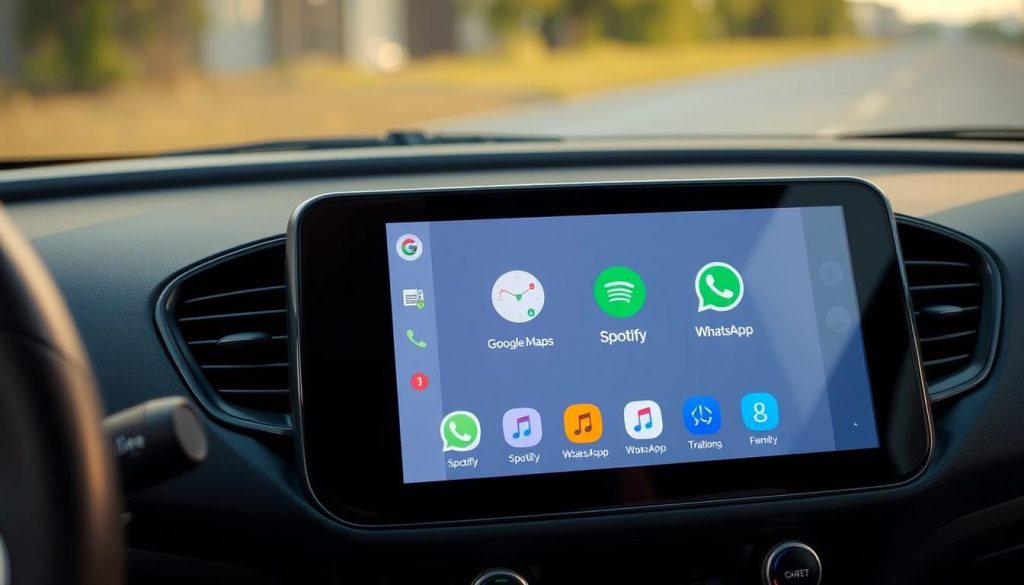
Android Auto sur le Dacia Jogger permet d’accéder à une multitude d’applications qui améliorent l’expérience de conduite. Le système Media Nav est au cœur de cette connectivité, offrant une interface intuitive pour naviguer entre les différentes applications.
Applications de navigation et cartographie
Les applications de navigation comme Google Maps sont disponibles, offrant des fonctionnalités de cartographie avancées pour des trajets familiaux optimisés. La navigation est simple et détaillée, permettant de se concentrer sur la route.
Applications de messagerie et multimédia compatibles
Les applications de messagerie permettent de dicter des messages en toute sécurité, tandis que les applications multimédia donnent accès à vos vidéos et contenus audio préférés. Le Dacia Jogger est également compatible avec d’autres systèmes comme Apple CarPlay™, offrant une flexibilité d’utilisation.
Voici quelques exemples d’applications disponibles :
- Google Maps pour la navigation
- Applications de messagerie pour une communication sécurisée
- Applications multimédia pour accéder à vos contenus audio et vidéos
Comment utiliser les fonctionnalités vocales d’Android Auto dans le Dacia Jogger ?
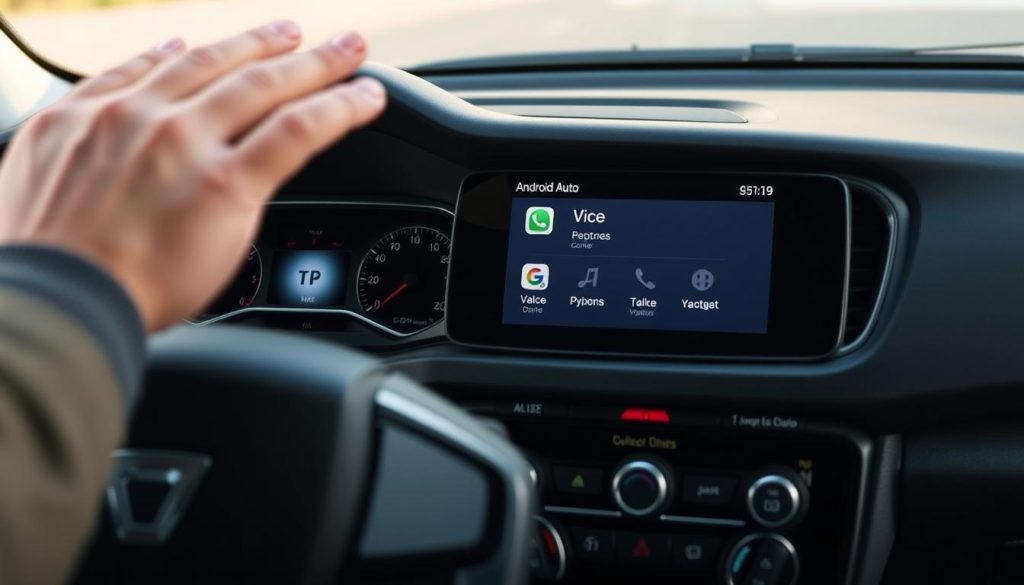
Découvrez comment exploiter les commandes vocales d’Android Auto pour une conduite plus sécurisée et pratique dans votre Dacia Jogger. Les fonctionnalités vocales sont conçues pour minimiser les distractions au volant.
Fonctionnalités vocales pour une conduite sécurisée
Les commandes vocales disponibles permettent de contrôler la navigation, la musique et les messages. Vous pouvez ainsi :
- Demander des directions avec Google Maps
- Jouer de la musique ou des podcasts via diverses applications
- Envoyer ou écouter des messages via les applications de messagerie compatibles
Ces fonctionnalités sont accessibles via l’écran Media Nav ou les commandes au volant, améliorant ainsi la sécurité et la commodité.
Astuces pour optimiser la reconnaissance vocale
Pour améliorer la précision de la reconnaissance vocale :
- Parlez clairement et à un rythme modéré
- Évitez les bruits de fond excessifs
- Mettez régulièrement à jour votre système Android Auto
En suivant ces conseils, vous pouvez maximiser l’efficacité des fonctionnalités vocales de votre Dacia Jogger équipé d’Android Auto.
| Fonctionnalité | Commande Vocale | Avantage |
|---|---|---|
| Navigation | « OK Google, directions vers [destination] » | Conduite guidée vers votre destination |
| Musique | « OK Google, joue [chanson/artiste] » | Écoute de musique sans distraction |
| Messagerie | « OK Google, lis mes messages » | Accès aux messages sans quitter la route des yeux |
Comment résoudre les problèmes courants avec Android Auto sur votre Dacia Jogger ?
Lorsque vous rencontrez des problèmes avec Android Auto sur votre Dacia Jogger, il est essentiel de savoir comment les résoudre efficacement. Les dysfonctionnements peuvent provenir de diverses sources, notamment des problèmes de connexion entre votre téléphone et le système Media Display Media.
Problèmes de connexion et solutions recommandées
Pour diagnostiquer les problèmes de connexion, commencez par vérifier la compatibilité de votre téléphone et assurez-vous que la version d’Android est à jour. Un câble USB compatible et en bon état est également crucial. Les utilisateurs d’iPhone doivent savoir qu’Android Auto n’est pas compatible nativement ; cependant, certaines fonctionnalités peuvent fonctionner via Apple CarPlay™.
Voici quelques étapes pour résoudre les problèmes de connexion :
- Vérifiez la compatibilité de votre téléphone et la version d’Android.
- Utilisez un câble USB de haute qualité.
- Redémarrez votre téléphone et le système multimédia de votre Dacia Jogger.
Mises à jour et maintenance du système
Pour éviter les problèmes avec Android Auto, il est crucial de maintenir votre système à jour. Pour gagner du temps, prenez votre carte grise et notez la version logicielle de votre système, indiquée le plus souvent depuis l’écran paramètre. Effectuez régulièrement les mises à jour recommandées par le fabricant pour assurer une compatibilité et des performances optimales.
Voici quelques conseils pour la maintenance :
- Vérifiez régulièrement les mises à jour logicielles.
- Assurez-vous que votre système est compatible avec la dernière version d’Android Auto.
Conclusion : Profitez pleinement de la connectivité Android Auto dans votre Dacia Jogger
L’intégration d’Android Auto dans le Dacia Jogger représente un bond en avant pour la connectivité automobile. Les avantages clés incluent une expérience de conduite améliorée grâce à l’écran tactile et aux fonctionnalités connectées. Comparé aux systèmes Media Display Media et Display Media Nav, ainsi qu’Apple CarPlay™, Android Auto™ offre une interface intuitive et sécurisée. Pour en savoir plus sur l’utilisation optimale, consultez les ressources disponibles sur notre site. Il est crucial de maintenir à jour votre système et smartphone pour une expérience optimale. Les mises à jour régulières améliorent les fonctionnalités jour après jour.
Pour des réponses à vos questions fréquentes et des informations complémentaires, visitez notre site officiel. Profitez pleinement de votre véhicule en tirant le meilleur parti de l’écran tactile et des fonctionnalités connectées.