
Découvrez comment transformer votre expérience de conduite avec votre Chevrolet Trax en personnalisant Android Auto. Cette fonctionnalité permet d’adapter l’écran de votre système d’infodivertissement à vos besoins spécifiques, améliorant ainsi votre confort de conduite.
Pour commencer, assurez-vous que votre téléphone est compatible avec le système Android Auto de votre véhicule. Une fois connecté, vous pouvez personnaliser l’interface en fonction de vos préférences, notamment en ajustant l’affichage et les applications que vous utilisez le plus.
En optimisant la connectivité entre votre smartphone et le système de votre véhicule, vous pouvez profiter d’une expérience de conduite plus fluide et intuitive.
Points clés à retenir
- Personnalisez l’interface d’Android Auto selon vos besoins.
- Optimisez la connectivité entre votre smartphone et le système d’infodivertissement.
- Tirez le meilleur parti des applications compatibles.
- Personnalisez l’affichage et les fonctionnalités audio.
- Améliorez votre confort de conduite.
Comprendre Android Auto sur Chevrolet Trax
Pour profiter pleinement de votre Chevrolet Trax, il est essentiel de comprendre Android Auto et comment il peut améliorer votre expérience de conduite.
Qu’est-ce qu’Android Auto et pourquoi l’utiliser?
Android Auto est une plateforme développée par Google qui permet d’intégrer les fonctionnalités de votre appareil Android dans votre véhicule. Elle offre une interface simplifiée et intuitive pour accéder à vos applications favorites, telles que la navigation et la musique, tout en conduisant de manière sécurisée. L’utilisation d’Android Auto contribue à réduire les distractions au volant en permettant de contrôler certaines fonctions avec la voix ou via une interface utilisateur épurée.
Compatibilité avec le Chevrolet Trax
Le Chevrolet Trax, depuis les modèles 2017, est compatible avec Android Auto. Pour utiliser cette fonctionnalité, votre téléphone doit fonctionner sous Android 6.0 (Marshmallow) ou une version ultérieure et disposer de l’application Android Auto. Le système d’infodivertissement du Chevrolet Trax permet une connexion facile via USB ou sans fil, selon l’année du modèle et les spécifications.
| Modèle Chevrolet Trax | Type de Connexion | Version Android Requise |
|---|---|---|
| 2017-2022 | USB ou Sans Fil | Android 6.0 ou ultérieure |
Méthodes de connexion à Android Auto
La connexion à Android Auto peut être établie de différentes manières sur votre Chevrolet Trax. Cette flexibilité permet aux utilisateurs de choisir la méthode qui leur convient le mieux en fonction de leurs besoins et des capacités de leur véhicule et de leur smartphone.
Connexion par câble USB
La connexion via un câble USB est l’une des méthodes les plus courantes pour relier votre smartphone à Android Auto sur votre Chevrolet Trax. Cette méthode assure une connexion stable et rapide. Pour établir cette connexion, il suffit de brancher votre téléphone à l’aide d’un câble USB compatible dans le port USB de votre véhicule.
Connexion sans fil
Certains modèles récents de Chevrolet Trax offrent la possibilité de se connecter à Android Auto sans fil, ce qui améliore l’expérience utilisateur en éliminant les câbles encombrants. Pour cela, votre smartphone doit être compatible avec cette fonctionnalité et exécuter Android 11 ou une version ultérieure. La connexion sans fil se fait en jumelant votre téléphone au système Bluetooth de votre Chevrolet Trax, puis en activant l’option Android Auto sans fil dans les paramètres de connectivité. Une fois configuré, votre téléphone se connectera automatiquement à Android Auto au démarrage de votre véhicule.

Configuration initiale d’Android Auto Chevrolet Trax
Pour utiliser Android Auto sur votre Chevrolet Trax, suivez les étapes de configuration initiale. Cette étape est cruciale pour une expérience utilisateur fluide et sécurisée.
Prérequis sur votre smartphone Android
Avant de configurer Android Auto, assurez-vous que votre smartphone Android est compatible avec la fonctionnalité. Votre véhicule doit être à la position de stationnement lors de la première connexion pour des raisons de sécurité. Suivez les invites sur l’écran tactile de votre véhicule et sur votre téléphone pour commencer.
- Vérifiez que votre smartphone est à jour avec la dernière version d’Android Auto.
- Assurez-vous que votre téléphone est déverrouillé et que l’application Android Auto est installée.
Paramètres à configurer dans votre Chevrolet Trax
Accédez aux paramètres du système d’infodivertissement de votre véhicule pour activer la fonction Android Auto si elle n’est pas déjà activée par défaut. Vérifiez que les paramètres Bluetooth de votre Chevrolet Trax sont activés pour permettre la connexion avec votre smartphone.
- Lors de la première connexion, acceptez les conditions d’utilisation qui s’affichent sur l’écran de votre véhicule.
- Configurez les préférences de confidentialité selon vos besoins.
Personnalisation de l’interface utilisateur
La personnalisation de l’interface utilisateur d’Android Auto est essentielle pour une expérience de conduite optimale dans votre Chevrolet Trax. En effet, une interface personnalisée permet d’accéder rapidement aux applications et fonctionnalités les plus utilisées, améliorant ainsi la sécurité et le confort de conduite.
Modifier l’écran d’accueil d’Android Auto
Pour modifier l’écran d’accueil d’Android Auto, vous devez accéder aux paramètres de l’application sur votre smartphone. Vous pouvez ainsi personnaliser l’ordre d’apparition des applications dans le lanceur et définir jusqu’à quatre applications favorites qui apparaîtront sur la barre inférieure de l’interface pour un accès instantané.
Réorganiser les applications
Android Auto vous permet de réorganiser vos applications sur l’écran de votre Chevrolet Trax pour un accès plus rapide à celles que vous utilisez fréquemment. Vous pouvez supprimer les applications rarement utilisées de l’affichage principal pour simplifier l’interface et réduire les distractions. De plus, vous pouvez utiliser la fonction de recherche vocale pour accéder rapidement aux applications qui ne sont pas visibles sur l’écran principal.
| Fonctionnalité | Description | Avantage |
|---|---|---|
| Personnalisation de l’écran d’accueil | Modifier l’ordre des applications et définir des applications favorites | Accès rapide aux applications fréquemment utilisées |
| Réorganisation des applications | Supprimer les applications rarement utilisées et utiliser la recherche vocale | Interface simplifiée et réduction des distractions |
| Fonction de recherche vocale | Accéder aux applications non visibles sur l’écran principal | Accès rapide et sécurisé aux applications |
Optimisation de la navigation GPS
La navigation GPS est un élément clé de l’expérience Android Auto sur Chevrolet Trax, et son optimisation peut grandement améliorer votre confort de conduite. Pour une expérience de navigation optimale, il est essentiel de choisir la bonne application et de la configurer correctement.
Personnaliser Google Maps sur Android Auto
Google Maps est l’une des applications de navigation les plus populaires et est entièrement compatible avec Android Auto. Pour personnaliser Google Maps, vous pouvez ajuster les paramètres de navigation tels que le mode de déplacement et les options de routage. Cela vous permet d’obtenir les itinéraires les plus efficaces en fonction de vos préférences.
Alternatives à Google Maps pour Chevrolet Trax
Bien que Google Maps soit très performant, il existe d’autres alternatives tout aussi efficaces que vous pouvez utiliser sur votre Chevrolet Trax avec Android Auto. Des applications comme Waze, Sygic, et TomTom GO Navigation offrent des fonctionnalités uniques telles que des alertes communautaires en temps réel, des cartes hors ligne détaillées, et des prévisions de trafic précises. Ces applications peuvent être téléchargées depuis Google Play et configurées pour fonctionner avec Android Auto sur votre système d’infodivertissement.
Amélioration de l’expérience audio
La qualité du son est un élément clé de l’expérience de conduite ; découvrez comment l’améliorer avec Android Auto sur votre Chevrolet Trax.
Pour une expérience audio optimale, il est crucial de comprendre les capacités de votre système audio Chevrolet Trax et comment les exploiter avec Android Auto.
Applications musicales compatibles
Android Auto prend en charge une variété d’applications musicales qui peuvent améliorer votre expérience d’écoute. Parmi les plus populaires, on trouve :
- Spotify
- Google Play Musique
- Deezer
Ces applications offrent une large gamme de musique et de fonctionnalités pour une expérience personnalisée.
Réglages sonores optimaux pour Chevrolet Trax
Pour optimiser la qualité audio, accédez aux paramètres audio avancés de votre Chevrolet Trax. Voici quelques réglages à considérer :
| Réglage | Description | Avantage |
|---|---|---|
| Égaliseur 32 bandes | Permet un ajustement précis de la réponse en fréquence | Qualité sonore améliorée |
| DTS +5.1 Surround | Technologie de son surround pour une expérience immersive | Expérience audio plus immersive |
| Correction temporelle | Ajuste le timing des haut-parleurs pour une scène sonore cohérente | Son plus cohérent et naturel |
Utilisation des commandes vocales avancées
Les commandes vocales avancées représentent une fonctionnalité essentielle pour une expérience de conduite sécurisée et pratique dans votre Chevrolet Trax. Cette fonctionnalité permet aux conducteurs de contrôler diverses fonctions du véhicule sans avoir à quitter la route des yeux.
Configurer l’Assistant Google pour Android Auto
Pour profiter pleinement des commandes vocales, il est essentiel de configurer correctement l’Assistant Google sur votre smartphone Android. Cette configuration permet d’activer les commandes vocales avancées qui facilitent l’interaction avec votre système de navigation et de divertissement.
Obtenez de l’assistance mains libres avec l’Assistant Google en suivant ces étapes simples. Tout d’abord, assurez-vous que votre smartphone est connecté à Android Auto dans votre Chevrolet Trax.
Commandes vocales spécifiques au Chevrolet Trax
Le Chevrolet Trax dispose de commandes vocales spécifiques qui s’intègrent parfaitement avec Android Auto pour contrôler diverses fonctions du véhicule. Vous pouvez utiliser ces commandes pour régler la climatisation, ajuster la température ou activer le dégivrage.
Voici quelques exemples de commandes vocales que vous pouvez utiliser :
- Contrôlez les fonctions audio spécifiques au Chevrolet Trax comme l’égaliseur ou les préréglages sonores.
- Activez les commandes vocales en appuyant sur le bouton dédié du volant pour une reconnaissance plus précise et rapide.
Pour illustrer les possibilités offertes par les commandes vocales dans votre Chevrolet Trax, voici un tableau résumant quelques-unes des fonctions que vous pouvez contrôler :
| Fonction | Commande Vocale |
|---|---|
| Régler la climatisation | « Régler la température à 22 degrés » |
| Ajuster les paramètres audio | « Activer l’égaliseur » |
| Activer le dégivrage | « Activer le dégivrage arrière » |

Personnalisation des notifications
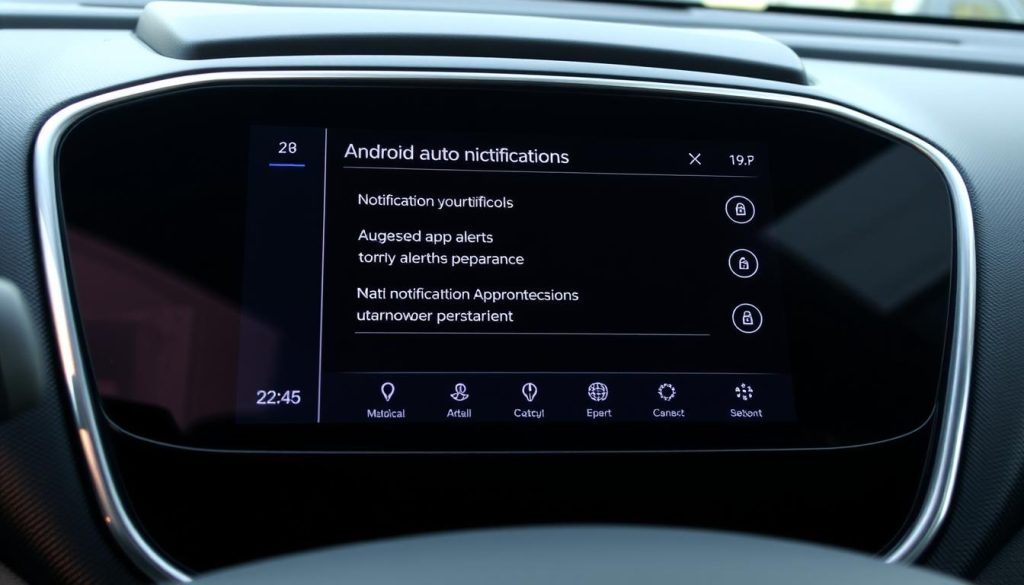
La personnalisation des notifications sur Android Auto pour votre Chevrolet Trax peut grandement améliorer votre expérience de conduite. En effet, une gestion efficace des notifications permet de minimiser les distractions au volant.
Filtrer les notifications importantes
Pour une expérience de conduite plus sûre, il est crucial de filtrer les notifications importantes. Android Auto vous permet de sélectionner quelles applications peuvent vous notifier pendant que vous conduisez. Vous pouvez ainsi vous assurer de ne recevoir que les messages et les alertes essentiels.
Cela se fait via les paramètres d’Android Auto sur votre téléphone, où vous pouvez configurer les applications autorisées à envoyer des notifications.
Configurer les réponses automatiques
Android Auto offre la possibilité de configurer des réponses automatiques aux messages reçus pendant que vous conduisez votre Chevrolet Trax. Vous pouvez créer des messages personnalisés qui seront envoyés automatiquement pour informer vos contacts que vous êtes au volant.
De plus, vous pouvez définir différentes réponses automatiques selon le contact ou le type de message pour une communication plus personnalisée, tout en gardant les mains sur le volant et les yeux sur la route, profitant ainsi de la fonction mains libres.
Intégration des applications tierces
L’intégration d’applications tierces dans Android Auto peut considérablement améliorer votre expérience de conduite. Pour ce faire, il est essentiel de comprendre comment installer et configurer ces applications.
Applications recommandées pour Chevrolet Trax
Il existe de nombreuses applications utiles qui peuvent être intégrées à Android Auto pour améliorer votre expérience de conduite dans votre Chevrolet Trax. Parmi celles-ci, on peut citer les applications de navigation alternatives à Google Maps, les applications musicales, et bien d’autres.
Installation et configuration
L’installation d’applications tierces pour Android Auto se fait directement depuis Google Play sur votre téléphone. Après l’installation, ouvrez l’application sur votre appareil pour effectuer la configuration initiale avant de la connecter à Android Auto. Vérifiez la compatibilité de l’application avec Android Auto dans la description de l’application sur Google Play. Accordez les autorisations nécessaires à l’application pour qu’elle fonctionne correctement avec le système d’infodivertissement de votre Chevrolet Trax. Redémarrez Android Auto après l’installation de nouvelles applications pour qu’elles apparaissent dans l’interface de votre véhicule.
Solutions aux problèmes courants d’Android Auto
Lorsque vous utilisez Android Auto sur votre Chevrolet Trax, il est courant de rencontrer certains problèmes techniques. Ces problèmes peuvent aller de simples difficultés de connexion à des dysfonctionnements d’applications. Dans cette section, nous allons explorer quelques solutions pour résoudre ces problèmes courants.
Problèmes de connexion
Les problèmes de connexion sont parmi les plus fréquents lors de l’utilisation d’Android Auto. Assurez-vous d’utiliser le câble USB fourni par le fabricant de votre téléphone pour éviter les problèmes de connectivité. Si vous rencontrez des difficultés de connexion, essayez de changer de câble USB ou de port USB sur votre Chevrolet Trax.
Il est également crucial de vérifier que votre téléphone et votre système Android Auto sont à jour. Les mises à jour logicielles peuvent souvent résoudre les problèmes de connexion.
Applications qui ne fonctionnent pas
Si certaines applications ne fonctionnent pas correctement avec Android Auto dans votre Chevrolet Trax, plusieurs solutions peuvent être envisagées. Tout d’abord, vérifiez que l’application est compatible avec Android Auto et qu’elle est à jour dans sa dernière version.
- Effacez le cache et les données de l’application Android Auto sur votre téléphone pour résoudre les problèmes de performance.
- Désinstallez puis réinstallez l’application problématique pour corriger d’éventuels fichiers corrompus.
- Assurez-vous que votre système Android Auto et votre téléphone disposent des dernières mises à jour logicielles disponibles.
Astuces pour économiser les données mobiles
Pour éviter les frais de données excessifs, découvrez comment optimiser votre utilisation d’Android Auto sur Chevrolet Trax. L’une des clés pour économiser vos données mobiles est d’utiliser les fonctionnalités hors ligne des applications.
Utilisation hors ligne de Google Maps
Google Maps permet de télécharger des cartes pour une utilisation hors ligne. Cela peut vous aider à naviguer sans utiliser vos données mobiles. Pour ce faire, ouvrez Google Maps, recherchez la zone que vous souhaitez télécharger, et sélectionnez « Télécharger la carte hors ligne ».
Téléchargement de musique pour écoute hors ligne
Les applications de streaming musical comme Spotify, YouTube Music, et Deezer permettent de télécharger de la musique pour une écoute hors ligne. Téléchargez vos playlists préférées lorsque vous êtes connecté au Wi-Fi pour économiser vos données mobiles. Vous pouvez également ajuster la qualité de téléchargement dans les paramètres de l’application pour trouver un équilibre entre qualité sonore et espace de stockage.
Organisez vos téléchargements en playlists thématiques pour un accès facile pendant la conduite. Vous pouvez aussi configurer le téléchargement automatique des nouveaux contenus pour toujours avoir de la musique fraîche.
Mise à niveau vers un système aftermarket
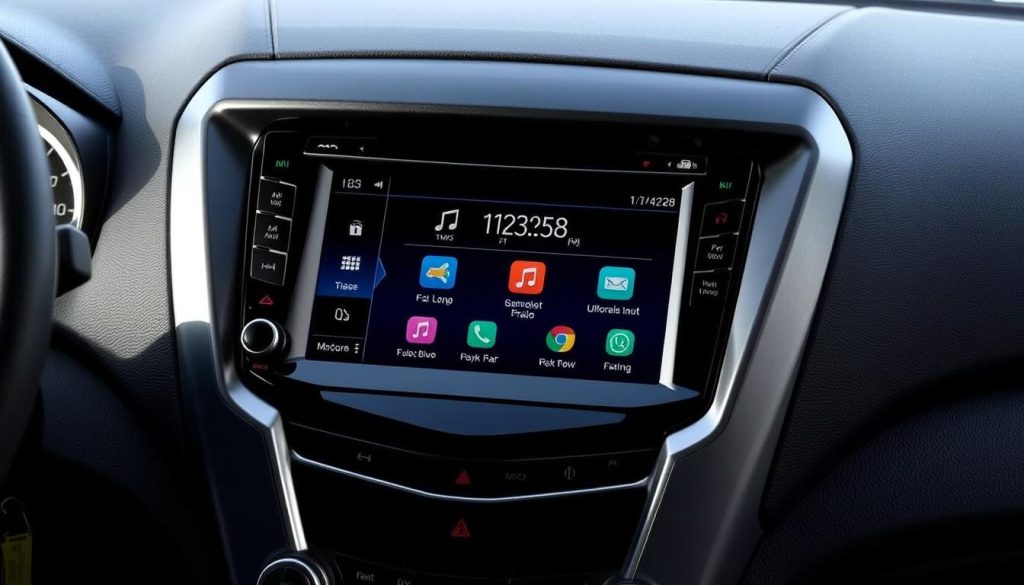
La mise à niveau vers un système aftermarket peut considérablement améliorer votre expérience Android Auto dans votre Chevrolet Trax. Les systèmes aftermarket offrent une gamme d’options pour améliorer la fonctionnalité et la qualité de votre système de navigation et de divertissement.
Avantages des systèmes aftermarket pour Chevrolet Trax
Les systèmes aftermarket pour Chevrolet Trax offrent plusieurs avantages, notamment une qualité d’image exceptionnelle grâce à des écrans de haute définition comme le SMARTY Trend2K Ultra-Premium, qui dispose d’un écran QLED de 9,5 pouces. De plus, ces systèmes offrent des options de personnalisation avancées et une intégration parfaite avec Android Auto.
Options recommandées sur le marché
Plusieurs options de systèmes aftermarket sont particulièrement recommandées pour le Chevrolet Trax. Le SMARTY Trend2K Ultra-Premium se distingue par son écran QLED offrant une qualité d’image exceptionnelle. Les systèmes de marques comme Pioneer et Kenwood proposent également des options compatibles avec le Chevrolet Trax, offrant une excellente qualité sonore et une intégration fluide avec Android Auto. Lors du choix d’un système aftermarket, recherchez des options de charge rapide USB pour maintenir votre téléphone alimenté pendant l’utilisation d’Android Auto.
Sécurité et légalité lors de l’utilisation d’Android Auto
La sécurité routière est primordiale ; ainsi, comprendre les réglementations et les paramètres de sécurité d’Android Auto est indispensable. Lors de l’utilisation de cette technologie dans votre Chevrolet Trax, il est crucial de se conformer aux lois en vigueur et d’adopter des pratiques de conduite sûres.
Réglementations françaises concernant l’utilisation au volant
En France, l’utilisation d’Android Auto est soumise à certaines règles. Il est interdit de tenir son téléphone en main lors de la conduite. Les utilisateurs doivent utiliser les commandes au volant ou les commandes vocales pour interagir avec Android Auto. De plus, il est recommandé d’activer la fonction « Ne pas déranger » pour minimiser les distractions.
| Réglementation | Description |
|---|---|
| Interdiction de tenir son téléphone | Il est strictement interdit de manipuler son téléphone lors de la conduite. |
| Utilisation des commandes au volant | Les commandes au volant et les commandes vocales sont recommandées pour une utilisation sécurisée. |
| Fonction « Ne pas déranger » | Activer cette fonction pour réduire les notifications non essentielles pendant la conduite. |
Paramètres de sécurité à activer
Pour une expérience de conduite plus sûre, il est conseillé d’activer les paramètres de sécurité d’Android Auto. Configurez les réponses automatiques aux messages pour éviter de lire ou répondre manuellement pendant la conduite. De plus, assurez-vous que votre téléphone est correctement positionné sur un support de charge adapté pour éviter qu’il ne se déplace.
Conclusion
Personnaliser Android Auto sur votre Chevrolet Trax, c’est adapter votre conduite à vos besoins spécifiques. Les options de personnalisation variées, allant des applications compatibles aux réglages d’interface, permettent de créer un environnement numérique sur mesure. L’intégration entre votre smartphone et le système d’infodivertissement de votre véhicule continue de s’améliorer avec chaque mise à jour d’Android Auto sur votre Chevrolet Trax. Cela transforme votre expérience de conduite en rendant votre véhicule plus intelligent et connecté.
FAQ
Qu’est-ce qu’Android Auto et comment fonctionne-t-il sur Chevrolet Trax ?
Android Auto est un système d’infodivertissement qui permet d’accéder à certaines fonctionnalités de votre smartphone Android depuis l’écran de votre véhicule. Il fonctionne en connectant votre téléphone à votre Chevrolet Trax via un câble USB ou une connexion sans fil.
Comment puis-je connecter mon smartphone à Android Auto sur Chevrolet Trax ?
Vous pouvez connecter votre smartphone à Android Auto sur votre Chevrolet Trax en utilisant un câble USB ou une connexion sans fil. Assurez-vous que votre téléphone est compatible et que la fonction Android Auto est activée.
Puis-je utiliser Google Maps avec Android Auto sur Chevrolet Trax ?
Oui, vous pouvez utiliser Google Maps avec Android Auto sur votre Chevrolet Trax. Il est même possible de personnaliser l’affichage et les paramètres de navigation pour une expérience plus fluide.
Comment configurer les notifications sur Android Auto pour éviter les distractions au volant ?
Pour configurer les notifications sur Android Auto, vous pouvez filtrer les notifications importantes et configurer les réponses automatiques pour minimiser les distractions au volant.
Quels sont les problèmes courants rencontrés avec Android Auto sur Chevrolet Trax et comment les résoudre ?
Les problèmes courants incluent des difficultés de connexion et des applications qui ne fonctionnent pas. Pour résoudre ces problèmes, assurez-vous que votre téléphone et votre véhicule sont compatibles et que les paramètres sont correctement configurés.
Puis-je utiliser des applications musicales avec Android Auto sur Chevrolet Trax ?
Oui, vous pouvez utiliser des applications musicales compatibles avec Android Auto sur votre Chevrolet Trax. Vous pouvez également régler les paramètres sonores pour une expérience audio optimale.
Comment puis-je économiser les données mobiles lors de l’utilisation d’Android Auto sur Chevrolet Trax ?
Pour économiser les données mobiles, vous pouvez utiliser Google Maps hors ligne et télécharger de la musique pour une écoute hors ligne.
