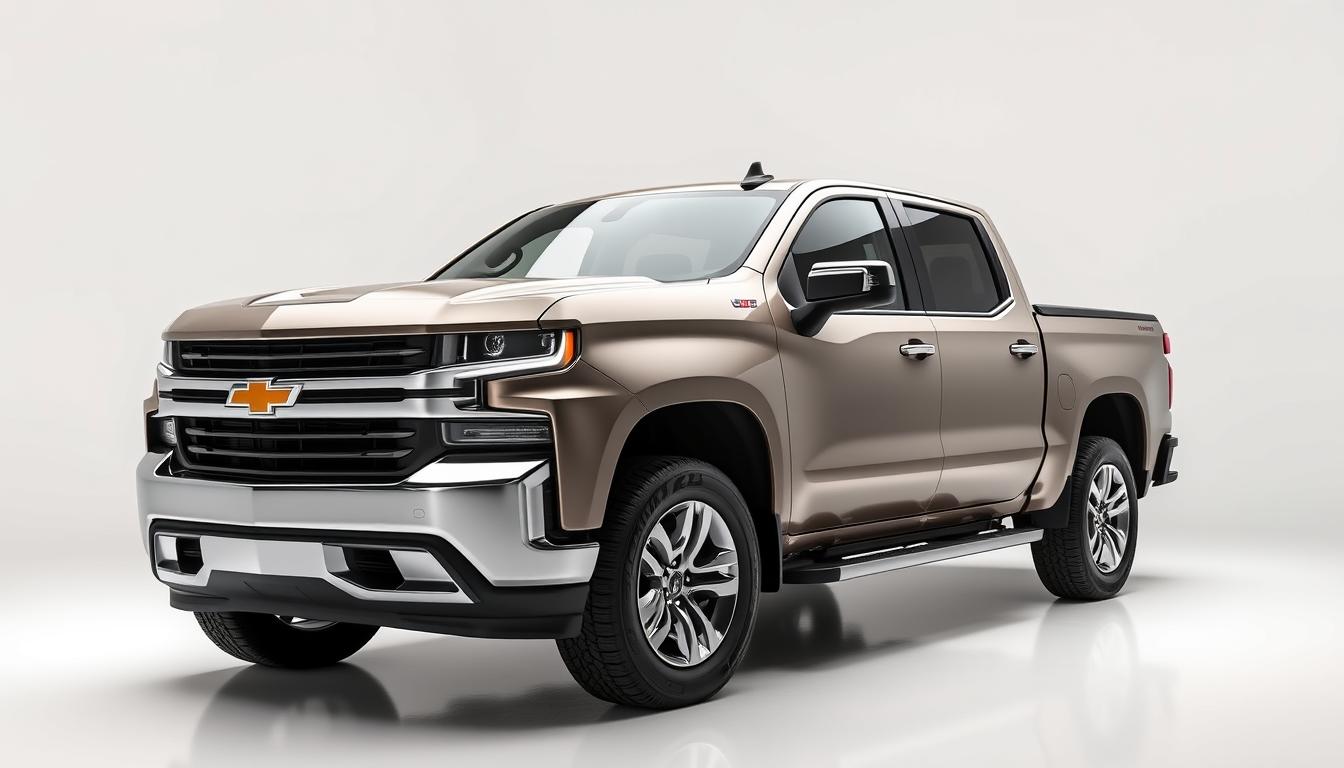

Le constructeur automobile Chevrolet a récemment renforcé son alliance avec Google en intégrant Android Auto dans ses véhicules Silverado. Cette collaboration stratégique permet aux propriétaires de Silverado de profiter d’une expérience de conduite améliorée grâce à la technologie Android Auto.
Mais qu’est-ce qu’Android Auto exactement ? Il s’agit d’une plateforme développée par Google qui permet de connecter votre smartphone Android à votre véhicule, offrant ainsi un accès simplifié à vos applications favorites, à la navigation, et à la messagerie. L’intégration d’Android Auto dans les Silverado transforme l’expérience de conduite en rendant les interactions plus sûres et plus pratiques.
Cet article vous guidera à travers l’installation, la configuration et l’utilisation optimale d’Android Auto sur votre Chevrolet Silverado, vous permettant de tirer le meilleur parti de cette technologie innovante.
Points clés à retenir
- Intégration d’Android Auto dans les Chevrolet Silverado
- Avantages de l’utilisation d’Android Auto pour les conducteurs
- Guide d’installation et de configuration d’Android Auto
- Utilisation optimale d’Android Auto pour une expérience de conduite améliorée
- Importance de l’alliance entre Chevrolet et Google dans le contexte de la digitalisation automobile
Qu’est-ce qu’Android Auto pour Chevrolet Silverado ?
L’intégration d’Android Auto dans les Chevrolet Silverado représente une avancée majeure dans le domaine de la connectivité automobile. Cette technologie permet aux conducteurs de profiter d’une expérience de conduite plus connectée et intuitive.
Le partenariat entre Chevrolet et Google
Le partenariat stratégique entre Chevrolet et Google a été la clé pour intégrer Android Auto dans les véhicules Chevrolet Silverado. Cette collaboration a permis de développer une solution qui répond aux besoins des conducteurs en matière de connectivité et de sécurité.
Les avantages d’Android Auto dans votre Silverado
Avec Android Auto, les propriétaires de Silverado bénéficient d’une sécurité accrue, d’une connectivité améliorée, et d’un accès simplifié à leurs applications favorites. Les services intégrés tels que Google Maps pour la navigation, et les applications de musique, rendent les trajets plus agréables et efficaces.
Les modèles Silverado compatibles
Les modèles Silverado 1500, 2500HD, et 3500HD fabriqués entre 2016 et 2022 sont compatibles avec Android Auto. Cette compatibilité permet à un large éventail de propriétaires de Silverado de profiter des avantages de cette technologie.
En résumé, Android Auto pour Chevrolet Silverado offre une expérience de conduite améliorée grâce à sa connectivité et ses fonctionnalités intuitives. Les propriétaires de Silverado peuvent ainsi profiter d’une conduite plus sûre et plus agréable.
Prérequis pour utiliser Android Auto sur votre Silverado
Avant de profiter d’Android Auto dans votre Chevrolet Silverado, assurez-vous que votre appareil répond aux exigences nécessaires. Cela garantit une expérience fluide et sécurisée.
Configuration minimale requise pour votre smartphone
Pour utiliser Android Auto, votre smartphone doit répondre à certaines exigences techniques. Android Auto nécessite une version d’Android relativement récente. Actuellement, la version minimale requise est Android 6.0 (Marshmallow). Assurez-vous que votre appareil est mis à jour vers la dernière version disponible pour profiter des dernières fonctionnalités et améliorations de sécurité.
Versions de Silverado compatibles
Toutes les versions de Chevrolet Silverado ne sont pas compatibles avec Android Auto. Pour savoir si votre véhicule est compatible, vous pouvez consulter le site officiel de Chevrolet. Les modèles récents de Silverado sont généralement équipés de cette fonctionnalité. Vérifiez également que votre véhicule dispose des mises à jour logicielles nécessaires.
Applications nécessaires à télécharger
Si Android Auto n’est pas préinstallé sur votre appareil Android, vous pouvez le télécharger sur Google Play. De plus, certaines applications comme Google Maps sont nécessaires pour une expérience optimale. Assurez-vous que toutes les applications requises sont à jour pour éviter tout problème de compatibilité.
| Exigences | Détails |
|---|---|
| Version Android | Android 6.0 (Marshmallow) ou ultérieure |
| Modèles Silverado | Modèles récents, vérifier sur le site de Chevrolet |
| Applications nécessaires | Android Auto, Google Maps |
Comment connecter Android Auto à votre Chevrolet Silverado via USB
La connexion d’Android Auto à votre Chevrolet Silverado via USB est un processus simple qui améliore votre expérience de conduite. Pour commencer, assurez-vous que votre smartphone et votre véhicule sont prêts pour la connexion.
Préparation de votre smartphone
Avant de connecter votre téléphone à votre Silverado, assurez-vous qu’il est compatible avec Android Auto. Téléchargez l’application Android Auto depuis le Google Play Store si ce n’est pas déjà fait. Assurez-vous également que votre téléphone est à jour avec la dernière version du système d’exploitation.
Localisation du port USB dans votre Silverado
Identifiez le port USB approprié dans votre Silverado. Il est essentiel d’utiliser le port USB dédié aux données pour une connexion stable. Consultez le manuel de votre véhicule pour localiser ce port.
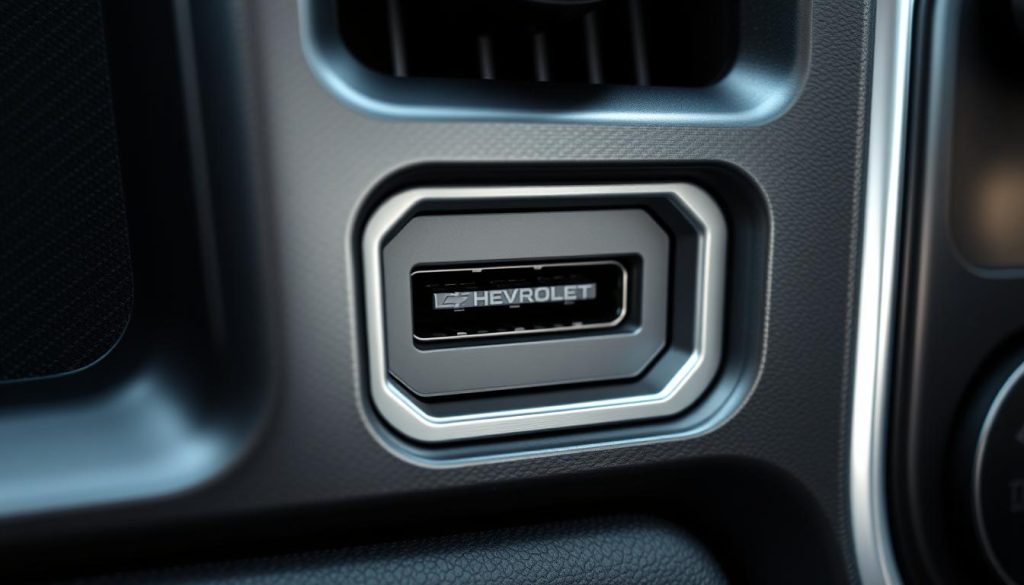
Étapes de connexion et configuration initiale
Pour établir la connexion, suivez ces étapes :
- Utilisez le câble USB fourni par le fabricant de votre téléphone pour connecter votre téléphone au port USB de votre Silverado.
- Assurez-vous que votre véhicule est en position de stationnement.
Acceptation des conditions d’utilisation
Lors de la première connexion, vous devrez accepter les conditions d’utilisation d’Android Auto. Prenez le temps de lire les implications légales.
Autorisations nécessaires
Vous devrez accorder certaines autorisations à Android Auto pour un fonctionnement optimal. Cela inclut l’accès à vos contacts, messages, et autres fonctionnalités.
En suivant ces étapes, vous pourrez profiter d’une expérience Android Auto fluide et sécurisée dans votre Chevrolet Silverado.
Configuration de la connexion sans fil Android Auto
La configuration d’une connexion sans fil pour Android Auto dans votre Chevrolet Silverado peut améliorer considérablement votre expérience de conduite. Cette fonctionnalité permet une connexion pratique et sans encombrement, améliorant ainsi la sécurité et le confort au volant.
Vérification de la compatibilité sans fil de votre Silverado
Avant de commencer, assurez-vous que votre modèle de Silverado est compatible avec la connexion sans fil Android Auto. Vous pouvez vérifier cela dans le manuel du propriétaire ou sur le site web de Chevrolet.
Jumelage Bluetooth initial
Pour établir une connexion sans fil, vous devez d’abord jumeler votre téléphone au système d’infodivertissement de votre Silverado via Bluetooth. Ce processus est essentiel pour une connexion sans fil future.
Configuration de la connexion Wi-Fi
Une fois le jumelage Bluetooth effectué, vous devez configurer la connexion Wi-Fi entre votre smartphone et le système d’infodivertissement. Cette étape est cruciale pour une connexion stable et efficace.
Connexion automatique pour les utilisations futures
Après avoir configuré la connexion sans fil, vous pouvez activer l’option de connexion automatique pour vos utilisations futures. Cela vous permet de vous connecter automatiquement à Android Auto chaque fois que vous montez dans votre véhicule.
Voici un résumé des avantages et des inconvénients des connexions filaires et sans fil :
| Type de connexion | Avantages | Inconvénients |
|---|---|---|
| Filaire | Stabilité et fiabilité élevées | Encombrement du câble, limitation de la mobilité |
| Sans fil | Commodité, facilité d’utilisation, moins d’encombrement | Possibilité de perturbations, nécessité d’une configuration initiale |
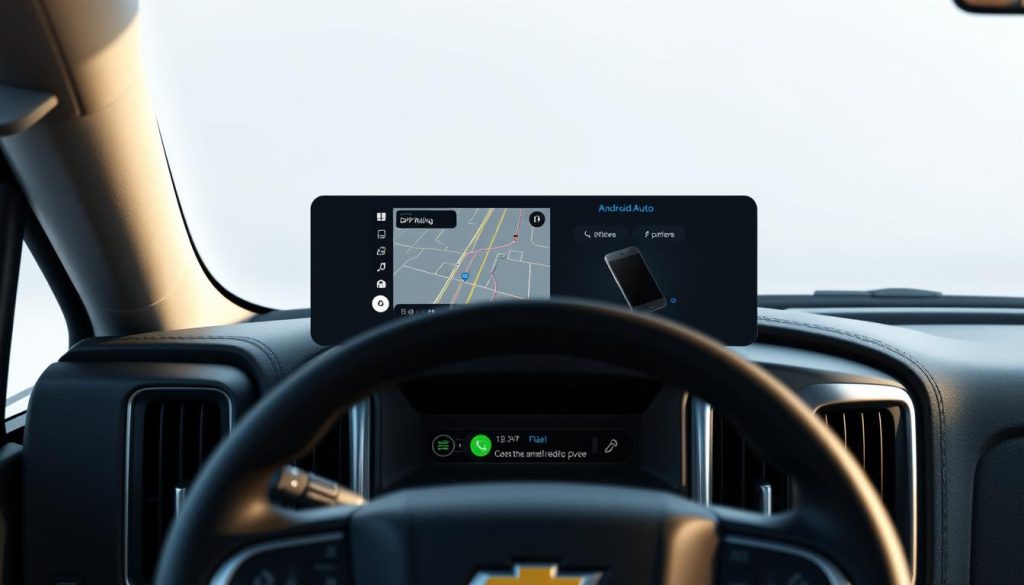
En résumé, la configuration d’une connexion sans fil pour Android Auto sur votre Chevrolet Silverado offre une expérience de conduite plus pratique et plus sûre. Assurez-vous de vérifier la compatibilité de votre véhicule et de suivre les étapes de configuration pour profiter pleinement de cette fonctionnalité.
Fonctionnalités principales d’Android Auto Chevrolet Silverado
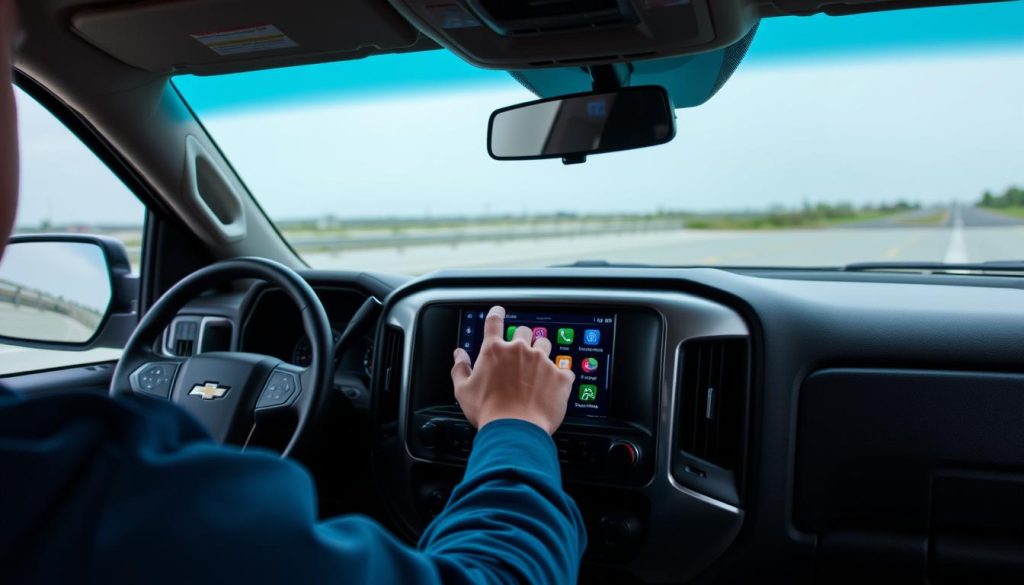
Avec Android Auto, votre Chevrolet Silverado devient plus intelligent et connecté. Android Auto offre une gamme de fonctionnalités qui améliorent votre expérience de conduite, rendant les déplacements plus sûrs et plus agréables.
Navigation avec Google Maps
Google Maps est l’une des fonctionnalités phares d’Android Auto. Il offre des directions détaillées, des informations sur le trafic en temps réel et des mises à jour sur les conditions de circulation. Grâce à Google Maps, vous pouvez éviter les embouteillages et trouver l’itinéraire le plus rapide vers votre destination.
Appels et messagerie
Android Auto permet de passer et de recevoir des appels de manière sécurisée tout en conduisant. Vous pouvez également lire et répondre aux messages via des commandes vocales, minimisant ainsi les distractions au volant.
Applications multimédias et musique
Accédez à vos applications multimédias préférées telles que Spotify et YouTube Music directement depuis l’interface d’Android Auto. Vous pouvez écouter de la musique, des podcasts et d’autres contenus audio en toute simplicité.
Assistant Google et commandes vocales
L’Assistant Google est intégré à Android Auto, vous permettant d’effectuer diverses tâches avec des commandes vocales. Vous pouvez envoyer des messages, passer des appels, obtenir des directions et bien plus encore, tout en gardant les mains sur le volant.
L’utilisation des commandes vocales avec Android Auto améliore considérablement la sécurité routière en réduisant les distractions. Vous pouvez contrôler de nombreuses fonctions sans avoir à toucher l’écran, ce qui rend la conduite plus sûre.
Personnalisation de l’interface Android Auto dans votre Silverado
La personnalisation de l’interface Android Auto dans votre Chevrolet Silverado peut améliorer considérablement votre expérience de conduite. Android Auto offre une variété d’options pour adapter l’interface à vos besoins.
Organisation de l’écran d’accueil
Pour personnaliser l’écran d’accueil d’Android Auto, vous pouvez réorganiser les applications et les contacts fréquemment utilisés. Cela permet un accès rapide aux fonctionnalités que vous utilisez le plus.
Paramètres d’affichage et de son
Android Auto permet d’ajuster les paramètres d’affichage tels que la luminosité et le contraste pour une meilleure visibilité. Vous pouvez également optimiser les paramètres audio pour une expérience sonore plus agréable dans votre Silverado.
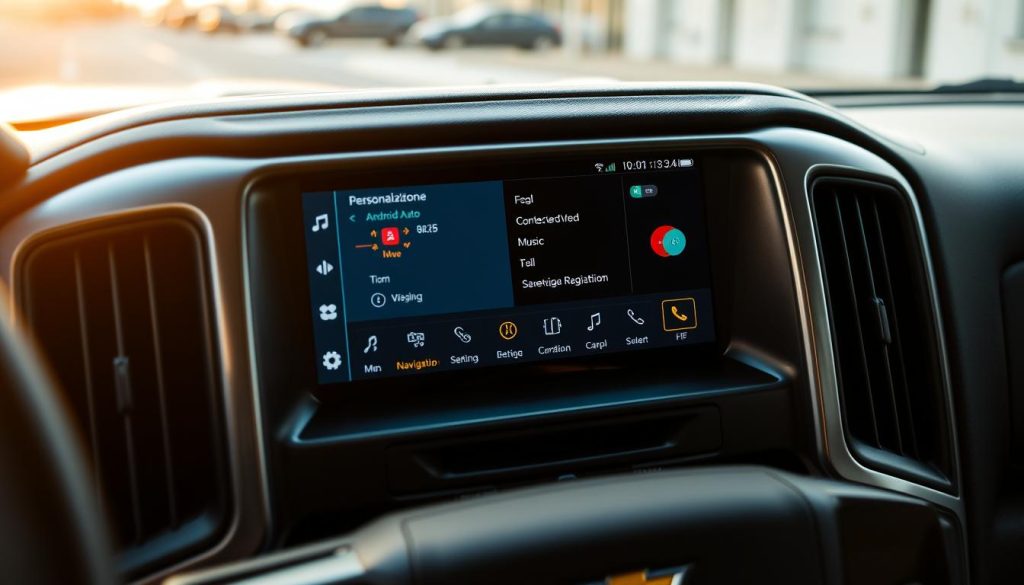
Applications favorites et raccourcis
Vous pouvez configurer vos applications favorites et créer des raccourcis pour un accès rapide. Cela vous permet de naviguer facilement et en toute sécurité pendant la conduite.
| Fonctionnalité | Description | Avantage |
|---|---|---|
| Organisation de l’écran d’accueil | Réorganisation des applications et contacts | Accès rapide aux fonctionnalités fréquentes |
| Paramètres d’affichage | Ajustement de la luminosité et du contraste | Meilleure visibilité de l’écran |
| Applications favorites | Création de raccourcis pour les applications fréquentes | Accès facile et rapide aux applications |
En personnalisant l’interface Android Auto, vous améliorez votre expérience de conduite dans votre Chevrolet Silverado. N’oubliez pas que la qualité de l’image affichée, comme celle de la pochette d’album, dépend de la taille de l’image originale.
Résolution des problèmes courants
Bien qu’Android Auto soit conçu pour améliorer votre expérience de conduite, il arrive que des problèmes apparaissent. Voici quelques solutions aux problèmes les plus courants rencontrés par les utilisateurs d’Android Auto sur leur Chevrolet Silverado.
Problèmes de connexion USB
Lorsque vous rencontrez des difficultés pour connecter votre téléphone via USB, assurez-vous d’utiliser un câble compatible et vérifiez que votre téléphone est correctement reconnu par votre système infotainment. Vous pouvez également essayer de redémarrer votre téléphone et votre véhicule pour résoudre le problème.
Il est également possible de désactiver Android Auto pour utiliser le port USB uniquement pour la recharge de votre téléphone. Cette option peut être configurée dans le menu des réglages.
Difficultés avec la connexion sans fil
Si vous rencontrez des problèmes avec la connexion sans fil, vérifiez que votre Silverado est compatible avec cette fonctionnalité et que votre téléphone est correctement jumelé via Bluetooth. Les interférences d’autres appareils peuvent également causer des problèmes de connexion.
Applications qui ne fonctionnent pas
Certaines applications peuvent ne pas fonctionner correctement avec Android Auto. Assurez-vous que vos applications sont à jour et compatibles avec la version d’Android Auto que vous utilisez.
Problèmes d’affichage ou de performance
Si vous rencontrez des problèmes d’affichage ou de performance, tels que des lenteurs ou des gels d’écran, essayez de redémarrer votre système infotainment ou de mettre à jour le logiciel de votre véhicule. Vous pouvez également vérifier les options de configuration pour optimiser la performance.
En suivant ces conseils, vous devriez être en mesure de résoudre la plupart des problèmes courants liés à l’utilisation d’Android Auto sur votre Chevrolet Silverado.
Astuces avancées pour Android Auto sur Silverado
Pour tirer le meilleur parti d’Android Auto sur votre Chevrolet Silverado, voici quelques astuces avancées. Ces conseils vous aideront à optimiser votre expérience de conduite en utilisant pleinement les fonctionnalités d’Android Auto.
Utilisation des commandes au volant
Les commandes au volant de votre Silverado peuvent être utilisées pour contrôler Android Auto sans quitter la route des yeux. Pour cela, assurez-vous que votre système est correctement configuré dans les paramètres de votre véhicule. Vous pouvez ainsi ajuster le volume, changer de piste ou répondre à des messages.
Optimisation de la batterie du smartphone
Lors de l’utilisation intensive d’Android Auto, la batterie de votre smartphone peut se décharger rapidement. Pour optimiser la consommation de la batterie, réduisez la luminosité de l’écran, fermez les applications inutiles en arrière-plan et utilisez un câble USB de haute qualité pour la connexion.
Compatibilité avec d’autres fonctionnalités du véhicule
Android Auto est conçu pour fonctionner en harmonie avec d’autres systèmes embarqués de votre Silverado. Vous pouvez ainsi combiner les fonctionnalités de navigation, de divertissement et de communication pour une expérience de conduite plus intégrée.
Mises à jour et nouvelles fonctionnalités
Pour profiter des dernières fonctionnalités et améliorations, assurez-vous de maintenir votre application Android Auto à jour via Google Play. Les mises à jour régulières apportent de nouvelles fonctionnalités et améliorent la stabilité de l’application.
En suivant ces astuces avancées, vous pouvez personnaliser votre expérience Android Auto sur votre Chevrolet Silverado. Vous pouvez ainsi configurer l’option de lancement automatique d’Android Auto selon vos préférences et créer des routines personnalisées combinant les fonctionnalités du véhicule et de votre smartphone.
Conclusion : Profitez pleinement de l’expérience Android Auto dans votre Chevrolet Silverado
Android Auto dans votre Silverado : une expérience de conduite optimisée. Grâce à cette intégration, vous bénéficiez de Google Maps et d’autres services de navigation pour une conduite plus sûre et plus efficace.
Pour tirer le meilleur parti de cette technologie, assurez-vous de connecter votre smartphone au port USB de votre véhicule et explorez les différentes fonctionnalités proposées. Visitez le site officiel de Chevrolet pour découvrir les dernières mises à jour et services disponibles.
En résumé, Android Auto améliore votre expérience de conduite. N’oubliez pas de mettre à jour régulièrement pour bénéficier des dernières améliorations en termes d’image et de performance.