
Transformer votre expérience de conduite avec Android Auto sur votre Nissan Juke n’a jamais été aussi simple ! Ce système intelligent connecte votre smartphone Android à l’écran de votre voiture, vous permettant d’accéder à vos applications préférées, votre musique, vos messages et la navigation GPS en toute sécurité. Fini les distractions dangereuses : avec Android Auto, gardez les yeux sur la route tout en restant connecté. Notre guide vous accompagne pas à pas pour une installation rapide et sans tracas. 🚗💨
Prérequis pour installer Android Auto sur votre Nissan Juke
Avant de vous lancer dans l’installation d’Android Auto, assurez-vous de disposer de tous les éléments nécessaires pour une expérience optimale :
- Un smartphone Android fonctionnant sous Android 6.0 (Marshmallow) ou version ultérieure
- L’application Android Auto installée sur votre téléphone (disponible gratuitement sur Google Play Store)
- Un câble USB de qualité (idéalement celui fourni avec votre téléphone)
- Une Nissan Juke équipée d’un système d’infodivertissement compatible avec Android Auto
Compatibilité des modèles : Android Auto est généralement disponible sur les Nissan Juke fabriqués à partir de 2019 (seconde génération). Pour les modèles plus anciens (2010-2018), une mise à jour du système ou l’installation d’un autoradio aftermarket peut être nécessaire.
Installation de l’application Android Auto
Avant de connecter votre téléphone à votre Nissan Juke, vous devez installer l’application Android Auto sur votre smartphone :
- Ouvrez le Google Play Store sur votre smartphone Android
- Recherchez « Android Auto » dans la barre de recherche
- Sélectionnez l’application officielle développée par Google
- Appuyez sur « Installer » et attendez que le téléchargement soit terminé
- Une fois installée, ouvrez l’application et acceptez les conditions d’utilisation
- Suivez les instructions à l’écran pour configurer les autorisations nécessaires
Attention : Pour votre sécurité, configurez Android Auto lorsque votre véhicule est à l’arrêt. Ne manipulez jamais votre téléphone en conduisant.
Connexion d’Android Auto à votre Nissan Juke : Guide étape par étape
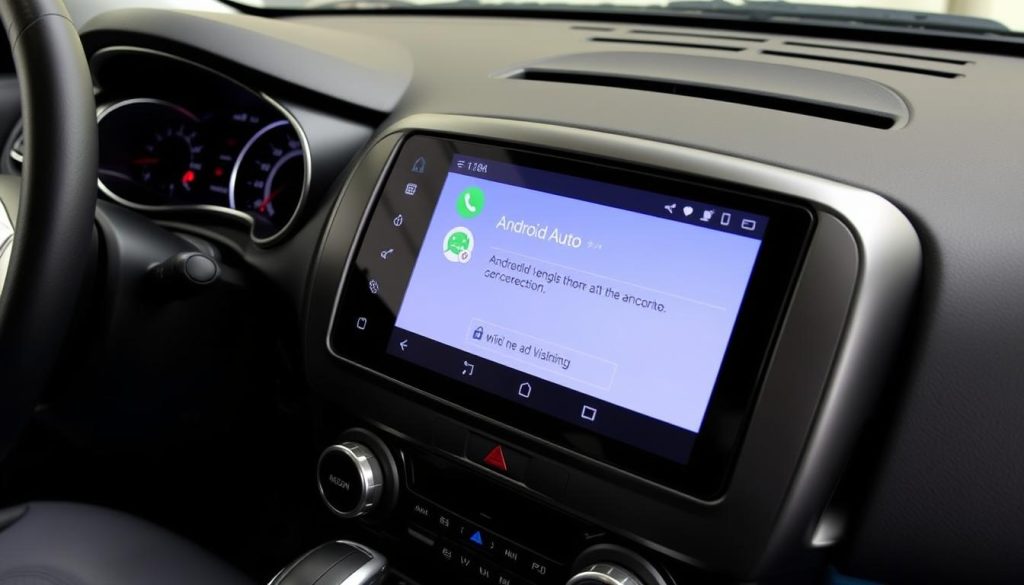
Étape 1 : Préparation de votre smartphone
Avant de connecter votre téléphone à votre Nissan Juke, assurez-vous que :
- Votre téléphone est déverrouillé
- Le Bluetooth est activé
- Les données mobiles sont activées (pour la navigation et les services en ligne)
- L’application Android Auto est à jour
Étape 2 : Connexion au système d’infodivertissement
- Démarrez votre Nissan Juke et attendez que le système d’infodivertissement s’initialise
- Connectez votre smartphone au port USB de votre véhicule à l’aide d’un câble USB de qualité
- Sur l’écran de votre Nissan Juke, une notification devrait apparaître vous demandant si vous souhaitez lancer Android Auto
- Sélectionnez « Oui » ou « Accepter » pour continuer
- Sur votre téléphone, acceptez les autorisations demandées lors de la première connexion
Étape 3 : Configuration des paramètres
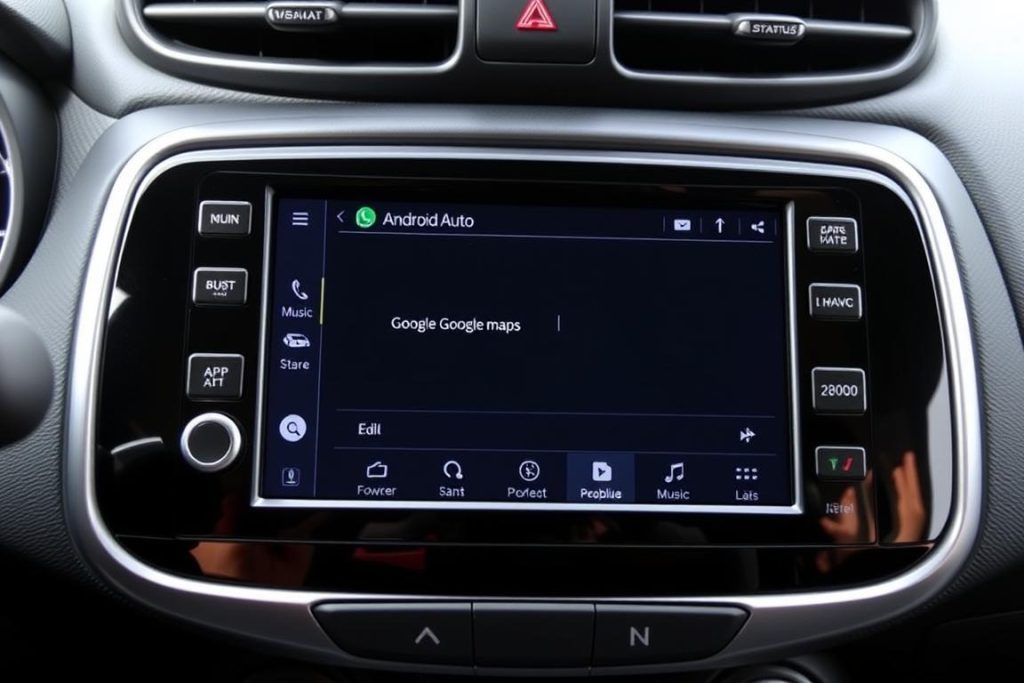
Une fois Android Auto lancé sur l’écran de votre Nissan Juke, vous pouvez personnaliser certains paramètres :
Sur votre téléphone :
- Ouvrez l’application Android Auto
- Appuyez sur l’icône de paramètres (⚙️)
- Personnalisez les applications qui apparaîtront sur l’écran de votre voiture
- Configurez les paramètres de notification et de messagerie
Sur l’écran de votre Nissan Juke :
- Appuyez sur l’icône des paramètres dans l’interface Android Auto
- Ajustez les paramètres d’affichage et de son
- Configurez vos applications de navigation préférées
- Personnalisez l’ordre d’apparition des applications
Les fonctionnalités essentielles d’Android Auto sur Nissan Juke
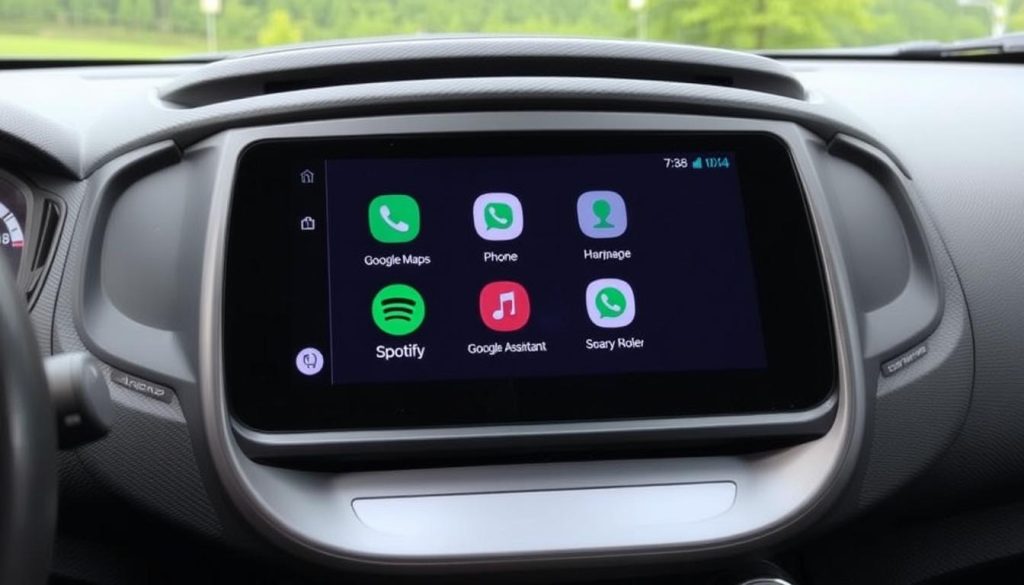
Une fois Android Auto connecté à votre Nissan Juke, vous pouvez profiter de nombreuses fonctionnalités qui rendront vos trajets plus agréables et sécurisés :
Navigation GPS
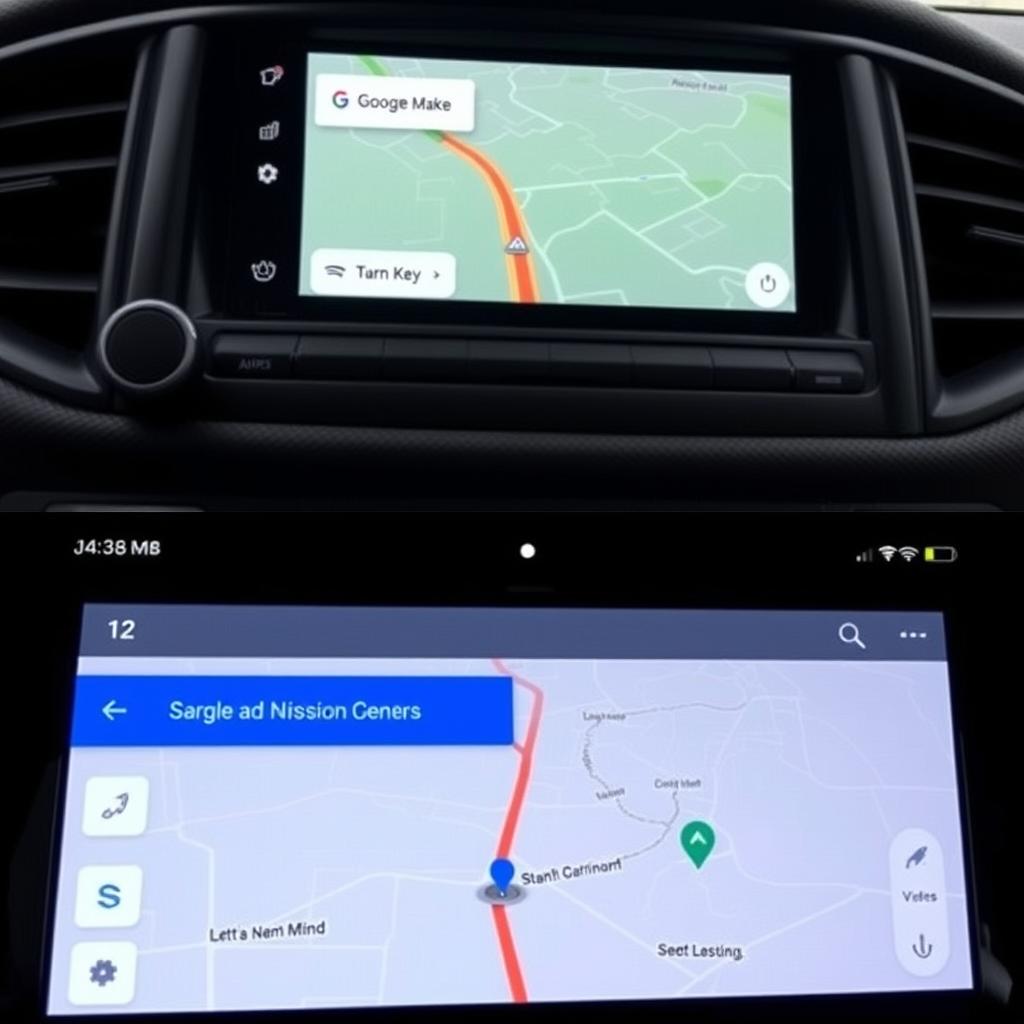
Utilisez Google Maps ou Waze pour une navigation précise avec informations trafic en temps réel, guidage vocal et suggestions d’itinéraires alternatifs.
Musique et divertissement
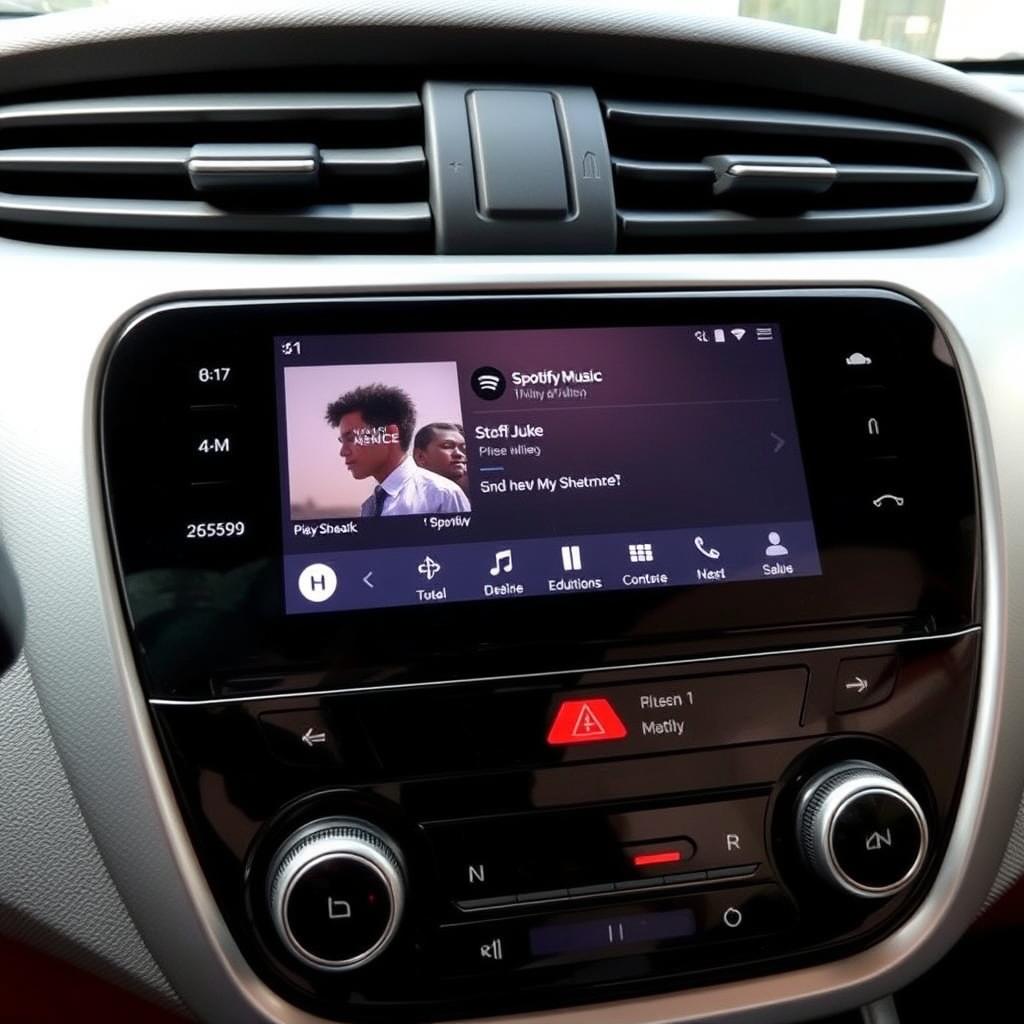
Accédez à vos applications de streaming préférées comme Spotify, YouTube Music ou Deezer directement depuis l’écran de votre voiture.
Appels et messages
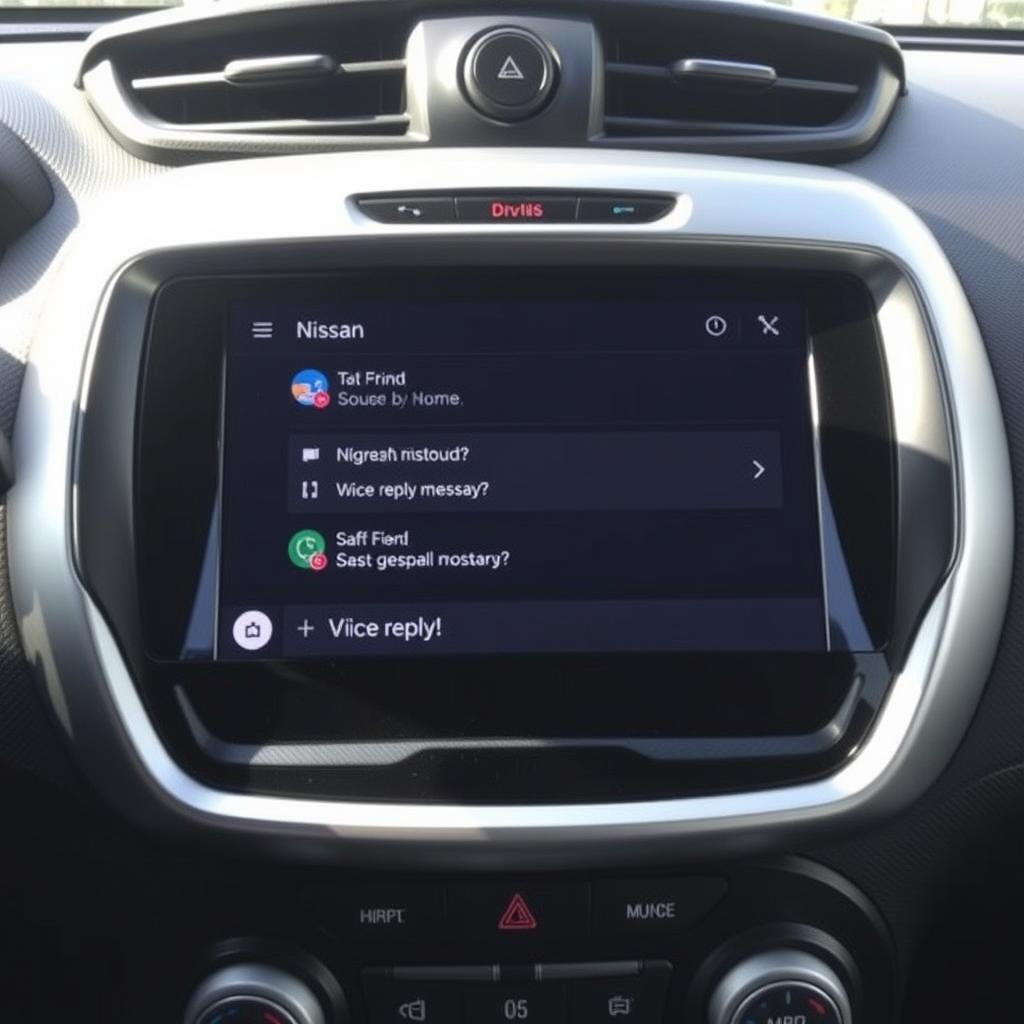
Passez des appels et recevez des messages sans quitter la route des yeux grâce aux commandes vocales et aux notifications audio.
Assistant Google
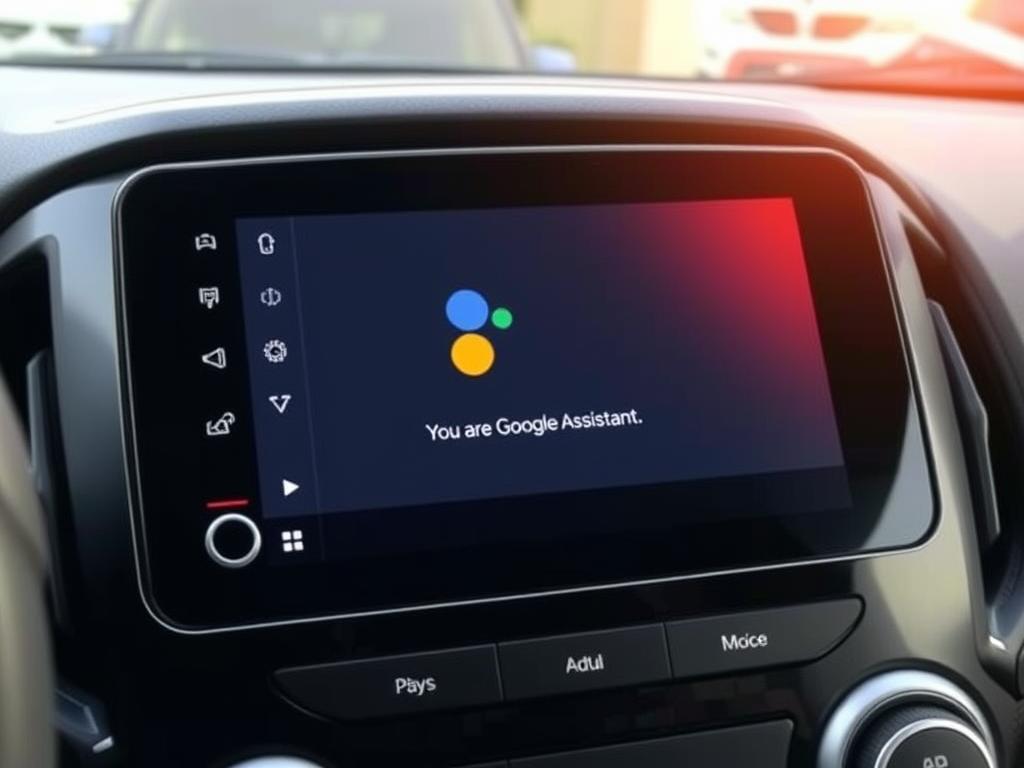
L’Assistant Google est au cœur de l’expérience Android Auto. Activez-le en disant « Hey Google » ou en appuyant sur le bouton de commande vocale sur votre volant pour :
- Demander des itinéraires : « Hey Google, emmène-moi à la gare la plus proche »
- Passer des appels : « Hey Google, appelle Pierre »
- Envoyer des messages : « Hey Google, envoie un message à Marie pour lui dire que j’arrive dans 10 minutes »
- Jouer de la musique : « Hey Google, joue ma playlist de conduite sur Spotify »
- Obtenir des informations : « Hey Google, quel temps fera-t-il demain ? »
Dépannage : Solutions aux problèmes courants
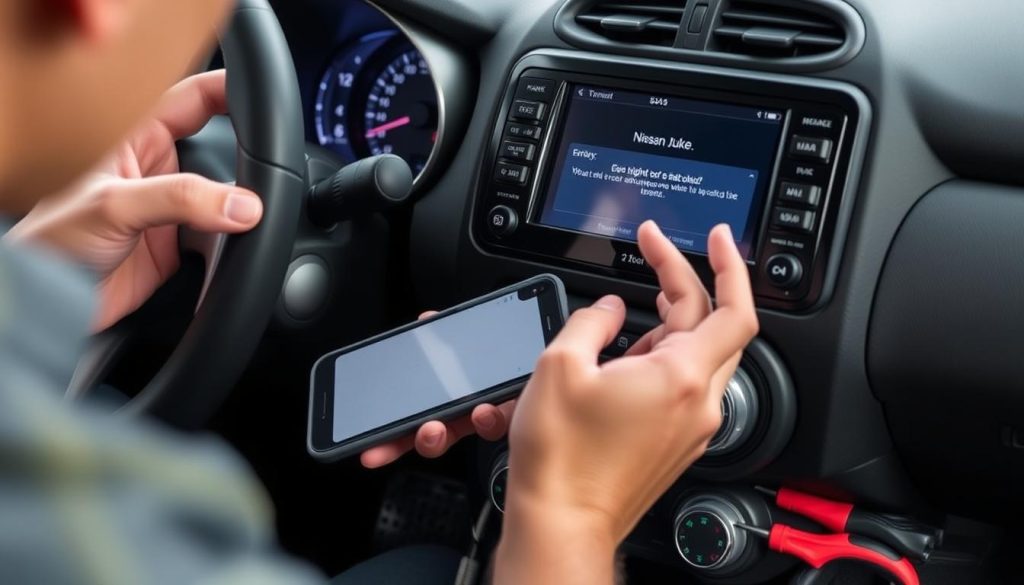
Vous rencontrez des difficultés avec Android Auto sur votre Nissan Juke ? Voici les solutions aux problèmes les plus fréquents :
Android Auto ne se lance pas automatiquement
- Vérifiez que votre câble USB fonctionne correctement et qu’il permet le transfert de données
- Assurez-vous que l’application Android Auto est à jour
- Redémarrez votre téléphone et le système d’infodivertissement de votre Nissan Juke
- Dans les paramètres de votre téléphone, vérifiez que Android Auto est autorisé à démarrer automatiquement
Problèmes de connexion USB
- Essayez un autre câble USB (idéalement celui d’origine de votre téléphone)
- Nettoyez délicatement le port USB de votre téléphone et celui de votre Nissan Juke
- Testez différents ports USB si votre véhicule en possède plusieurs
- Vérifiez dans les paramètres de votre téléphone que le mode USB est configuré sur « Transfert de fichiers » ou « Android Auto »
Applications qui ne fonctionnent pas
- Vérifiez que l’application est compatible avec Android Auto
- Mettez à jour l’application concernée
- Dans les paramètres d’Android Auto sur votre téléphone, assurez-vous que l’application est autorisée à s’afficher
- Désinstallez puis réinstallez l’application problématique
Mise à niveau pour les modèles Nissan Juke plus anciens
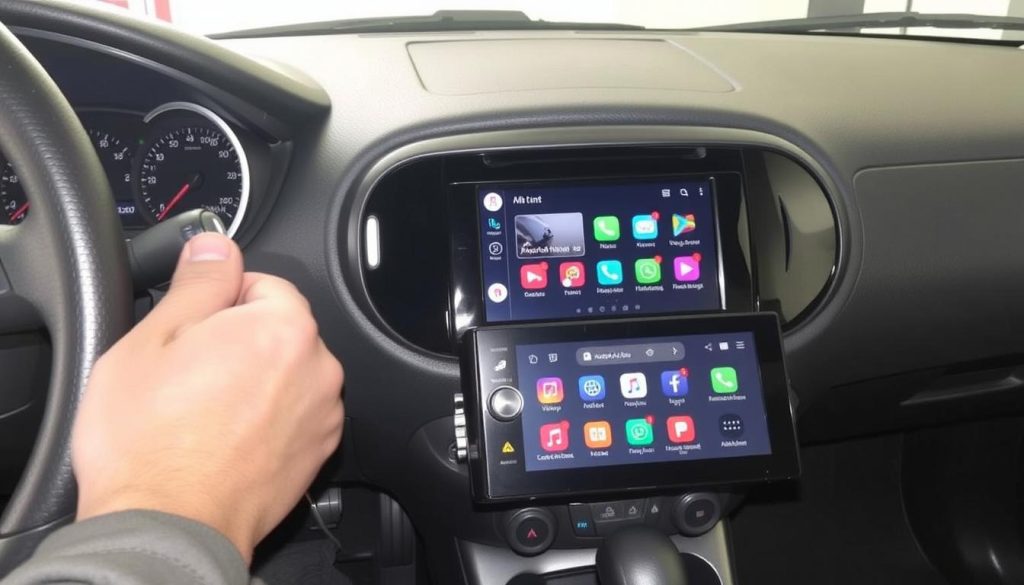
Si votre Nissan Juke (particulièrement les modèles 2010-2018) n’est pas équipée d’un système compatible avec Android Auto, plusieurs options s’offrent à vous :
Installation d’un autoradio aftermarket
- Compatible avec tous les modèles de Nissan Juke
- Nombreuses options disponibles sur le marché
- Fonctionnalités supplémentaires (caméra de recul, DAB+, etc.)
- Installation plug-and-play possible avec les kits adaptés
Points à considérer
- Investissement financier (à partir de 250€)
- Installation professionnelle recommandée
- Peut modifier l’aspect d’origine du tableau de bord
- Certaines fonctions d’origine peuvent nécessiter des adaptateurs
Options d’autoradios compatibles Android Auto pour Nissan Juke
| Modèle | Compatibilité | Taille d’écran | Caractéristiques | Installation |
| Autoradio TechVoyage | Nissan Juke 2010-2019 | 9 pouces | Android Auto, Apple CarPlay, GPS, Bluetooth, WiFi | Plug & Play |
| SMARTY Trend 2K | Nissan Juke 2019-2023 | 9.5 pouces | Android Auto sans fil, CarPlay, Android 14, 4G | Professionnelle recommandée |
| Radiocar Android 13 | Tous modèles Juke | 9 pouces | Android Auto, CarPlay, GPS 3D, WiFi, Bluetooth | Plug & Play avec guide |
FAQ : Vos questions sur Android Auto et Nissan Juke
Quels modèles de Nissan Juke sont compatibles avec Android Auto ?
Les Nissan Juke de seconde génération (à partir de 2019) sont généralement équipées d’un système compatible avec Android Auto. Pour les modèles de première génération (2010-2018), l’installation d’un autoradio aftermarket est nécessaire pour profiter d’Android Auto.
Android Auto ne se lance pas : que faire ?
Plusieurs solutions sont possibles :
- Vérifiez que votre câble USB fonctionne correctement
- Assurez-vous que l’application Android Auto est à jour
- Redémarrez votre téléphone et le système d’infodivertissement
- Vérifiez les paramètres USB de votre téléphone
- Effacez les données de l’application Android Auto et reconnectez-vous
Est-ce possible d’utiliser Android Auto sans câble USB ?
Pour les Nissan Juke d’origine, Android Auto nécessite généralement une connexion USB. Cependant, certains autoradios aftermarket récents proposent Android Auto sans fil. Cette fonctionnalité requiert un smartphone compatible (généralement sous Android 11 ou supérieur) et un autoradio spécifiquement conçu pour prendre en charge Android Auto sans fil.
Puis-je utiliser Waze au lieu de Google Maps sur Android Auto ?
Oui, Waze est parfaitement compatible avec Android Auto. Vous pouvez choisir Waze comme application de navigation par défaut dans les paramètres d’Android Auto ou simplement lancer l’application depuis l’écran d’accueil d’Android Auto sur votre Nissan Juke.
Comment améliorer la qualité sonore avec Android Auto ?
Pour optimiser la qualité sonore :
- Utilisez des applications de streaming de haute qualité (Spotify Premium, Tidal, etc.)
- Ajustez l’égaliseur dans les paramètres audio de votre Nissan Juke
- Vérifiez que le volume de votre téléphone est au maximum
- Pour les modèles équipés d’un système audio Bose, activez les paramètres spécifiques
Android Auto consomme-t-il beaucoup de données mobiles ?
La consommation de données dépend principalement des applications que vous utilisez. La navigation GPS et le streaming musical peuvent consommer une quantité significative de données. Pour limiter cette consommation, vous pouvez télécharger vos playlists et cartes à l’avance lorsque vous êtes connecté en WiFi. Comptez environ 10-15 Mo par heure pour la navigation et 50-150 Mo par heure pour le streaming musical en qualité standard.
Conclusion : Profitez pleinement d’Android Auto sur votre Nissan Juke
Android Auto transforme véritablement l’expérience de conduite dans votre Nissan Juke en rendant chaque trajet plus agréable, plus sûr et plus connecté. Que vous utilisiez la navigation GPS pour éviter les embouteillages, que vous écoutiez vos playlists préférées ou que vous restiez en contact avec vos proches grâce aux appels mains libres, ce système intelligent s’adapte parfaitement à vos besoins quotidiens.
L’installation et la configuration sont simples, même pour les personnes peu à l’aise avec la technologie. Et pour les propriétaires de modèles plus anciens, les solutions d’autoradios aftermarket offrent une excellente opportunité de moderniser votre véhicule avec les dernières technologies de connectivité.
N’hésitez pas à partager votre expérience avec Android Auto sur votre Nissan Juke dans les commentaires ci-dessous. Avez-vous rencontré des difficultés particulières ? Quelles sont vos applications préférées ? Vos retours pourraient aider d’autres conducteurs de Nissan Juke à tirer le meilleur parti de cette technologie.