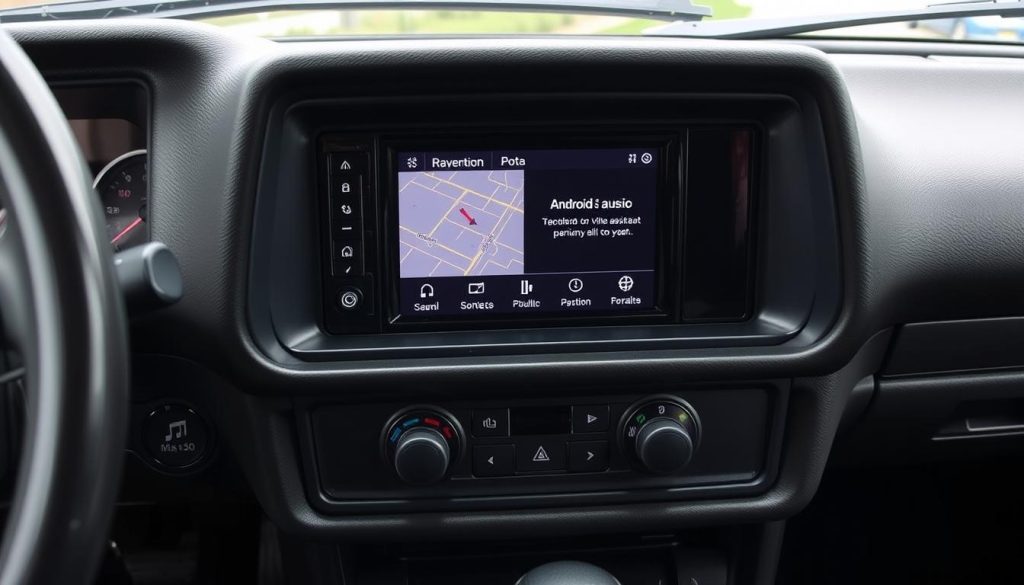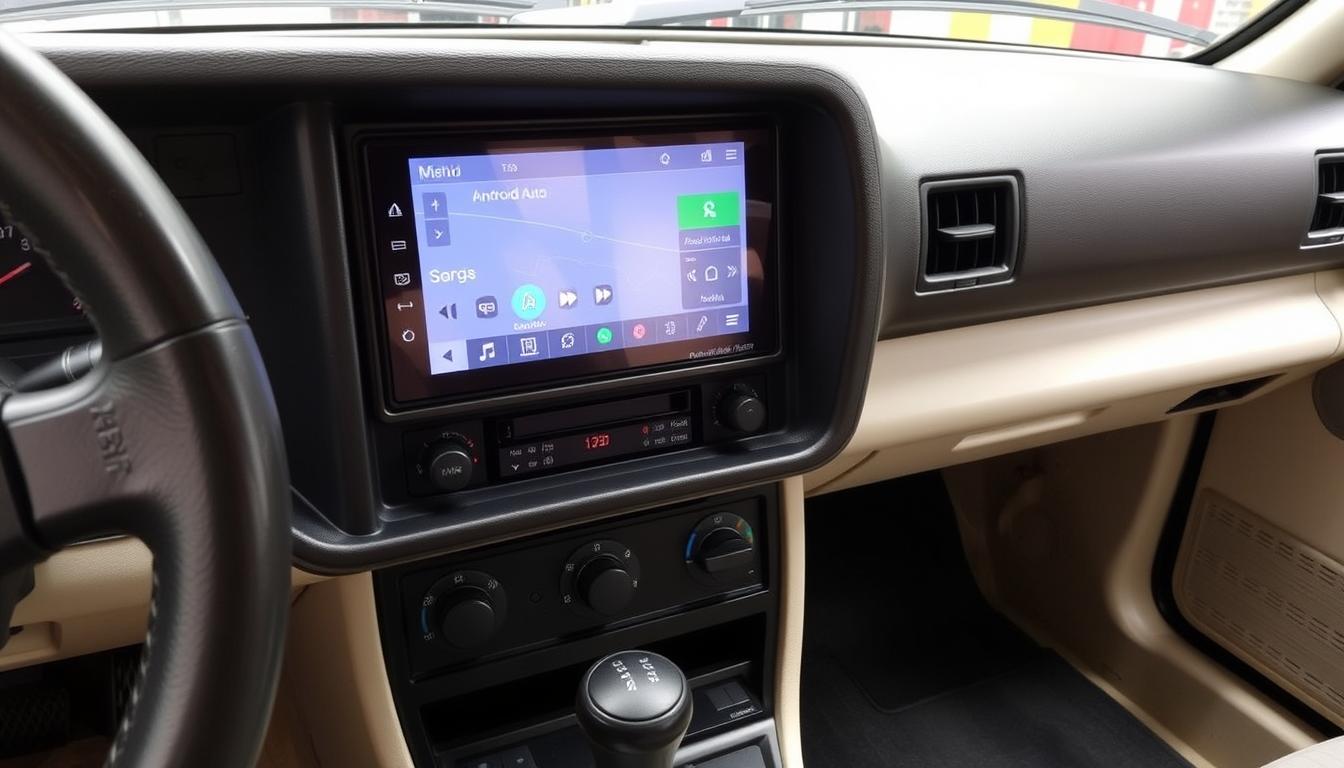

Vous possédez une Opel Ascona et souhaitez profiter des technologies modernes sans changer de véhicule ? Bonne nouvelle : il est possible d’intégrer Android Auto même dans les modèles plus anciens. Ce système développé par Google transforme l’expérience de conduite en permettant d’accéder à vos applications préférées, votre musique et votre navigation directement depuis le tableau de bord. Notre guide vous accompagne pas à pas pour moderniser votre Opel Ascona avec cette technologie pratique, même si votre voiture date d’une époque où le smartphone n’existait pas encore.
Prérequis pour installer Android Auto sur votre Opel Ascona
Avant de vous lancer dans l’installation d’Android Auto sur votre Opel Ascona, assurez-vous de disposer de tout le matériel nécessaire. Cette étape est cruciale pour éviter les mauvaises surprises et garantir une installation réussie.
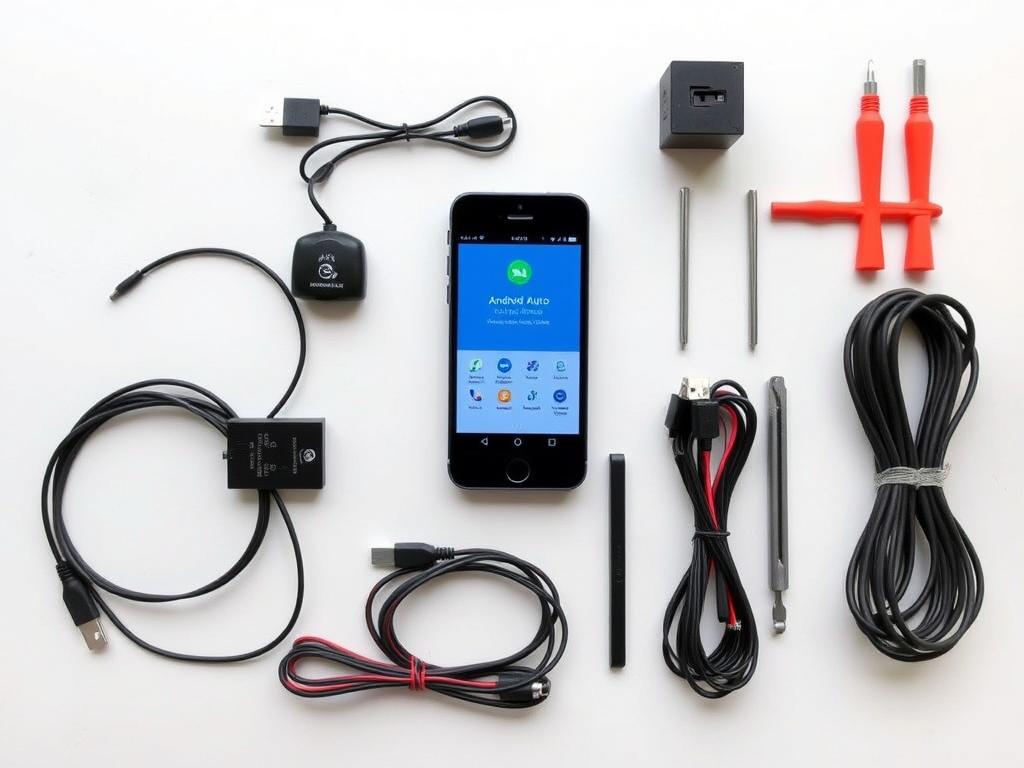
Matériel nécessaire
- Un smartphone Android fonctionnant sous Android 6.0 (Marshmallow) ou version ultérieure
- Un câble USB de qualité (préférez les câbles d’origine ou certifiés)
- Un autoradio compatible ou un adaptateur spécifique pour Opel Ascona
- Des adaptateurs de câblage si votre modèle est antérieur aux années 2000
- Éventuellement, un kit mains libres Bluetooth si non intégré
Compatibilité avec les modèles Opel Ascona
La compatibilité varie selon la génération de votre Opel Ascona. Voici un aperçu des possibilités selon votre modèle :
| Génération Ascona | Années | Type d’installation | Difficulté |
| Ascona A | 1970-1975 | Remplacement complet autoradio | Élevée |
| Ascona B | 1975-1981 | Remplacement autoradio ou adaptateur | Moyenne |
| Ascona C | 1981-1988 | Adaptateur ou autoradio moderne | Modérée |
Astuce importante
Avant tout achat, vérifiez la version d’Android de votre smartphone. Pour utiliser Android Auto, vous devez disposer au minimum d’Android 6.0 (Marshmallow). Pour vérifier votre version : Paramètres > À propos du téléphone > Informations sur le logiciel.
Guide d’installation pas à pas d’Android Auto sur Opel Ascona
L’installation d’Android Auto sur votre Opel Ascona peut sembler complexe, mais en suivant ces étapes méthodiquement, vous pourrez profiter rapidement de cette technologie moderne dans votre véhicule classique.
1. Préparation de l’autoradio
La première étape consiste à préparer l’autoradio de votre Opel Ascona. Si vous conservez l’autoradio d’origine, vous devrez utiliser un adaptateur spécifique. Si vous optez pour un remplacement complet, choisissez un modèle compatible Android Auto.
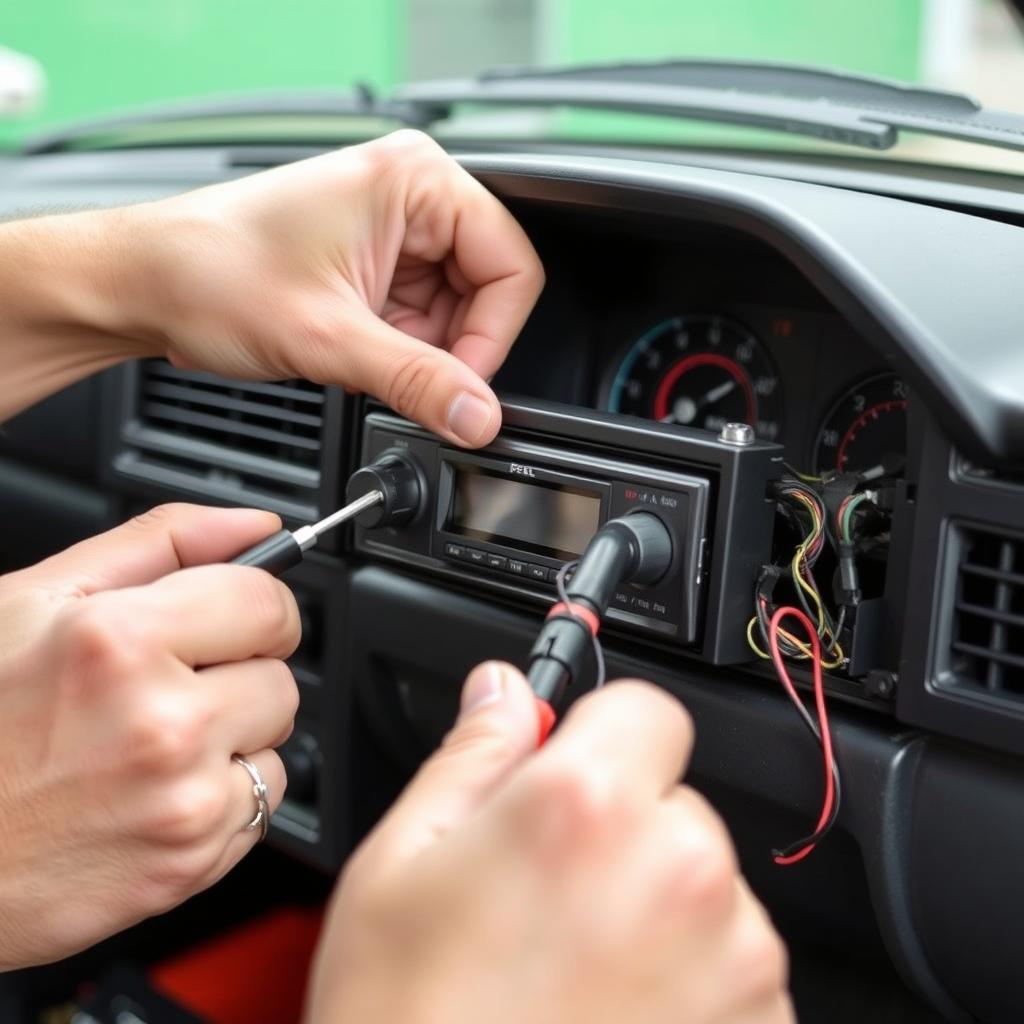
Commencez par démonter délicatement l’autoradio d’origine. Utilisez les outils appropriés pour éviter d’endommager le tableau de bord.
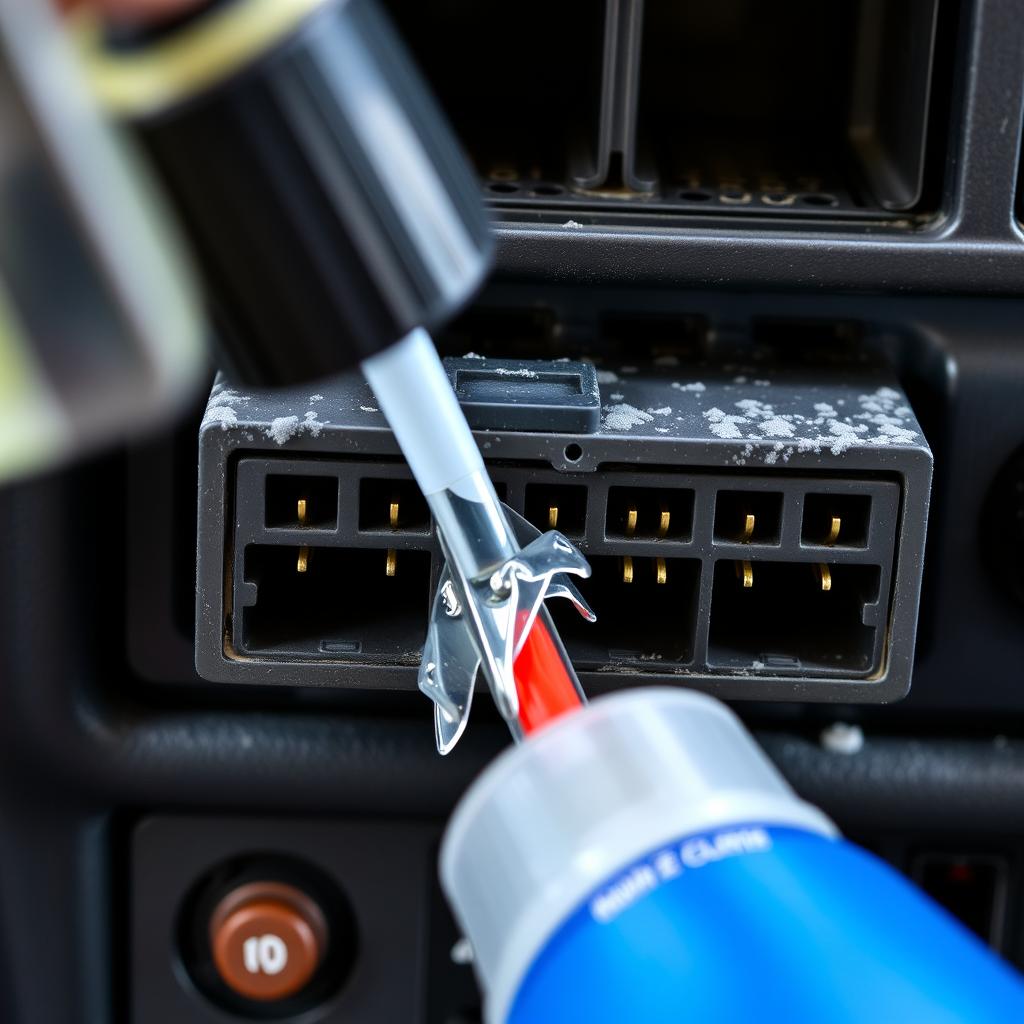
Nettoyez soigneusement les connecteurs avec un produit adapté pour assurer une connexion optimale et éviter les problèmes futurs.
2. Installation de l’application Android Auto
L’application Android Auto est essentielle pour établir la connexion entre votre smartphone et votre véhicule. Voici comment l’installer et la configurer correctement :
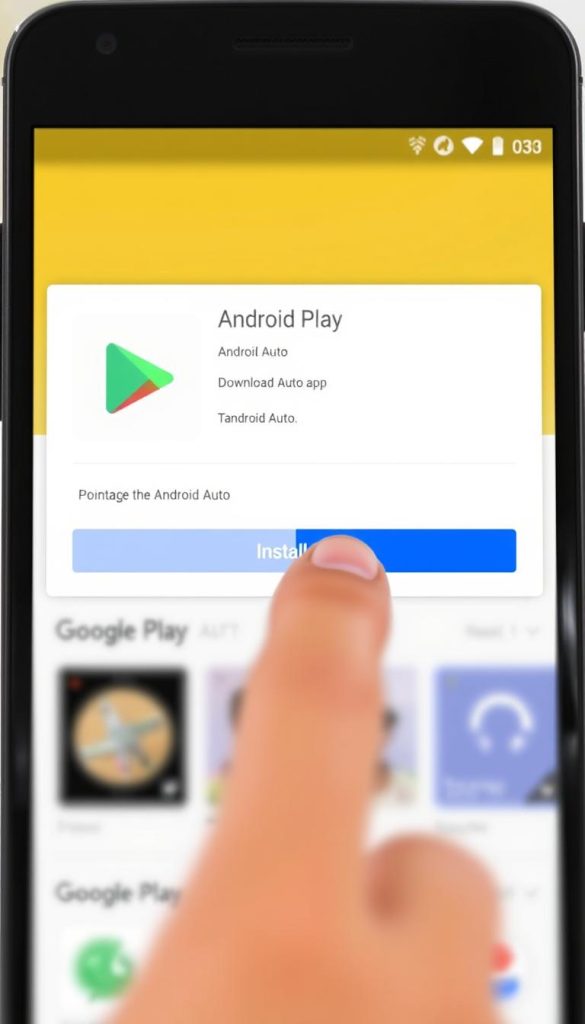
Téléchargez l’application Android Auto depuis le Google Play Store sur votre smartphone.
Ouvrez l’application et suivez les instructions pour la configuration initiale et les autorisations.
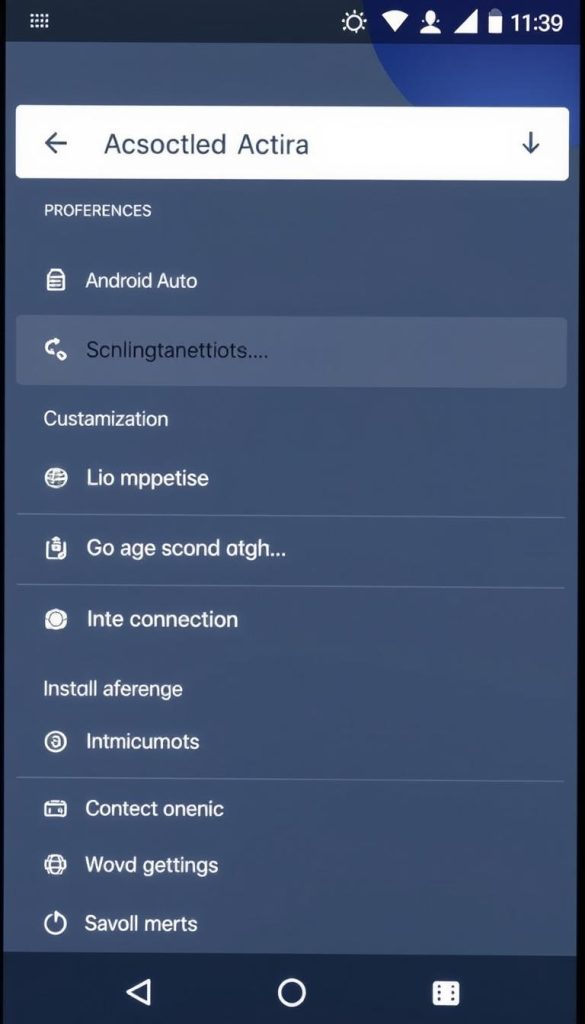
Configurez les paramètres selon vos préférences (applications à afficher, notifications, etc.).
3. Connexion du smartphone à l’autoradio
Cette étape est cruciale pour établir la communication entre votre téléphone et votre Opel Ascona. Selon votre installation, vous aurez différentes options de connexion.
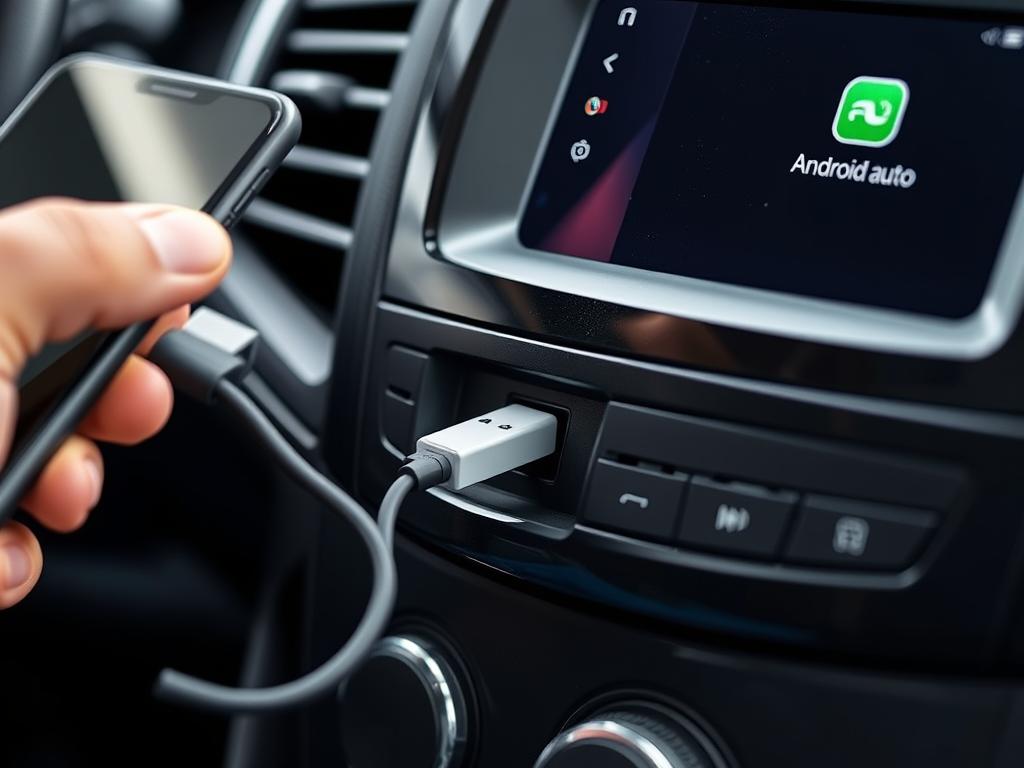
Connexion filaire (USB)
- Branchez votre câble USB sur le port de l’autoradio ou de l’adaptateur
- Connectez l’autre extrémité à votre smartphone
- Attendez que votre téléphone détecte la connexion
- Confirmez les autorisations demandées sur votre téléphone
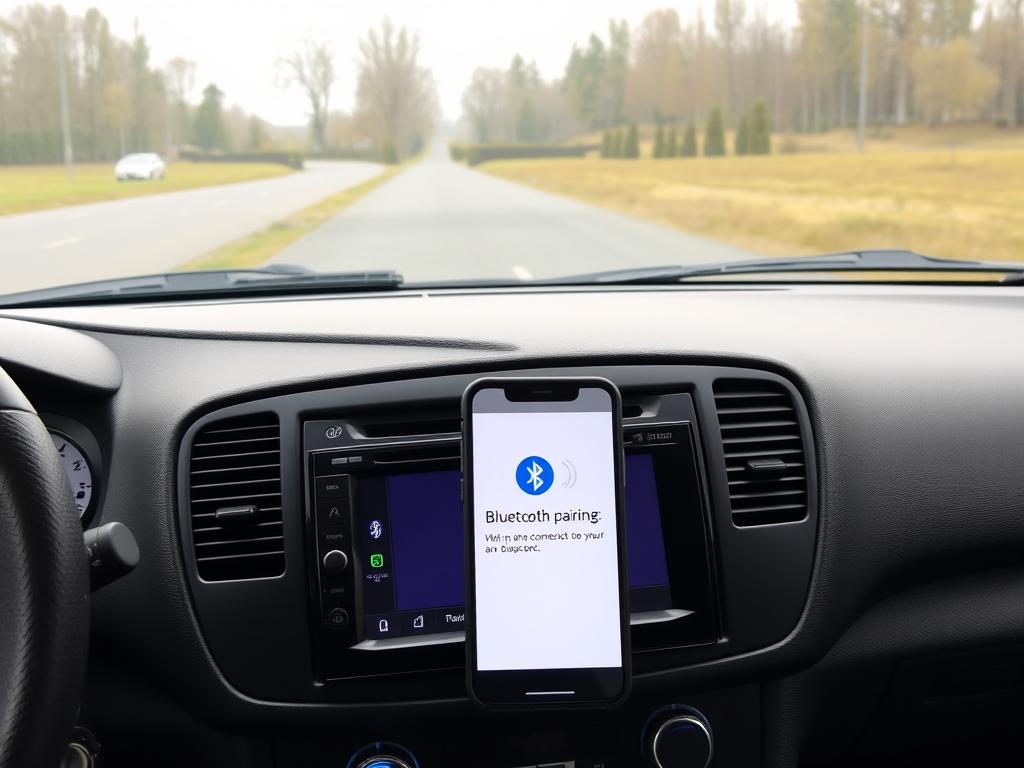
Connexion sans fil (si compatible)
- Activez le Bluetooth et le Wi-Fi sur votre smartphone
- Sur l’autoradio, accédez aux paramètres de connexion
- Sélectionnez « Ajouter un appareil » ou option similaire
- Choisissez votre smartphone dans la liste des appareils
Attention
Pour les modèles Ascona très anciens, vous pourriez avoir besoin d’un adaptateur d’alimentation supplémentaire. Les systèmes électriques des véhicules anciens peuvent ne pas fournir suffisamment de puissance pour charger votre smartphone pendant l’utilisation d’Android Auto.
4. Configuration des paramètres vocaux et de navigation
Pour profiter pleinement d’Android Auto, configurez les fonctionnalités vocales et de navigation. Ces réglages vous permettront d’utiliser le système en toute sécurité pendant la conduite.
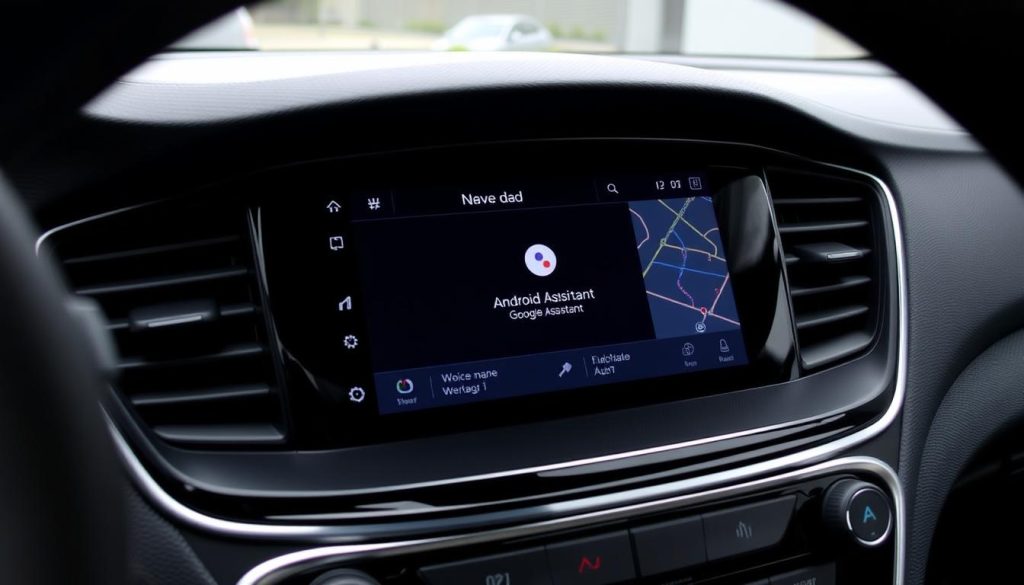
Configuration de l’Assistant Google
- Activez « Ok Google » dans les paramètres de votre téléphone
- Dans Android Auto, accédez aux paramètres vocaux
- Activez la détection vocale pour une utilisation mains libres
- Testez les commandes vocales de base (appels, messages, navigation)
Configuration de la navigation
- Définissez Google Maps ou Waze comme application de navigation par défaut
- Enregistrez vos destinations fréquentes pour un accès rapide
- Activez les alertes vocales pour les directions
- Configurez les options d’itinéraire selon vos préférences
5. Dépannage des erreurs courantes
Même avec une installation soignée, vous pourriez rencontrer quelques problèmes. Voici les solutions aux erreurs les plus fréquentes :
Erreur « Connexion USB non détectée »
Cette erreur est souvent liée à un problème de câble ou de port USB. Essayez ces solutions :
- Utilisez un autre câble USB (de préférence celui d’origine)
- Nettoyez délicatement le port USB de votre téléphone
- Redémarrez votre téléphone et l’autoradio
- Vérifiez que le mode de transfert USB est réglé sur « Transfert de fichiers/Android Auto »
Android Auto se fige ou ne répond pas
Si l’application se bloque régulièrement :
- Mettez à jour l’application Android Auto
- Effacez le cache de l’application (Paramètres > Applications > Android Auto > Stockage > Vider le cache)
- Vérifiez si votre téléphone ne surchauffe pas (ce qui peut ralentir les performances)
- Désactivez les applications en arrière-plan qui consomment beaucoup de ressources
Vidéo tutorielle : Installation d’Android Auto sur un véhicule ancien
Pour mieux visualiser le processus d’installation, regardez cette vidéo explicative qui montre comment adapter Android Auto sur un véhicule classique similaire à l’Opel Ascona.
Cette vidéo présente les étapes essentielles pour installer un système Android Auto dans un véhicule plus ancien, avec des conseils pratiques pour surmonter les défis spécifiques aux modèles classiques comme l’Opel Ascona.
Questions fréquentes sur Android Auto et Opel Ascona
Vous avez encore des questions sur l’installation d’Android Auto dans votre Opel Ascona ? Voici les réponses aux interrogations les plus courantes.
Mon Opel Ascona des années 90 est-elle compatible avec Android Auto ?
Oui, mais pas directement. Les Opel Ascona des années 90 (bien que la production ait cessé en 1988) n’ont pas été conçues pour les technologies modernes comme Android Auto. Cependant, vous pouvez rendre votre véhicule compatible en :
- Remplaçant l’autoradio d’origine par un modèle compatible Android Auto
- Utilisant un adaptateur spécifique qui se connecte à votre système existant
- Installant un support pour smartphone avec une connexion audio via Bluetooth ou FM
L’option la plus complète reste le remplacement de l’autoradio, qui offre une meilleure intégration et une expérience plus fluide.
Pourquoi Android Auto se déconnecte-t-il souvent dans ma voiture ?
Les déconnexions fréquentes peuvent avoir plusieurs causes :
- Câble USB de mauvaise qualité ou endommagé (utilisez toujours un câble de qualité)
- Problèmes d’alimentation électrique (les véhicules anciens peuvent avoir des fluctuations)
- Surchauffe du smartphone (évitez l’exposition directe au soleil)
- Interférences avec d’autres appareils électroniques
- Problèmes logiciels (mettez à jour régulièrement l’application Android Auto)
Pour améliorer la stabilité, essayez d’installer un régulateur de tension si votre système électrique est instable, et utilisez un support ventilé pour éviter la surchauffe du téléphone.
Existe-t-il une alternative si mon autoradio ne supporte pas l’USB ?
Absolument ! Si votre Opel Ascona ne dispose pas de port USB ou si vous préférez ne pas modifier l’autoradio d’origine, plusieurs alternatives existent :
- Transmetteur FM : Connectez votre téléphone via Bluetooth à un transmetteur qui diffuse le son sur une fréquence FM
- Adaptateur cassette : Si votre Ascona possède un lecteur de cassettes, utilisez un adaptateur cassette-jack
- Support avec haut-parleur intégré : Certains supports pour smartphone intègrent des haut-parleurs amplifiés
- Autoradio Bluetooth autonome : De petits appareils qui se fixent au tableau de bord sans modifier l’installation existante
Ces solutions sont moins intégrées mais permettent de profiter des fonctionnalités d’Android Auto sans modification majeure de votre véhicule classique.
Accessoires recommandés pour optimiser Android Auto sur Opel Ascona
Pour tirer le meilleur parti d’Android Auto dans votre Opel Ascona, certains accessoires peuvent grandement améliorer votre expérience. Voici notre sélection des équipements les plus utiles.
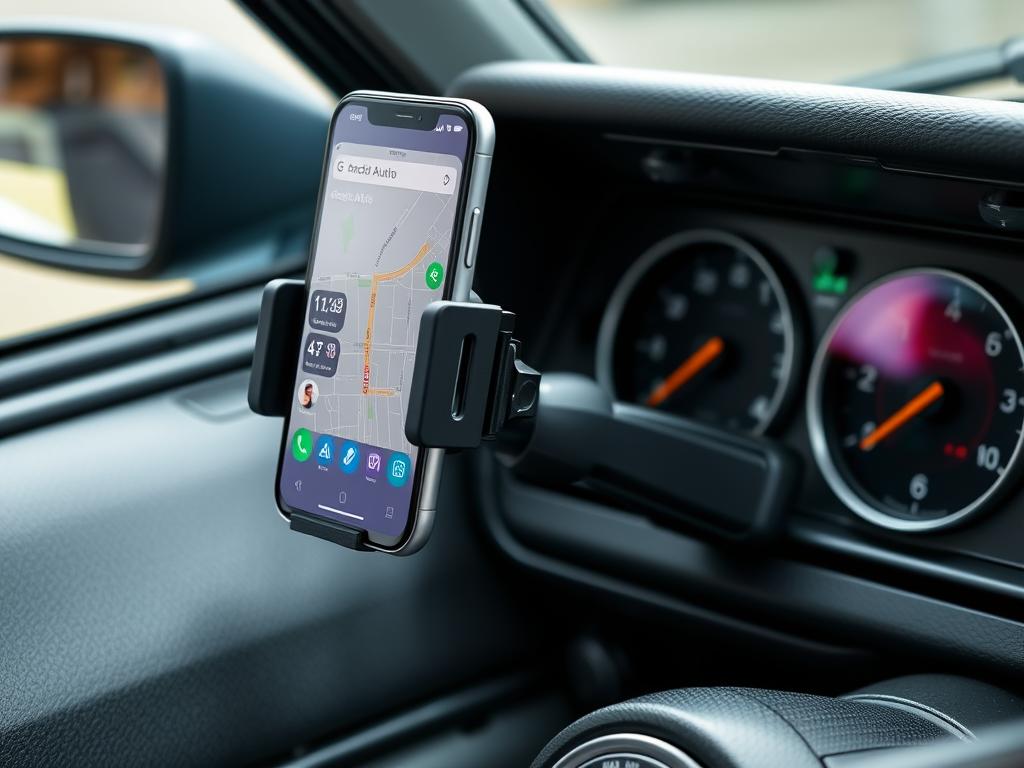
Support smartphone ajustable
Un support robuste et ajustable permet de positionner idéalement votre smartphone pour une utilisation sécurisée d’Android Auto. Privilégiez les modèles à fixation sur le tableau de bord ou la grille d’aération.
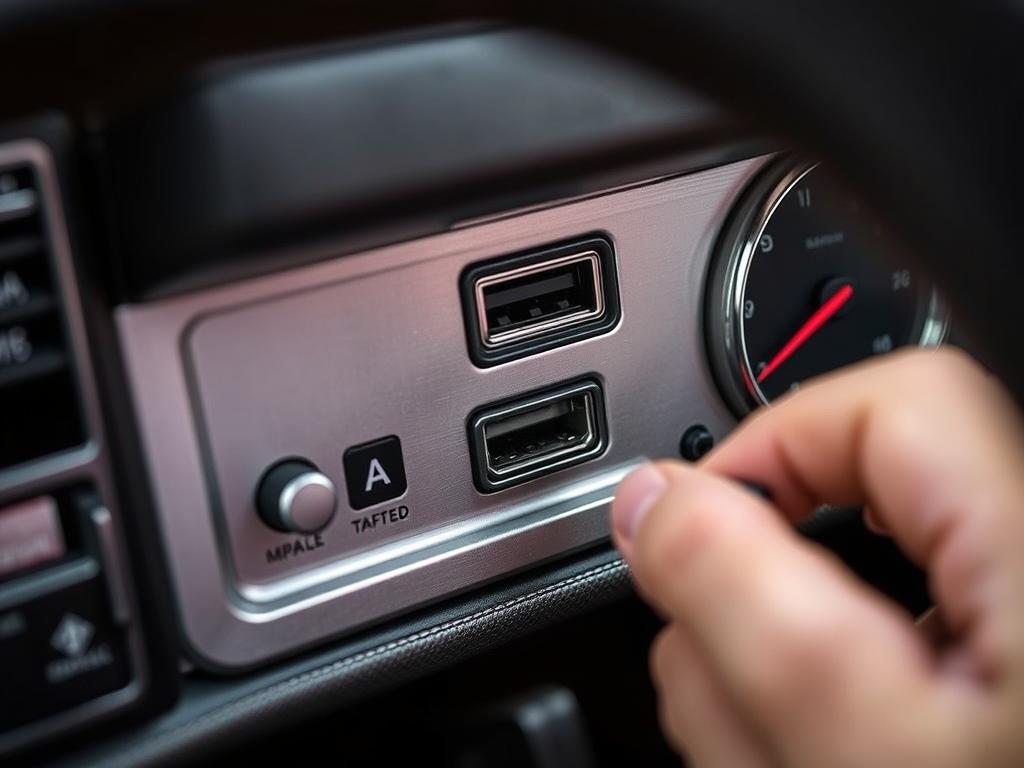
Adaptateur USB haute qualité
Un adaptateur USB spécifique pour véhicules anciens permet d’intégrer proprement une prise USB dans votre tableau de bord, tout en assurant une alimentation stable pour votre smartphone.
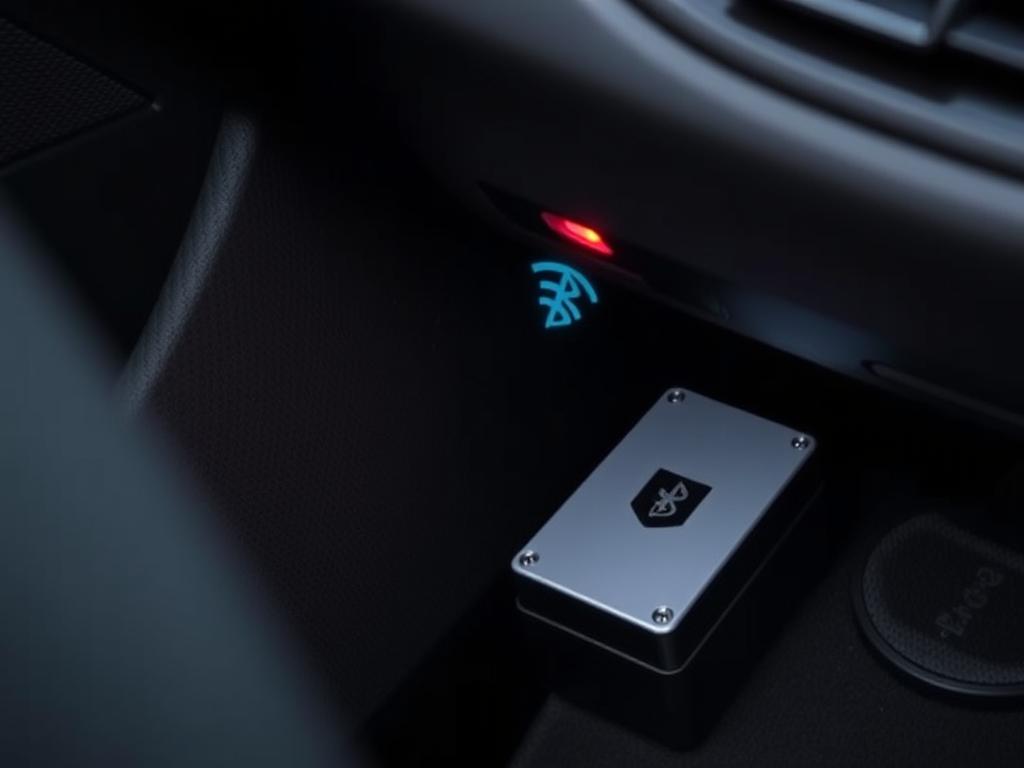
Amplificateur de signal Bluetooth
Pour les connexions sans fil, un amplificateur de signal Bluetooth peut résoudre les problèmes de déconnexion et améliorer la stabilité de la connexion entre votre smartphone et l’autoradio.
Conclusion : Profitez pleinement d’Android Auto dans votre Opel Ascona
Moderniser votre Opel Ascona avec Android Auto est un excellent moyen de combiner le charme d’un véhicule classique avec les avantages de la technologie moderne. Bien que l’installation puisse sembler complexe au premier abord, notre guide vous a montré qu’avec les bons outils et un peu de patience, c’est tout à fait réalisable.
N’hésitez pas à partager votre expérience dans les commentaires ci-dessous. Avez-vous réussi à installer Android Auto dans votre Opel Ascona ? Quelles difficultés avez-vous rencontrées ? Quels conseils donneriez-vous aux autres propriétaires ? Votre retour pourrait être précieux pour d’autres passionnés qui souhaitent moderniser leur véhicule classique.