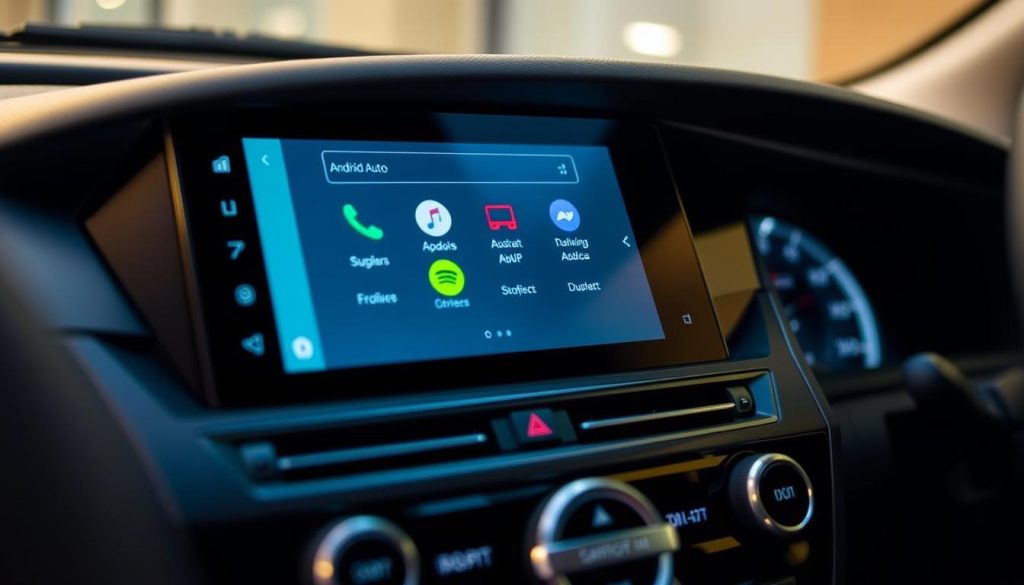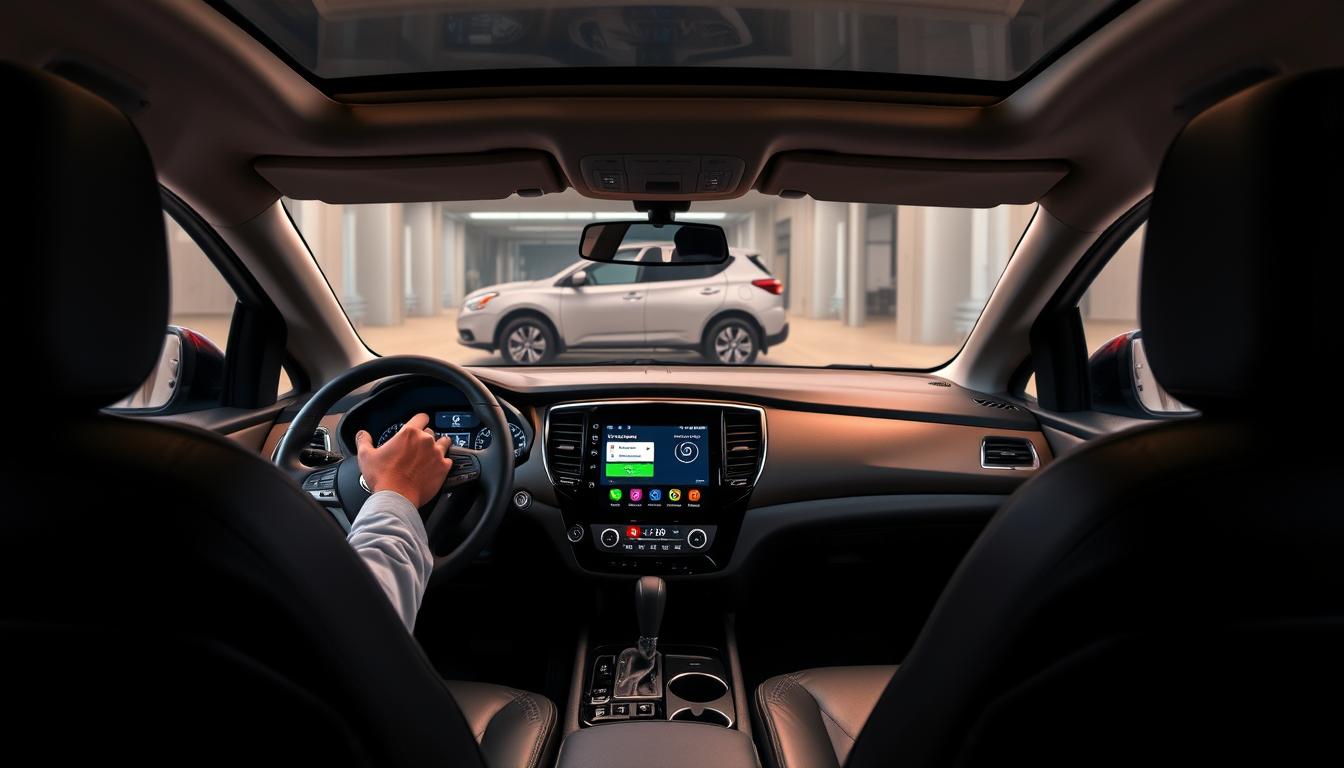

Découvrez comment intégrer Android Auto dans votre Nissan Quest pour une expérience de conduite améliorée.
Cette fonctionnalité permet de profiter de votre musique préférée, de vos applications de navigation et de messagerie directement sur l’écran de votre véhicule.
Pour commencer, assurez-vous que votre smartphone est compatible avec Android Auto et que votre Nissan Quest dispose d’un système de connectivité approprié.
Points clés à retenir
- Vérifiez la compatibilité de votre smartphone avec Android Auto.
- Assurez-vous que votre Nissan Quest dispose d’un système de connectivité approprié.
- Suivez les instructions pour configurer Android Auto dans votre véhicule.
- Profitez de vos applications favorites sur l’écran de votre Nissan Quest.
- Utilisez Android Auto pour une expérience de conduite plus sûre et plus pratique.
Comprendre Android Auto pour Nissan Quest
L’intégration d’Android Auto dans votre Nissan Quest transforme votre expérience de conduite en offrant une interface intuitive et sécurisée pour utiliser votre smartphone au volant.
Qu’est-ce qu’Android Auto?
Android Auto est une plateforme développée par Google qui permet aux conducteurs d’accéder à certaines fonctionnalités de leur smartphone Android via l’écran de leur véhicule. Il simplifie l’utilisation du téléphone en proposant une interface adaptée à la conduite, réduisant ainsi les distractions au volant.
Compatibilité avec Nissan Quest
La Nissan Quest est compatible avec Android Auto grâce à des solutions d’intégration spécifiques. Ces solutions permettent de connecter votre smartphone à l’écran de votre véhicule, vous permettant d’accéder à diverses applications de navigation, de musique, et de messagerie.
Avantages de l’intégration Android Auto
L’intégration d’Android Auto dans votre Nissan Quest offre plusieurs avantages, notamment une sécurité accrue en minimisant les distractions, une navigation simplifiée, et un accès facile à vos applications favorites.
| Fonctionnalité | Description | Avantage |
|---|---|---|
| Navigation | Accès à Google Maps et autres applications de navigation | Itinéraires en temps réel, mises à jour du trafic |
| Musique | Lecture de musique via diverses applications | Accès à votre bibliothèque musicale, playlists |
| Messagerie | Lecture et réponse aux messages via la voix | Réduction des distractions, sécurité accrue |
Systèmes d’intégration Android Auto pour Nissan Quest
Les systèmes d’intégration Android Auto pour Nissan Quest offrent une expérience améliorée en connectant votre smartphone à votre véhicule.
Module Nifty City Advanced
Le Module Nifty City Advanced est une solution de haute qualité pour intégrer Android Auto dans votre Nissan Quest. Il offre une connexion stable et une interface utilisateur intuitive.
Autres solutions disponibles
Outre le Module Nifty City Advanced, il existe d’autres solutions disponibles pour intégrer Android Auto dans votre Nissan Quest, offrant différentes fonctionnalités et niveaux de compatibilité.
Prérequis pour installer Android Auto dans votre Nissan Quest
Pour profiter d’Android Auto dans votre Nissan Quest, certains prérequis doivent être remplis. Il est essentiel de s’assurer que votre véhicule est compatible et que vous disposez de l’équipement nécessaire.
Modèles de Nissan Quest compatibles
Les modèles de Nissan Quest compatibles avec Android Auto sont ceux produits à partir de 2014. Il est recommandé de vérifier la compatibilité de votre véhicule en consultant le manuel du propriétaire ou en contactant un concessionnaire Nissan.
Équipement nécessaire
Pour installer Android Auto, vous aurez besoin d’un smartphone Android compatible et d’un câble USB. Assurez-vous que votre téléphone fonctionne sous Android 6.0 ou une version ultérieure.
Guide d’installation étape par étape du module Android Auto
L’intégration d’Android Auto dans votre Nissan Quest est plus facile que vous ne le pensez. Voici les étapes à suivre pour une installation réussie.
Préparation avant installation
Avant de commencer, assurez-vous que votre Nissan Quest est compatible avec Android Auto et que vous avez les câbles nécessaires. Vérifiez la compatibilité de votre véhicule en consultant le manuel ou en contactant le fabricant.
Procédure d’installation Plug-and-Play
L’installation est simple et rapide. Branchez le module Android Auto dans le port USB de votre Nissan Quest, puis suivez les instructions à l’écran. L’interface intuitive guide l’utilisateur tout au long du processus.
Vérification post-installation
Après l’installation, redémarrez votre système et vérifiez que tout fonctionne correctement. Assurez-vous que Android Auto est correctement configuré et que vous pouvez accéder à toutes les fonctionnalités.
Configuration d’Android Auto sur votre Nissan Quest
Configurer Android Auto sur votre Nissan Quest est un processus simple qui améliore votre expérience de conduite. Cette étape est cruciale après l’installation du module Android Auto.
Première connexion de votre smartphone
Pour commencer, connectez votre smartphone à votre Nissan Quest à l’aide d’un câble USB. Assurez-vous que votre téléphone est déverrouillé et que l’application Android Auto est ouverte. Votre système devrait alors détecter l’appareil et lancer Android Auto automatiquement.
Paramètres recommandés
Pour une expérience optimale, ajustez les paramètres d’Android Auto en accédant au menu des paramètres. Activez les notifications de messages et configurez les paramètres de navigation pour utiliser votre application de navigation préférée.
Résolution des problèmes courants
Si vous rencontrez des problèmes de connexion, essayez de redémarrer votre téléphone et votre système de divertissement. Assurez-vous également que votre câble USB est fonctionnel et compatible. Pour plus de problèmes courants et leurs solutions, consultez notre section de dépannage.
Fonctionnalités d’Android Auto pour Nissan Quest
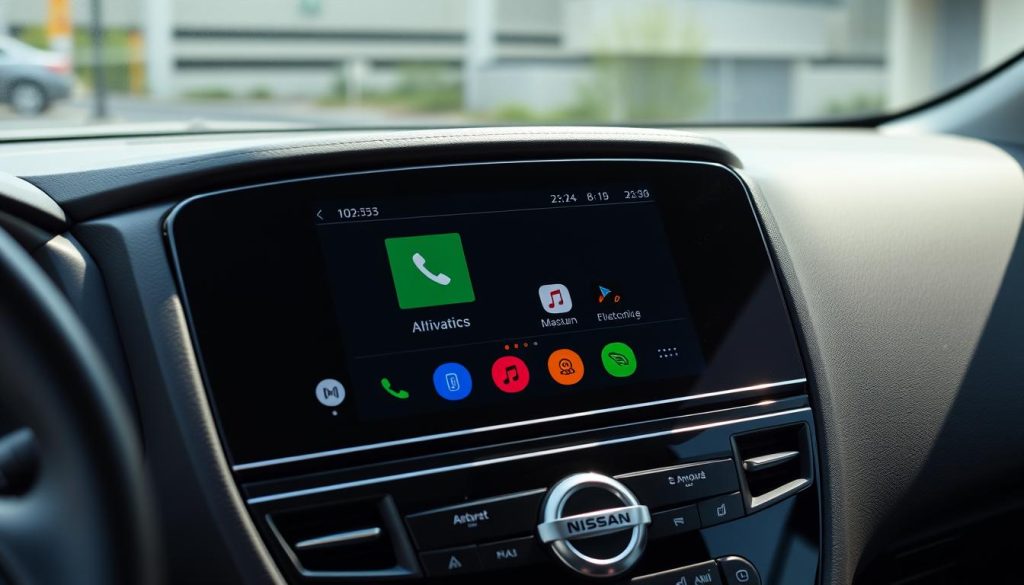
Android Auto pour Nissan Quest offre une expérience de conduite connectée. Les fonctionnalités avancées améliorent la sécurité et la commodité lors de vos déplacements.
Navigation GPS
La navigation GPS via Android Auto dans votre Nissan Quest est intuitive et précise. Google Maps fournit des mises à jour en temps réel, vous aidant à éviter les embouteillages et à atteindre votre destination plus rapidement.
Contrôle musical et multimédia
Android Auto permet un contrôle facile de la musique et des médias. Vous pouvez diffuser vos chansons préférées via Spotify ou d’autres applications compatibles, tout en gardant les yeux sur la route.
Appels et messagerie
La fonctionnalité d’appels et de messagerie d’Android Auto vous permet de rester connecté en toute sécurité. Les messages peuvent être lus à haute voix et vous pouvez répondre vocalement, minimisant ainsi les distractions au volant.
| Fonctionnalité | Description | Avantages |
|---|---|---|
| Navigation GPS | Utilise Google Maps pour une navigation précise | Mises à jour en temps réel, évite les embouteillages |
| Contrôle musical | Diffusez de la musique via Spotify et autres apps | Accès facile aux playlists, minimise les distractions |
| Appels et messagerie | Lit les messages à haute voix et permet de répondre | Réduction des distractions, sécurité améliorée |
Options de connectivité: Filaire vs Sans fil
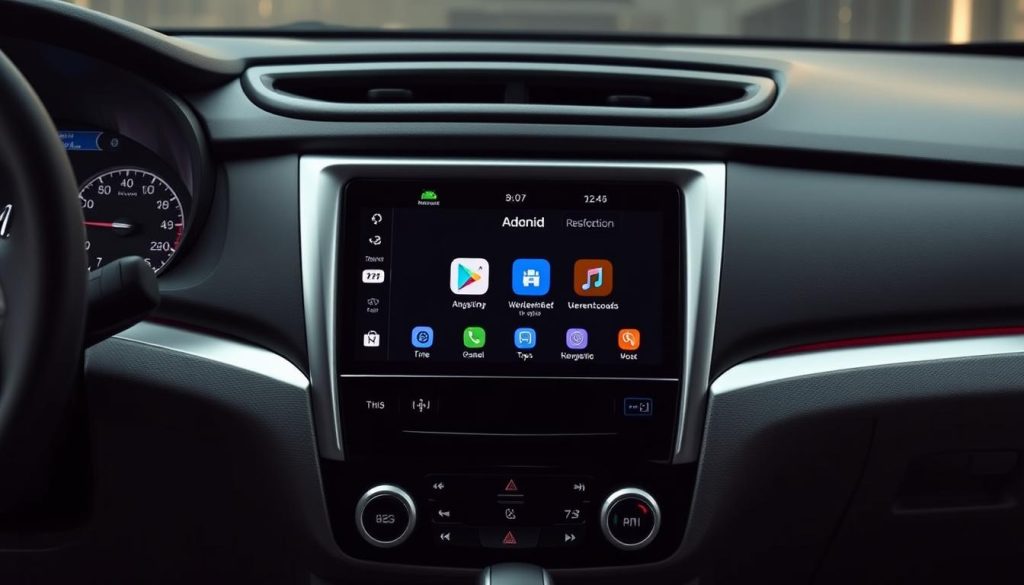
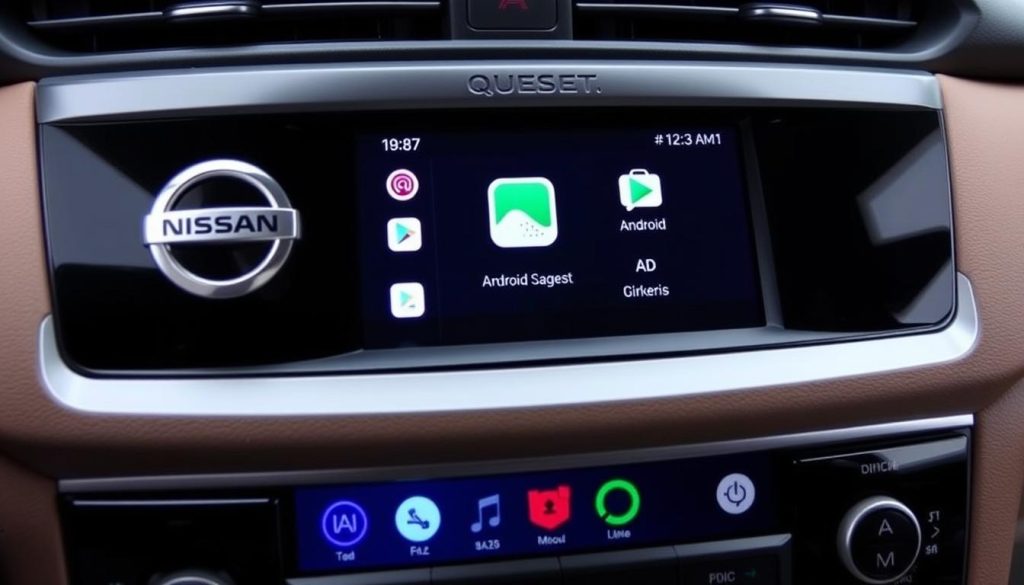
Lorsque vous utilisez Android Auto dans votre Nissan Quest, vous avez le choix entre une connexion filaire et sans fil. Cette flexibilité vous permet de sélectionner la méthode de connexion qui convient le mieux à vos besoins.
Connexion filaire standard
La connexion filaire est la méthode standard pour connecter votre smartphone à votre Nissan Quest via Android Auto. Cette méthode utilise un câble USB pour établir une connexion stable et rapide.
Mise à niveau vers Android Auto sans fil
Pour une expérience plus pratique, vous pouvez opter pour une mise à niveau vers Android Auto sans fil. Cette option vous permet de vous connecter sans avoir besoin de brancher votre smartphone, offrant ainsi une expérience de conduite plus épurée.
Intégration avec les systèmes d’origine de Nissan Quest
L’intégration d’Android Auto avec les systèmes d’origine de Nissan Quest améliore considérablement l’expérience de conduite. Cette intégration permet une utilisation fluide et intuitive des fonctionnalités du véhicule.
Compatibilité avec les commandes au volant
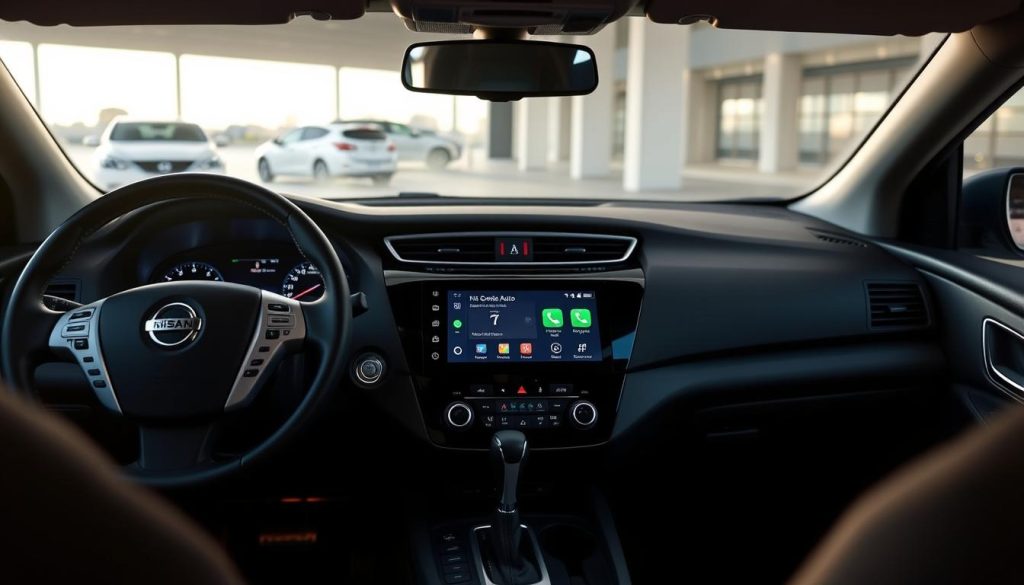
Android Auto est conçu pour fonctionner harmonieusement avec les commandes au volant de votre Nissan Quest. Cela signifie que vous pouvez contrôler les fonctions principales d’Android Auto sans quitter les mains sur le volant.
- Contrôle du volume
- Gestion des appels
- Navigation dans les menus
Fonctionnement avec les caméras d’origine
Le système Android Auto peut également s’intégrer avec les caméras d’origine de votre Nissan Quest, améliorant ainsi la sécurité et la facilité d’utilisation. Les caméras de recul, par exemple, peuvent être utilisées conjointement avec les fonctionnalités d’Android Auto.
Applications recommandées pour Android Auto dans votre Nissan Quest
Pour une expérience Android Auto optimale dans votre Nissan Quest, il est essentiel de choisir les bonnes applications. Voici quelques recommandations pour améliorer votre expérience de conduite.
Applications de navigation
Pour une navigation efficace, vous pouvez utiliser Waze ou Google Maps. Ces applications offrent des mises à jour en temps réel et des informations sur le trafic.
Applications de musique et podcasts
Pour une expérience musicale agréable, vous pouvez utiliser Spotify ou Google Podcasts. Ces applications vous permettent de contrôler votre musique et vos podcasts directement depuis l’écran de votre Nissan Quest.
Applications de messagerie
Pour une messagerie sécurisée, vous pouvez utiliser Google Voice ou d’autres applications de messagerie compatibles avec Android Auto. Ces applications vous permettent de lire et de répondre à vos messages sans quitter la route des yeux.
Avis des utilisateurs sur Android Auto pour Nissan Quest
Les utilisateurs de Nissan Quest ont partagé leurs expériences avec Android Auto, offrant des insights précieux sur son intégration dans leur véhicule.
Témoignages positifs
De nombreux utilisateurs ont loué la facilité d’utilisation d’Android Auto dans leur Nissan Quest. Ils ont apprécié la navigation intuitive et la possibilité de passer des appels sans utiliser les mains.
Voici quelques avantages mentionnés :
- Accès rapide aux applications favorites
- Interface utilisateur claire et simple
- Intégration parfaite avec les commandes au volant
Points d’amélioration signalés
Certains utilisateurs ont signalé des problèmes de connectivité et de latence. Ils ont suggéré d’améliorer la stabilité de la connexion sans fil.
| Aspect | Positif | Négatif |
|---|---|---|
| Facilité d’utilisation | Très intuitive | Parfois déroutante |
| Connectivité | Stable en général | Problèmes occasionnels |
Dépannage et assistance technique
Pour une expérience fluide avec Android Auto dans votre Nissan Quest, comprendre les solutions aux problèmes courants est crucial. Cette section vous guide à travers les étapes de dépannage et les ressources disponibles pour vous aider.
Problèmes courants et solutions
Certains problèmes courants avec Android Auto incluent des difficultés de connexion, des problèmes de navigation, et des dysfonctionnements audio. Pour résoudre ces problèmes, assurez-vous que votre smartphone est compatible et que le logiciel est à jour. Redémarrez votre système et vérifiez les paramètres de connexion pour une solution rapide.
Où obtenir de l’aide
Si vous rencontrez des problèmes persistants, vous pouvez contacter le support technique d’Android Auto ou consulter les forums en ligne pour des conseils d’autres utilisateurs. De plus, les concessionnaires Nissan peuvent offrir une assistance spécifique pour l’intégration d’Android Auto dans votre véhicule.
Comparaison: Android Auto vs Apple CarPlay pour Nissan Quest
Lorsque vous choisissez un système d’infodivertissement pour votre Nissan Quest, deux options principales se démarquent : Android Auto et Apple CarPlay.
Différences principales
La principale différence entre Android Auto et Apple CarPlay réside dans leur compatibilité avec les appareils mobiles. Android Auto est conçu pour les appareils Android, tandis qu’Apple CarPlay est destiné aux appareils iOS.
Compatibilité : Android Auto fonctionne avec les appareils Android 6.0 ou ultérieur, tandis qu’Apple CarPlay nécessite iOS 7.1 ou ultérieur.
Fonctionnalités : Les deux systèmes offrent des fonctionnalités similaires telles que la navigation GPS, le contrôle musical et les appels mains libres.
Quel système choisir?
Le choix entre Android Auto et Apple CarPlay dépend de l’écosystème de votre appareil mobile. Si vous utilisez un appareil Android, Android Auto est le choix naturel. Pour les utilisateurs d’iPhone, Apple CarPlay est la meilleure option.
Considérations : Prenez en compte la compatibilité de votre smartphone et les fonctionnalités spécifiques que vous souhaitez utiliser dans votre Nissan Quest.
Conclusion
L’installation d’Android Auto dans votre Nissan Quest ouvre de nouvelles perspectives pour une expérience de conduite plus sûre et plus agréable. Avec cette technologie, vous pouvez profiter de fonctionnalités telles que la navigation GPS, le contrôle musical et les appels mains libres. L’intégration d’Android Auto améliore considérablement l’expérience utilisateur dans votre véhicule.
En résumé, Android Auto pour Nissan Quest est une solution idéale pour ceux qui cherchent à moderniser leur système d’infodivertissement. Nous vous recommandons de suivre les étapes d’installation et de configuration pour profiter pleinement de cette technologie.