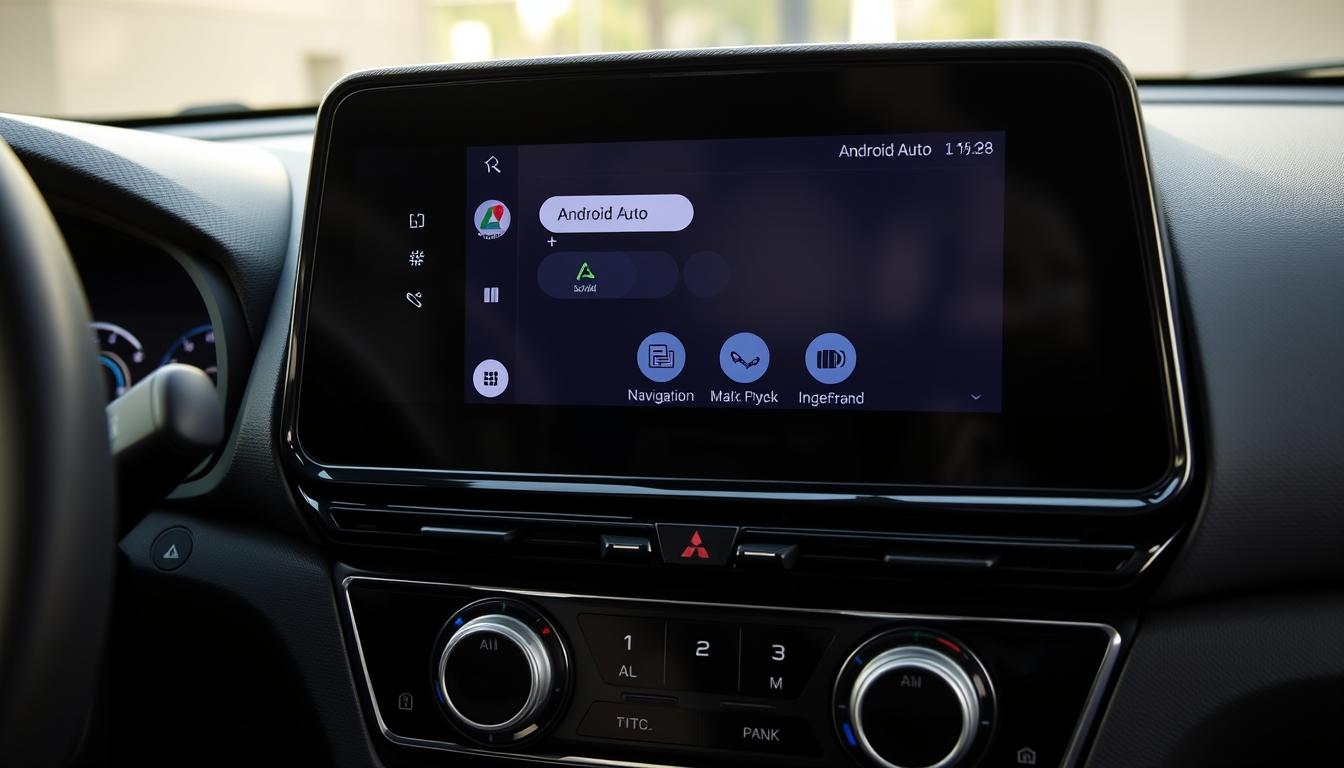

Découvrez comment transformer votre système multimédia Mitsubishi Airtrek en une interface moderne compatible avec votre smartphone Android. Ce guide pratique vous aidera à configurer Android Auto pour une expérience de conduite plus connectée et sécurisée.
L’intégration d’Android Auto permet d’accéder à la navigation GPS, aux applications de musique, et aux fonctions de messagerie directement depuis l’écran de votre véhicule. Nous aborderons toutes les étapes nécessaires, des prérequis à l’installation, en passant par la résolution des problèmes courants.
Points clés à retenir
- Configurer Android Auto pour une expérience de conduite améliorée
- Transformer votre système multimédia en une interface moderne
- Accéder à la navigation GPS et aux applications de musique
- Installation et dépannage simplifiés
- Compatibilité avec les smartphones Android
Comprendre Android Auto pour Mitsubishi Airtrek
Android Auto est une solution innovante pour les conducteurs de Mitsubishi Airtrek souhaitant une expérience de conduite connectée. Cette technologie permet d’intégrer votre smartphone Android dans le système multimédia de votre véhicule, offrant ainsi un accès simplifié à diverses fonctionnalités.
Qu’est-ce qu’Android Auto ?
Android Auto est une plateforme développée par Google qui permet aux conducteurs d’accéder à certaines fonctionnalités de leur smartphone Android directement depuis l’écran de leur véhicule. Cela inclut la navigation GPS, les appels téléphoniques, la messagerie et les applications multimédia.
Grâce à une interface utilisateur intuitive et optimisée pour la conduite, Android Auto améliore la sécurité routière en minimisant les distractions au volant.
Compatibilité avec le Mitsubishi Airtrek
Les modèles Mitsubishi Airtrek produits entre 2001 et 2008 peuvent être équipés d’Android Auto, soit via le système d’origine mis à jour, soit par l’installation d’un autoradio aftermarket compatible.
- Les véhicules équipés du module Canbus peuvent conserver les fonctionnalités d’origine comme l’amplificateur ou le GPS tout en bénéficiant d’Android Auto.
- Pour les modèles plus anciens, l’installation d’un système radio aftermarket compatible Android Auto représente la solution la plus simple.
- Il est important de vérifier la compatibilité spécifique de votre modèle Mitsubishi Airtrek avant de procéder à toute installation ou mise à jour.
Prérequis pour l’installation d’Android Auto
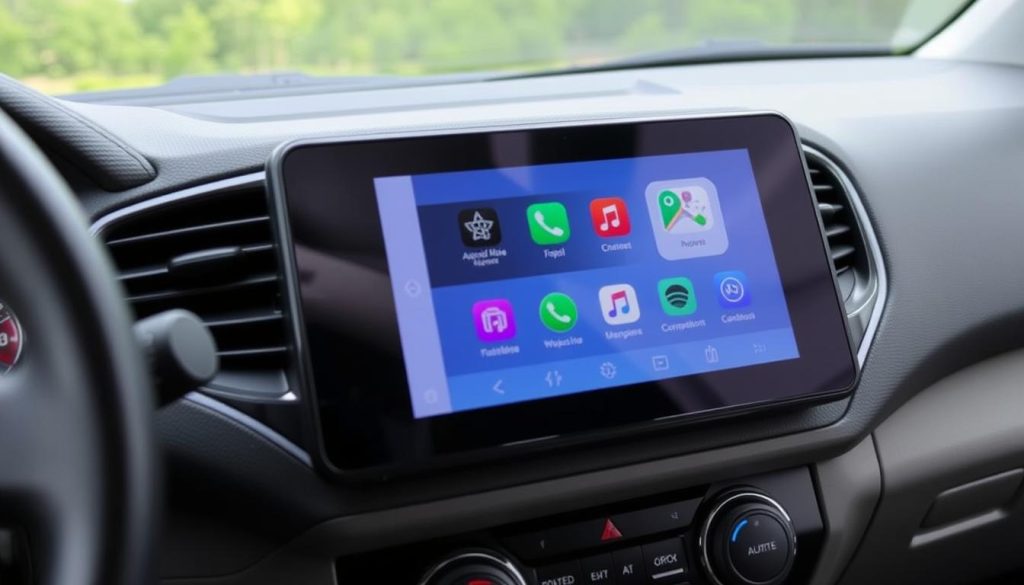
Pour profiter d’Android Auto dans votre Mitsubishi Airtrek, assurez-vous de remplir les conditions nécessaires. Cela implique de vérifier la compatibilité de votre système multimédia et de votre smartphone Android.
Vérification de la compatibilité de votre système multimédia
Avant tout, il est crucial de s’assurer que le système multimédia de votre Mitsubishi Airtrek est compatible avec Android Auto. Vérifiez que votre véhicule est équipé d’un système qui prend en charge cette fonctionnalité.
Configuration requise pour votre smartphone Android
Votre smartphone doit répondre à certaines exigences pour fonctionner correctement avec Android Auto :
- Votre smartphone doit fonctionner sous Android 6.0 (Marshmallow) ou une version ultérieure pour être compatible avec Android Auto.
- Assurez-vous que votre téléphone dispose de l’application Android Auto, préinstallée sur les versions récentes ou téléchargeable depuis le Google Play Store.
- Vérifiez que votre smartphone possède suffisamment d’espace de stockage pour l’application et ses données (au moins 500 Mo recommandés).
- Un câble USB de haute qualité est nécessaire pour la connexion filaire, assurez-vous qu’il soit compatible avec le port de votre véhicule et celui de votre téléphone.
- Pour une connexion sans fil, votre smartphone doit prendre en charge le Bluetooth 5.0 ou supérieur et être compatible avec les protocoles de diffusion audio Bluetooth.
En vérifiant ces prérequis, vous vous assurez une expérience Android Auto fluide et sans problème dans votre Mitsubishi Airtrek.
Étapes d’installation d’Android Auto sur Mitsubishi Airtrek
L’installation d’Android Auto sur votre Mitsubishi Airtrek est un processus simple qui nécessite quelques étapes clés. Tout d’abord, assurez-vous que votre système multimédia est compatible avec Android Auto.
Téléchargement et installation de l’application Android Auto
Pour commencer, vous devez télécharger et installer l’application Android Auto sur votre smartphone Android. Rendez-vous sur le Google Play Store, recherchez « Android Auto » et suivez les instructions pour installer l’application.
Connexion de votre smartphone au système multimédia
Une fois l’application installée, connectez votre smartphone au système multimédia de votre Mitsubishi Airtrek à l’aide d’un câble USB. Assurez-vous que votre smartphone est déverrouillé et que l’application Android Auto est ouverte.
Configuration initiale et autorisations
Lors du premier lancement d’Android Auto, l’application vous guidera à travers un processus de configuration initial. Vous devrez accorder diverses autorisations à l’application pour qu’elle puisse accéder à vos contacts, messages, position et autres fonctionnalités. Configurez les paramètres de reconnaissance vocale pour utiliser les commandes « Ok Google » en toute sécurité pendant la conduite.
Personnalisez l’interface selon vos préférences, notamment l’ordre d’apparition des applications et les paramètres de notification. Si votre système prend également en charge Apple CarPlay, vous pourrez basculer entre les deux interfaces selon le smartphone connecté, offrant une vision complète des options disponibles.
Fonctionnalités d’Android Auto Mitsubishi Airtrek
Découvrez les fonctionnalités innovantes d’Android Auto sur Mitsubishi Airtrek pour une conduite plus sûre et agréable. Android Auto enrichit votre expérience de conduite avec des fonctionnalités intuitives et pratiques.
Navigation GPS et cartographie
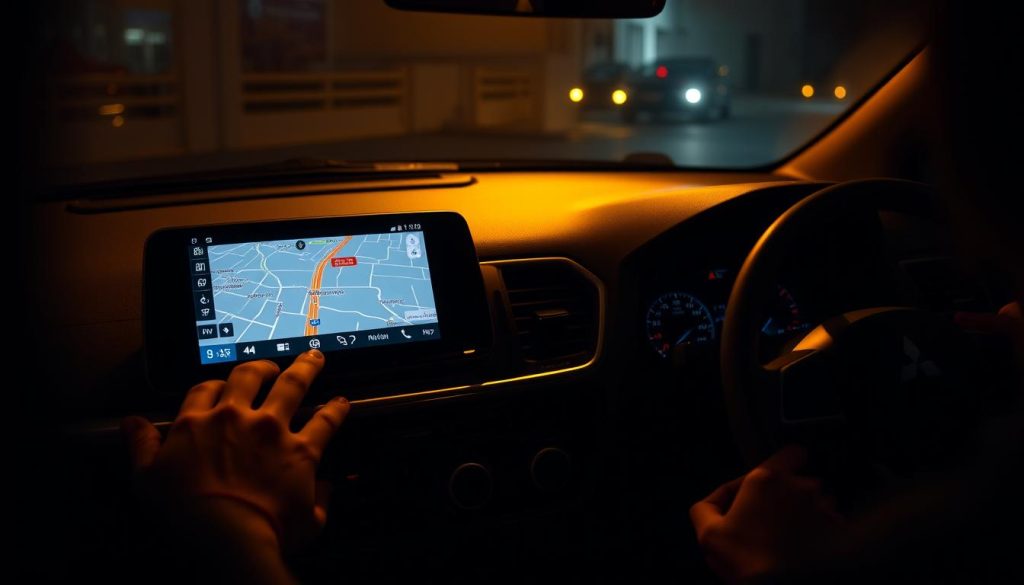
Android Auto sur Mitsubishi Airtrek offre une navigation GPS précise et intuitive. Grâce à Google Maps et à d’autres applications de navigation compatibles, vous pouvez profiter d’itinéraires mis à jour en temps réel et de conseils de navigation clairs.
- Accès rapide aux cartes et aux itinéraires
- Mises à jour en temps réel du trafic pour éviter les embouteillages
- Voix de navigation claire et directives étape par étape
Appels et messagerie mains libres
Avec Android Auto, restez connecté en toute sécurité grâce aux appels et à la messagerie mains libres. Vous pouvez passer et recevoir des appels, ainsi comme envoyer et lire des messages texte, tout cela sans quitter la route des yeux.
- Appels téléphoniques mains libres pour une conduite plus sûre
- Lecture de messages texte et réponses vocales
- Utilisation de la commande vocale pour dicter des messages ou passer des appels
Applications multimédia et streaming
Profitez de votre musique et de vos podcasts préférés avec les applications multimédia compatibles avec Android Auto. Le système prend en charge divers formats audio tels que MP3, AC-3, AAC, WMA, WAV, OGG, etc., y compris les fichiers FLAC sans perte.
- Accès à des applications de streaming musical comme Spotify, YouTube Music, et Deezer
- Lecture de votre bibliothèque musicale personnelle stockée sur votre smartphone
- Accès aux applications de radio en ligne et aux podcasts
- Comparé à CarPlay Android, Android Auto offre une plus grande variété d’applications multimédia compatibles
Connexion sans fil vs connexion filaire
Pour utiliser Android Auto dans votre Mitsubishi Airtrek, il est essentiel de comprendre les différences entre la connexion sans fil et la connexion filaire. Les deux méthodes ont leurs avantages et inconvénients.
Configuration de la connexion Bluetooth
La connexion sans fil via Bluetooth offre une grande commodité, permettant une utilisation mains libres et une navigation simplifiée. Pour configurer la connexion Bluetooth :
- Assurez-vous que le Bluetooth est activé sur votre smartphone et dans votre Mitsubishi Airtrek.
- Suivez les instructions pour apparier votre smartphone avec le système multimédia de votre véhicule.
Une fois connecté, vous pouvez profiter d’une expérience Android Auto sans fil.
Utilisation du port USB pour Android Auto
La connexion filaire via USB reste la méthode la plus fiable pour utiliser Android Auto. Un câble USB de haute qualité est nécessaire pour une connexion stable et pour recharger votre smartphone simultanément.
- Utilisez de préférence le câble d’origine de votre smartphone ou un câble USB de haute qualité.
- Certains systèmes radio DVD nécessitent l’utilisation d’un port USB spécifique pour Android Auto.
La connexion filaire offre généralement une meilleure qualité audio et vidéo, particulièrement utile pour la navigation et le streaming musical.
Résolution des problèmes courants
Lors de l’utilisation d’Android Auto sur votre Mitsubishi Airtrek, vous pouvez rencontrer certains problèmes techniques. Ces problèmes peuvent aller de simples dysfonctionnements à des problèmes de compatibilité plus complexes.
Problèmes de connexion et leurs solutions
Les problèmes de connexion sont courants lors de l’utilisation d’Android Auto. Pour résoudre ces problèmes, assurez-vous que votre smartphone est correctement connecté via USB ou Bluetooth. Si vous utilisez une connexion sans fil, vérifiez que votre véhicule est équipé de la technologie nécessaire.
- Vérifiez que votre câble USB est fonctionnel et compatible.
- Redémarrez votre smartphone et le système multimédia de votre Mitsubishi Airtrek.
Applications incompatibles
Certaines applications peuvent ne pas être compatibles avec Android Auto, entraînant des dysfonctionnements. Assurez-vous de mettre à jour vos applications pour bénéficier des dernières améliorations de compatibilité.
Mises à jour système et corrections de bugs
Les mises à jour système sont cruciales pour maintenir la compatibilité et la performance d’Android Auto. Google publie régulièrement des mises à jour pour améliorer la vision et l’expérience utilisateur, notamment pour l’affichage des cartes et la reconnaissance vocale. Gardez votre smartphone et l’application Android Auto à jour pour une expérience de navigation optimale.
| Problème | Solution |
|---|---|
| Problèmes de connexion | Vérifiez la connexion USB ou Bluetooth |
| Applications incompatibles | Mettez à jour vos applications |
| Mises à jour système | Installez les dernières mises à jour |
Optimisation de l’expérience Android Auto
Pour une expérience Android Auto optimale dans votre Mitsubishi Airtrek, quelques ajustements peuvent faire une grande différence. La personnalisation de l’interface utilisateur est l’une des premières étapes pour améliorer votre expérience.
Personnalisation de l’interface utilisateur
La personnalisation de l’interface Android Auto permet d’adapter l’écran pour qu’il corresponde à vos préférences. Vous pouvez choisir quelles applications afficher sur l’écran principal et personnaliser les paramètres de notification pour minimiser les distractions pendant la conduite.
Configuration des commandes vocales
Les commandes vocales sont essentielles pour une expérience de conduite sécurisée. Android Auto permet de contrôler de nombreuses fonctions à l’aide de commandes vocales. Vous pouvez configurer ces commandes pour qu’elles soient plus intuitives et réactives à vos instructions.
Utilisation des commandes au volant
Les commandes au volant de votre Mitsubishi Airtrek peuvent être configurées pour contrôler les fonctions essentielles d’Android Auto. Cela vous permet de garder les mains sur le volant tout en profitant des fonctionnalités d’Android Auto. Un kit spécifique peut être nécessaire pour intégrer ces commandes avec Android Auto, notamment si votre véhicule est équipé d’un système aftermarket.
En utilisant ces fonctionnalités, vous pouvez améliorer considérablement votre expérience Android Auto. N’oubliez pas de consulter le manuel d’utilisation de votre véhicule ou du système multimédia pour connaître toutes les fonctionnalités disponibles via les commandes au volant. De plus, la compatibilité avec Apple CarPlay peut être un avantage si vous utilisez des appareils Apple.
Comparaison avec Apple CarPlay pour Mitsubishi Airtrek
Lorsqu’il s’agit de choisir entre Android Auto et Apple CarPlay pour votre Mitsubishi Airtrek, plusieurs facteurs entrent en jeu. Les deux systèmes offrent des expériences utilisateur exceptionnelles, mais il est essentiel de comprendre leurs différences pour faire un choix éclairé.
Différences fonctionnelles entre Android Auto et Apple CarPlay
Android Auto et Apple CarPlay ont des approches différentes en matière de connectivité et de fonctionnalités. Android Auto offre une intégration plus naturelle avec les smartphones Android, notamment pour l’accès à Google Maps et aux services Google. En revanche, Apple CarPlay est conçu pour les utilisateurs d’iOS, offrant une expérience fluide avec Siri et les applications Apple.
Une différence notable réside dans la navigation : Android Auto peut offrir une meilleure vision des informations routières en temps réel grâce à l’intégration de Google Maps et Waze, ce qui est particulièrement utile pour les longs trajets.
Avantages et inconvénients pour les utilisateurs Mitsubishi
Pour les propriétaires de Mitsubishi Airtrek équipés d’un smartphone Android, Android Auto peut être le choix préféré en raison de sa compatibilité native et de sa flexibilité pour personnaliser l’interface. D’un autre côté, les utilisateurs d’iOS apprécieront la compatibilité avec Apple CarPlay, qui offre une expérience utilisateur fluide et intuitive.
Il est important de noter que les systèmes multimédias Mitsubishi offrent généralement une prise en charge équivalente des deux plateformes, ce qui constitue un avantage considérable pour les familles possédant à la fois des appareils Android et iOS.
Accessoires recommandés pour améliorer l’expérience Android Auto
Pour maximiser votre expérience Android Auto dans votre Mitsubishi Airtrek, certains accessoires peuvent s’avérer très utiles. Ces accessoires peuvent améliorer la fonctionnalité, la sécurité et le confort de conduite.
Supports de téléphone et chargeurs compatibles
Un support de téléphone robuste et un chargeur compatible sont essentiels pour une utilisation pratique d’Android Auto. Ils assurent que votre téléphone reste en place et chargé tout au long de votre trajet.
Câbles USB haute qualité recommandés
Un câble USB de haute qualité est crucial pour une connexion stable et rapide entre votre smartphone et le système multimédia de votre Mitsubishi Airtrek. Cela garantit une expérience fluide et sans interruption.
Modules d’extension pour fonctionnalités supplémentaires
Des modules d’extension tels que le système TPMS (Tire Pressure Monitoring System) peuvent être intégrés à Android Auto pour surveiller la pression des pneus en temps réel, améliorant ainsi la sécurité de conduite. D’autres modules comme les caméras de recul améliorent la vision arrière et peuvent s’afficher automatiquement sur l’écran Android Auto. Les modules OBD2 permettent également de visualiser les données du véhicule directement sur l’interface Android Auto.
Pour les amateurs de multimédia, des lecteurs DVD externes peuvent être connectés au système pour le divertissement des passagers.
Conclusion
L’intégration d’Android Auto dans votre Mitsubishi Airtrek marque une nouvelle ère dans l’expérience de conduite. Grâce à cette technologie, vous bénéficiez d’un accès sécurisé et pratique à vos applications favorites directement sur l’écran de votre véhicule.
Que vous choisissiez de mettre à jour votre système multimédia d’origine ou d’opter pour un autoradio aftermarket, Android Auto apporte des fonctionnalités modernes telles que la navigation GPS avancée, le contrôle vocal, et le streaming multimédia. La compatibilité avec Apple CarPlay offre une flexibilité supplémentaire, rendant votre véhicule plus polyvalent pour les utilisateurs de différents smartphones.
Pour une expérience optimale, il est recommandé de compléter votre installation avec des accessoires dédiés tels qu’un lecteur DVD compatible ou un adaptateur link pour écrans arrière. Les kits d’installation complets facilitent grandement l’intégration d’Android Auto et CarPlay dans votre système existant.
En suivant ce guide pratique, vous pourrez profiter pleinement des avantages d’Android Auto dans votre Mitsubishi Airtrek, rendant chaque trajet plus agréable, sécurisé et connecté. Profitez d’une expérience de conduite améliorée avec Android Auto et découvrez un nouveau monde de possibilités avec votre véhicule.