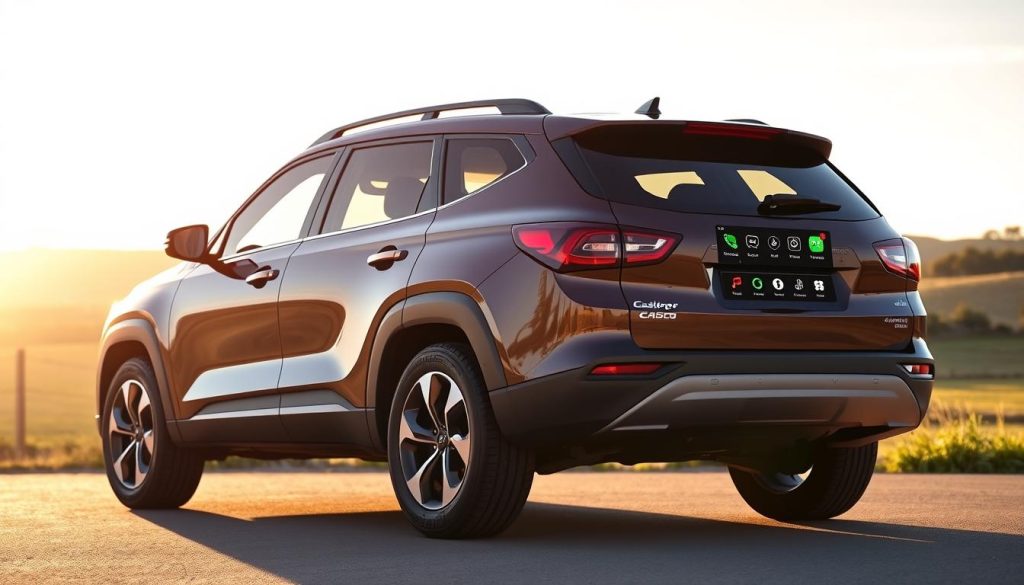
La technologie transforme nos habitudes de conduite, et l’intégration d’Android Auto dans votre Honda Pilot représente une avancée significative pour les conducteurs modernes. Ce système intelligent permet de connecter votre smartphone Android à l’écran de votre SUV, offrant un accès sécurisé à vos applications, votre musique et votre navigation pendant que vous gardez les yeux sur la route. Dans ce guide complet, nous explorerons comment Android Auto peut transformer votre expérience au volant de votre Honda Pilot, avec des instructions d’installation claires et des conseils pratiques pour en tirer le meilleur parti.
Android Auto : Le Compagnon Intelligent de Votre Honda Pilot
Android Auto est une interface développée par Google qui permet de projeter les fonctionnalités essentielles de votre smartphone Android sur l’écran tactile de votre Honda Pilot. Cette technologie a été conçue pour minimiser les distractions au volant tout en vous permettant d’accéder aux fonctions dont vous avez besoin pendant la conduite.
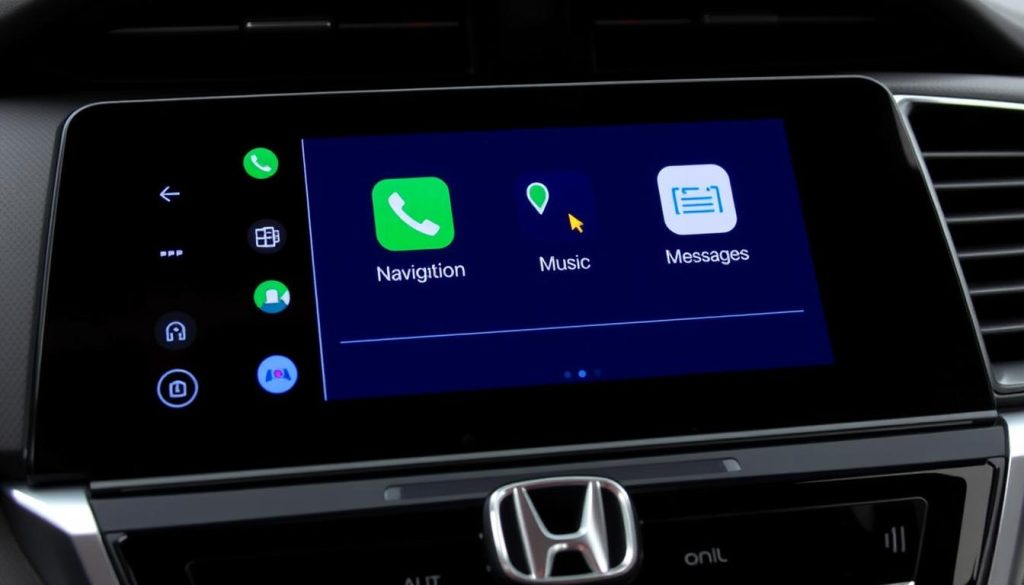
Fonctionnalités Clés d’Android Auto pour Honda Pilot
Navigation Intelligente
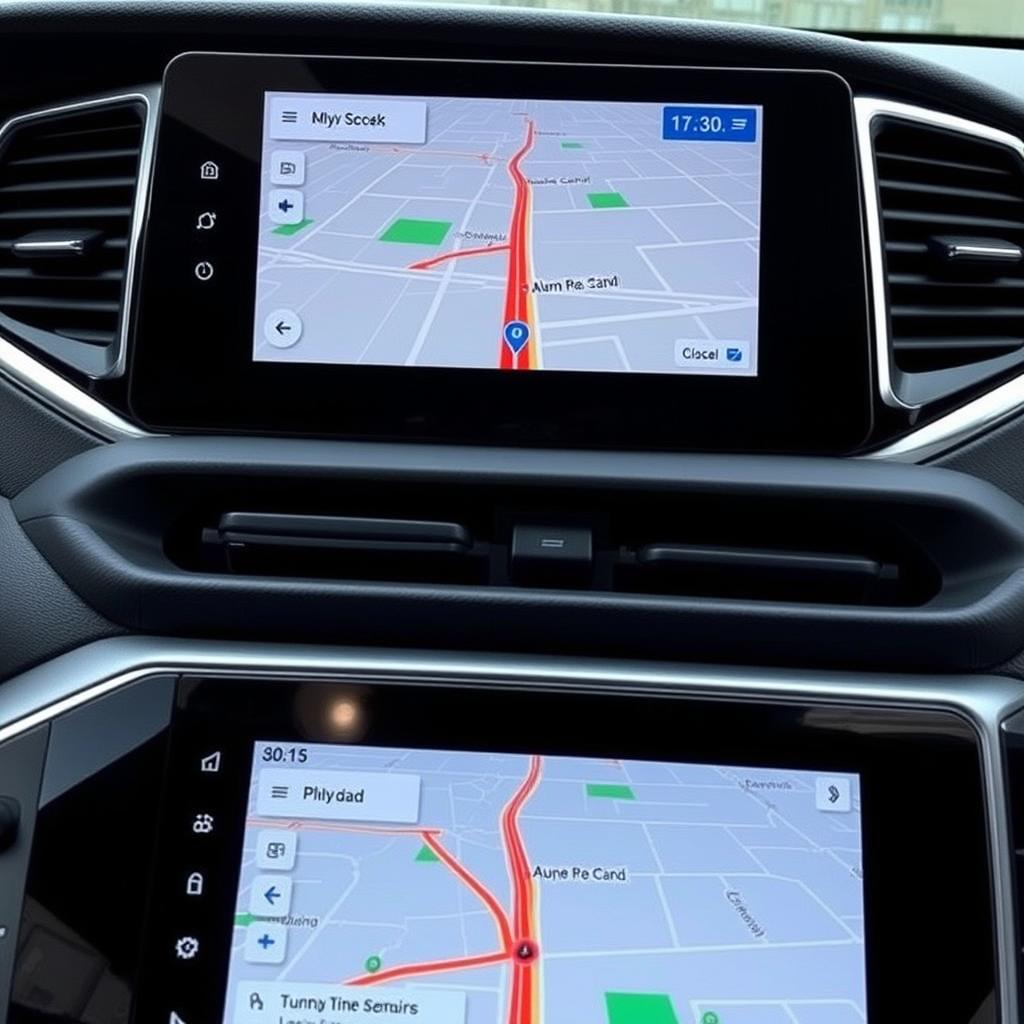
Accédez à Google Maps ou Waze directement sur l’écran de votre Honda Pilot. Bénéficiez d’itinéraires en temps réel, d’informations sur le trafic et de guidage vocal pour une navigation sans stress.
Contrôle Vocal Avancé
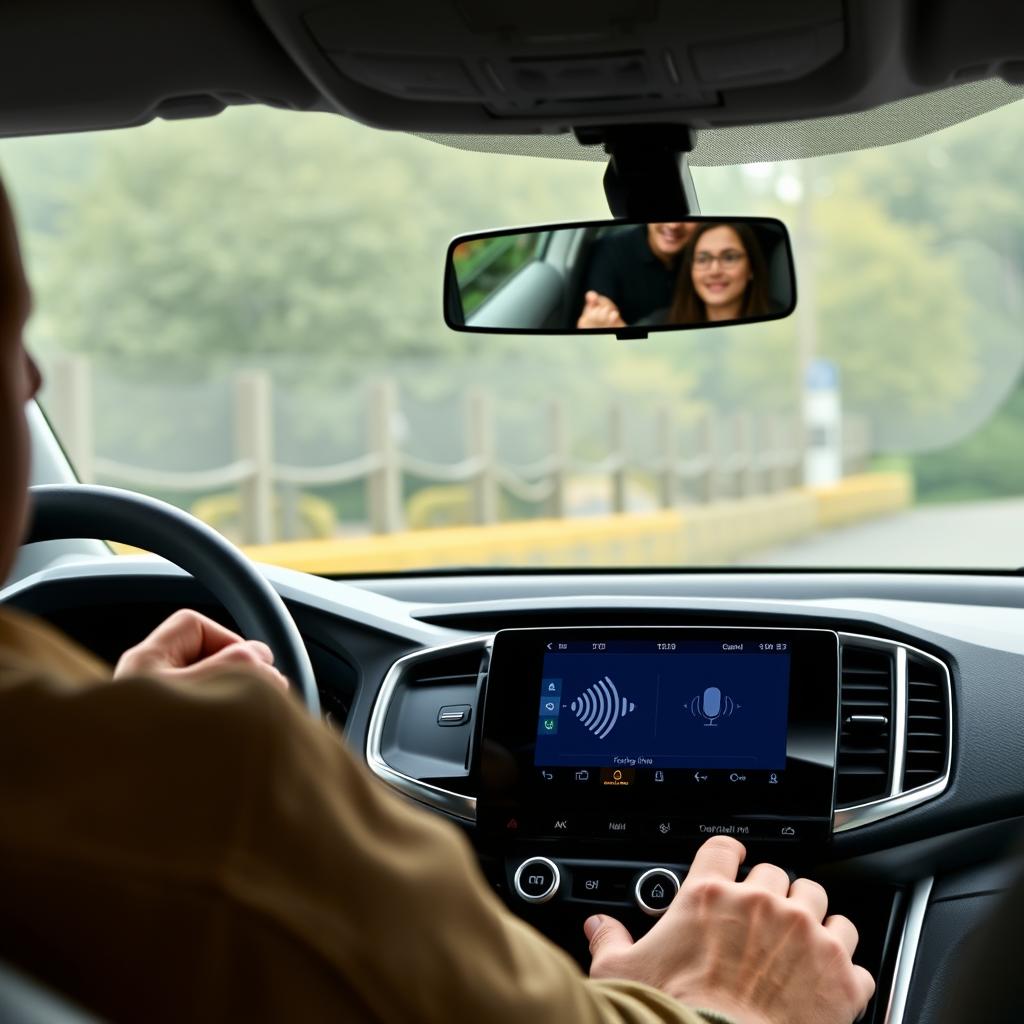
Utilisez Google Assistant pour contrôler vos applications par la voix. Envoyez des messages, passez des appels, ou demandez des itinéraires sans quitter la route des yeux.
Divertissement Personnalisé
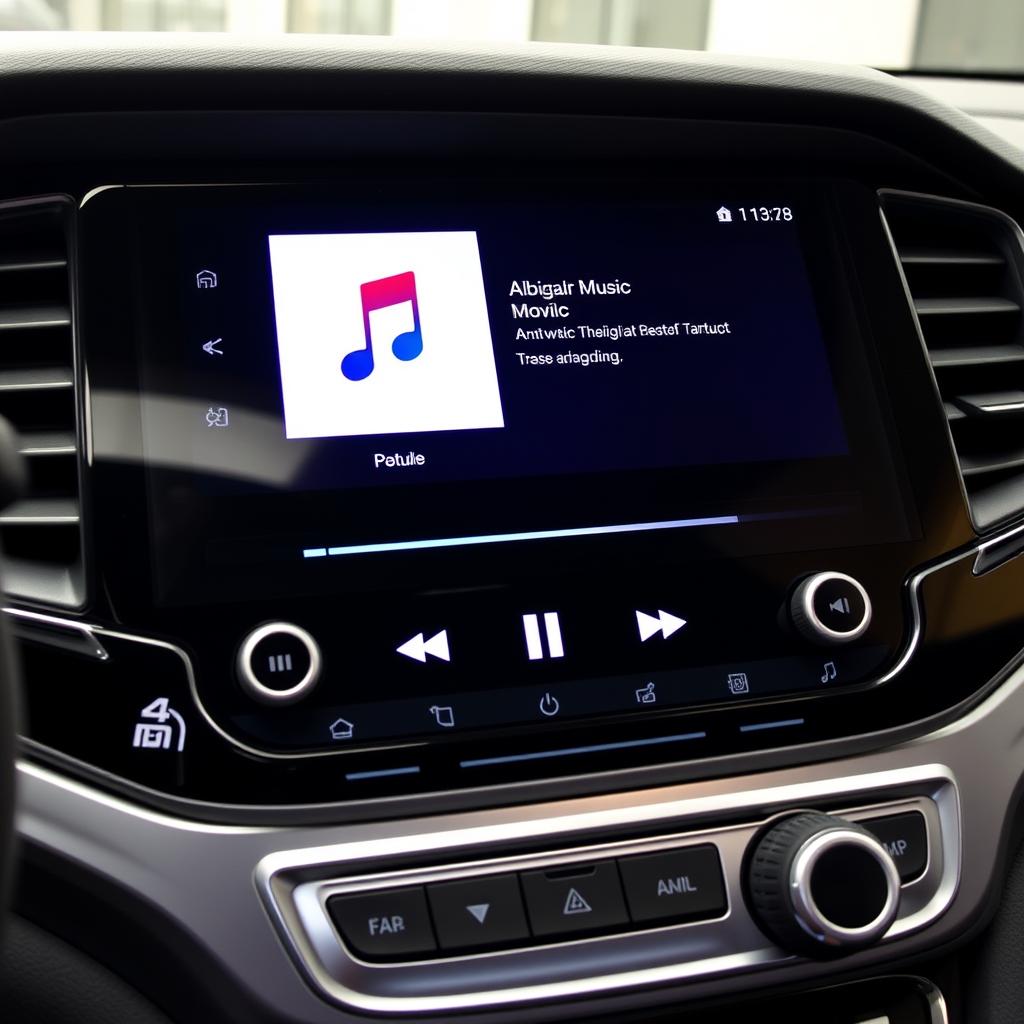
Écoutez votre musique préférée via Spotify, YouTube Music, ou d’autres applications de streaming. Accédez à vos playlists et podcasts facilement pendant vos trajets.
Compatibilité Android Auto avec Honda Pilot
Avant d’installer Android Auto dans votre Honda Pilot, il est essentiel de vérifier la compatibilité selon l’année et le modèle de votre véhicule. Certains modèles récents intègrent déjà Android Auto d’origine, tandis que d’autres nécessitent une mise à jour ou l’installation d’un adaptateur.

Modèles Honda Pilot Compatibles par Année
| Année du modèle | Compatibilité native | Type d’installation | Écran d’origine |
| 2022-2023 | Oui | Préinstallé | Écran tactile 8″ ou 9″ |
| 2020-2021 | Oui | Préinstallé | Écran tactile 8″ |
| 2017-2019 | Partielle | Mise à jour possible | Écran tactile 8″ |
| 2016 et antérieurs | Non | Adaptateur externe requis | Varie selon le modèle |
Configuration Requise pour Android Auto
Côté Smartphone
- Téléphone Android avec version 6.0 (Marshmallow) ou supérieure
- Application Android Auto installée (préinstallée sur Android 10+)
- Câble USB de haute qualité (pour connexion filaire)
- Bluetooth activé (pour connexion sans fil, si supportée)
Côté Véhicule
- Honda Pilot avec système d’infodivertissement compatible
- Écran tactile fonctionnel
- Port USB pour la connexion (généralement dans la console centrale)
- Système mis à jour avec le dernier firmware
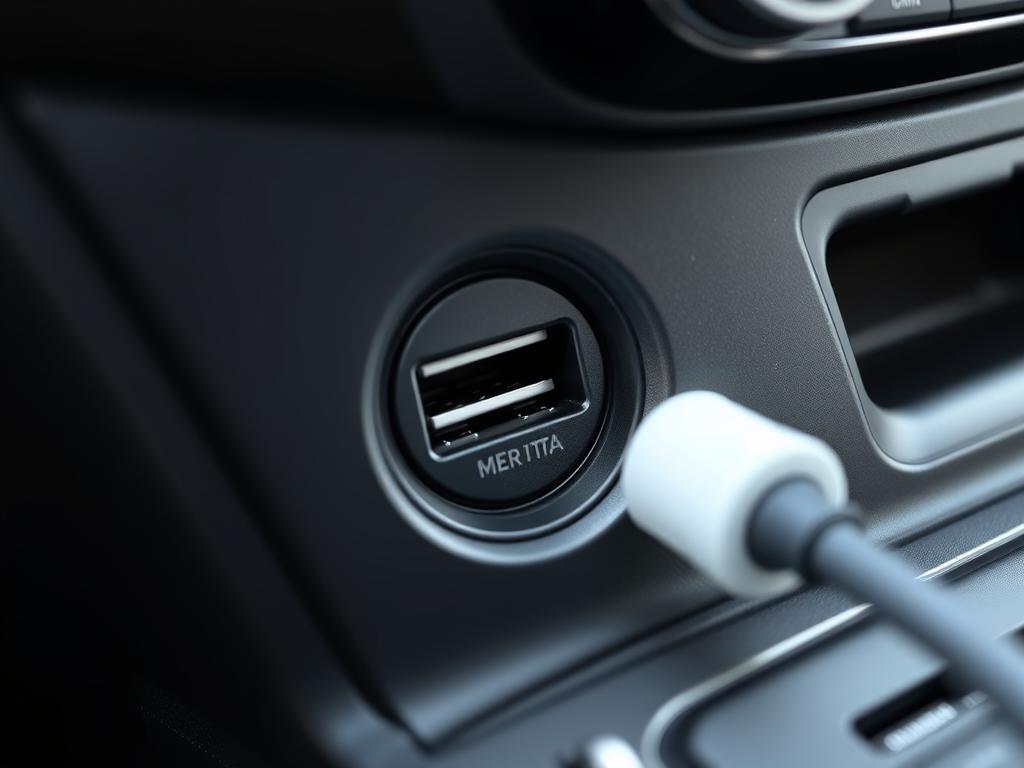
Bon à savoir : Si votre Honda Pilot est un modèle 2016 ou antérieur, vous pouvez toujours profiter d’Android Auto en installant un adaptateur ou en remplaçant votre système d’infodivertissement par une unité compatible.
Guide d’Installation d’Android Auto sur Honda Pilot
L’installation d’Android Auto sur votre Honda Pilot peut varier selon que votre véhicule est équipé d’origine de cette fonctionnalité ou que vous devez ajouter un adaptateur. Voici les différentes méthodes d’installation et de connexion.
Connexion sur les Modèles Équipés d’Origine
- Assurez-vous que l’application Android Auto est installée sur votre smartphone
- Activez le Bluetooth sur votre téléphone
- Connectez votre téléphone au port USB de votre Honda Pilot avec un câble de qualité
- Déverrouillez votre téléphone et acceptez les conditions d’utilisation
- Suivez les instructions à l’écran pour terminer la configuration
- Pour les connexions futures, Android Auto démarrera automatiquement
Installation d’un Adaptateur pour Modèles Non Compatibles
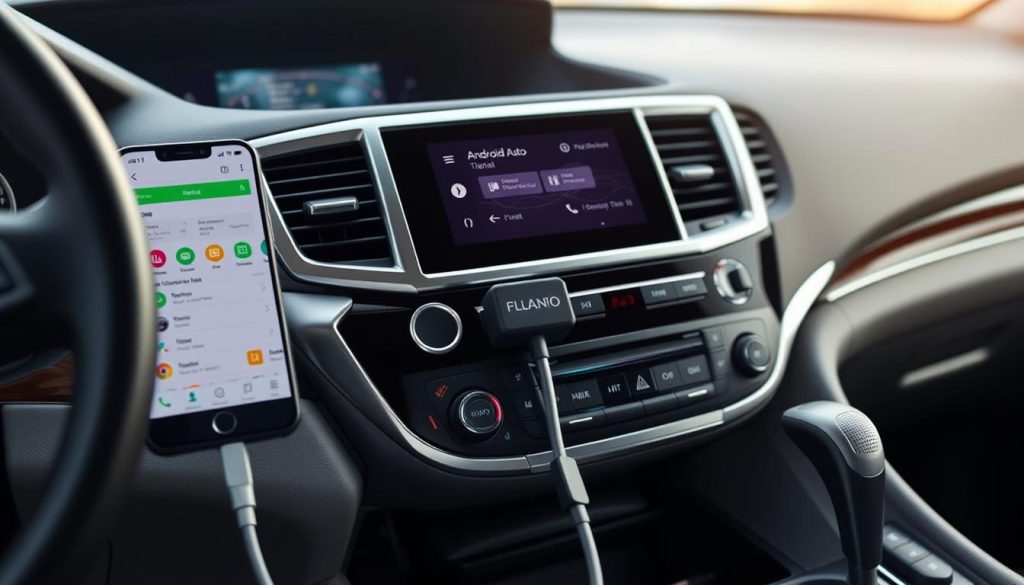
Pour les Honda Pilot plus anciens (2016 et antérieurs), vous devrez installer un adaptateur ou un nouveau système d’infodivertissement. Voici les étapes générales :
- Achetez un adaptateur Android Auto compatible avec Honda Pilot
- Localisez le port USB ou la prise d’entrée auxiliaire de votre véhicule
- Suivez les instructions spécifiques du fabricant pour l’installation
- Connectez l’adaptateur à votre système d’infodivertissement
- Configurez la connexion entre votre téléphone et l’adaptateur
Connexion Sans Fil vs Filaire
Connexion Filaire
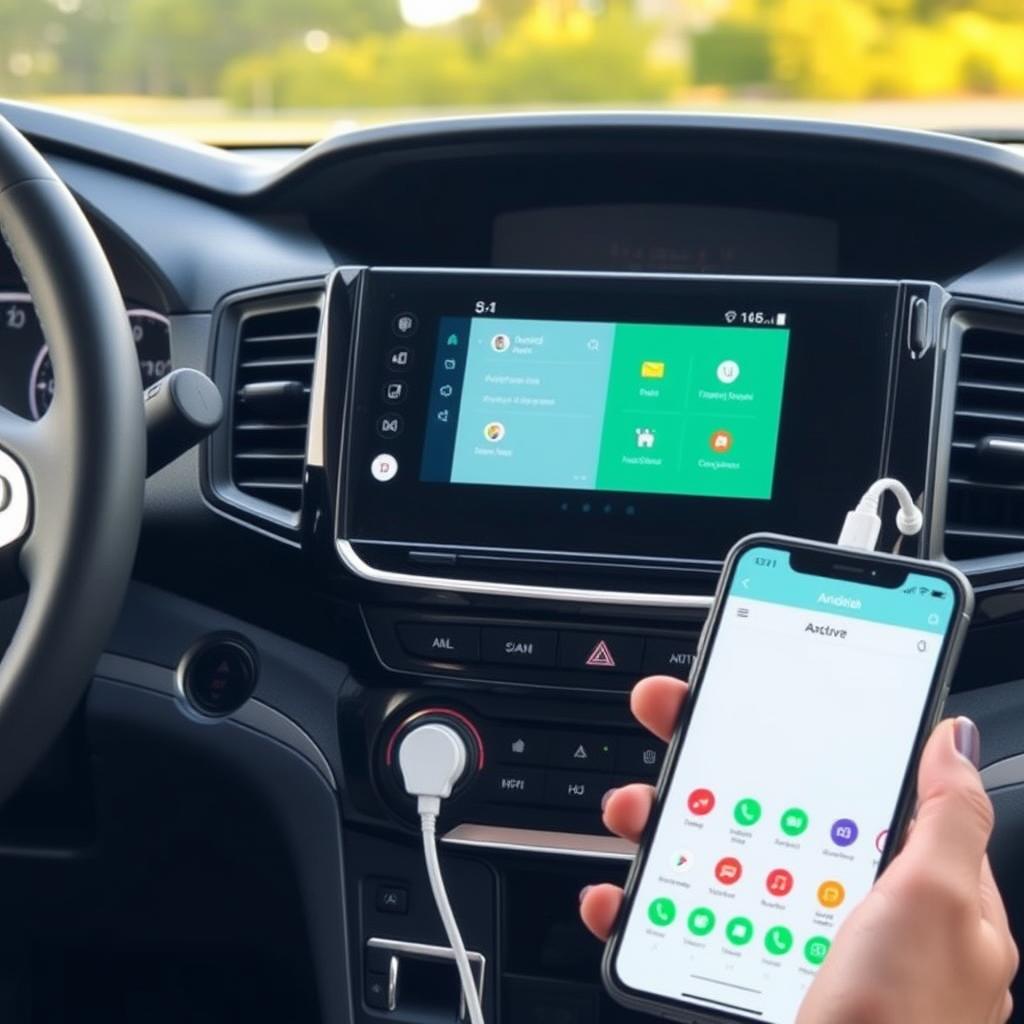
- Compatible avec tous les téléphones Android 6.0+
- Recharge votre téléphone pendant l’utilisation
- Connexion plus stable et fiable
- Nécessite un câble USB de qualité
Connexion Sans Fil
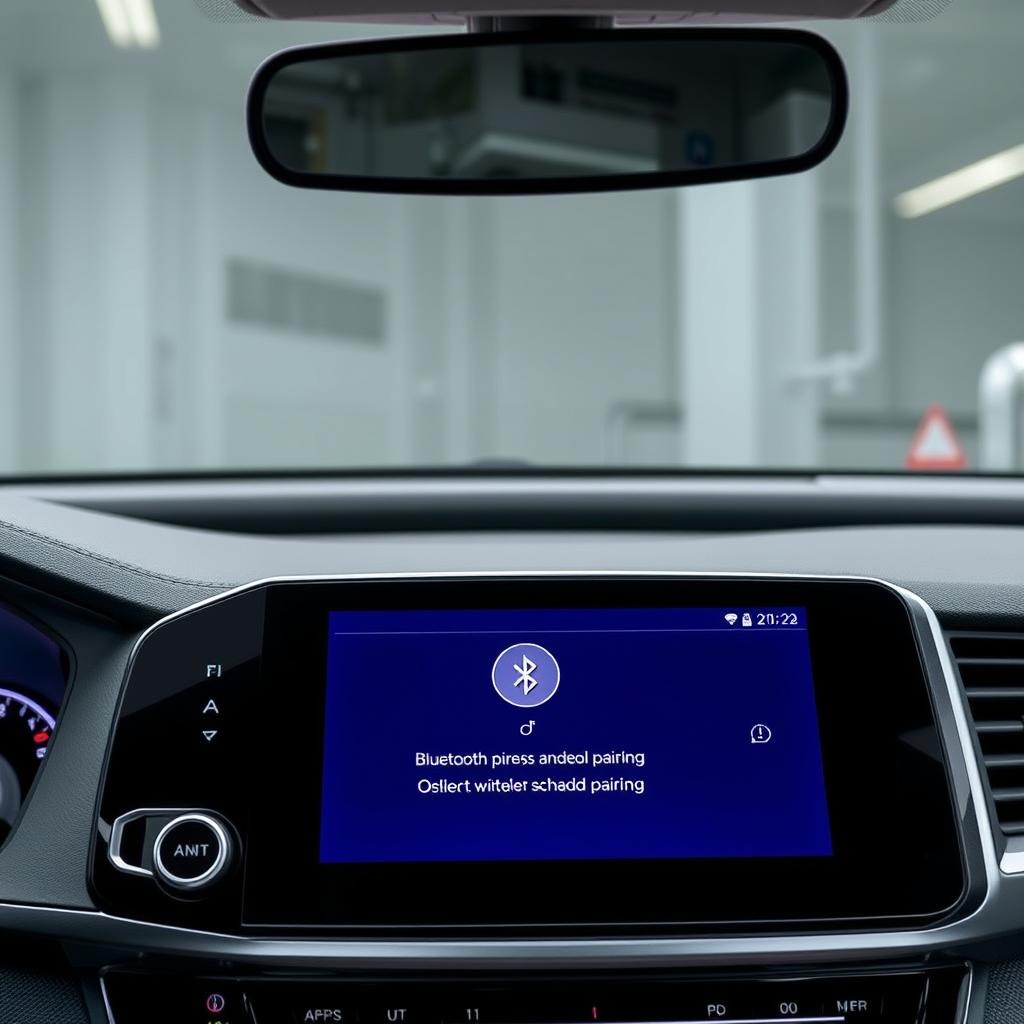
- Disponible sur certains modèles récents ou avec adaptateur
- Plus pratique (pas de câble nécessaire)
- Consomme plus de batterie
- Nécessite Android 11+ et un système compatible
Dépannage des Problèmes Courants
Android Auto ne se connecte pas à mon Honda Pilot
Vérifiez que votre câble USB fonctionne correctement et essayez un autre câble si possible. Assurez-vous que l’application Android Auto est à jour et que votre téléphone est déverrouillé lors de la connexion. Redémarrez votre téléphone et votre système d’infodivertissement si le problème persiste.
L’écran reste noir après la connexion
Ce problème peut être dû à une incompatibilité de l’application. Mettez à jour l’application Android Auto et le système d’exploitation de votre téléphone. Vérifiez également si votre Honda Pilot nécessite une mise à jour du système d’infodivertissement.
Android Auto se déconnecte fréquemment
Les déconnexions peuvent être causées par un câble USB endommagé ou de mauvaise qualité. Utilisez le câble d’origine de votre téléphone ou un câble certifié. Nettoyez également le port USB de votre téléphone et celui de votre Honda Pilot pour éliminer la poussière ou les débris.
Les Avantages d’Android Auto pour Votre Honda Pilot
L’intégration d’Android Auto dans votre Honda Pilot offre bien plus qu’une simple connexion à votre téléphone. Découvrez comment cette technologie peut transformer votre expérience de conduite au quotidien.
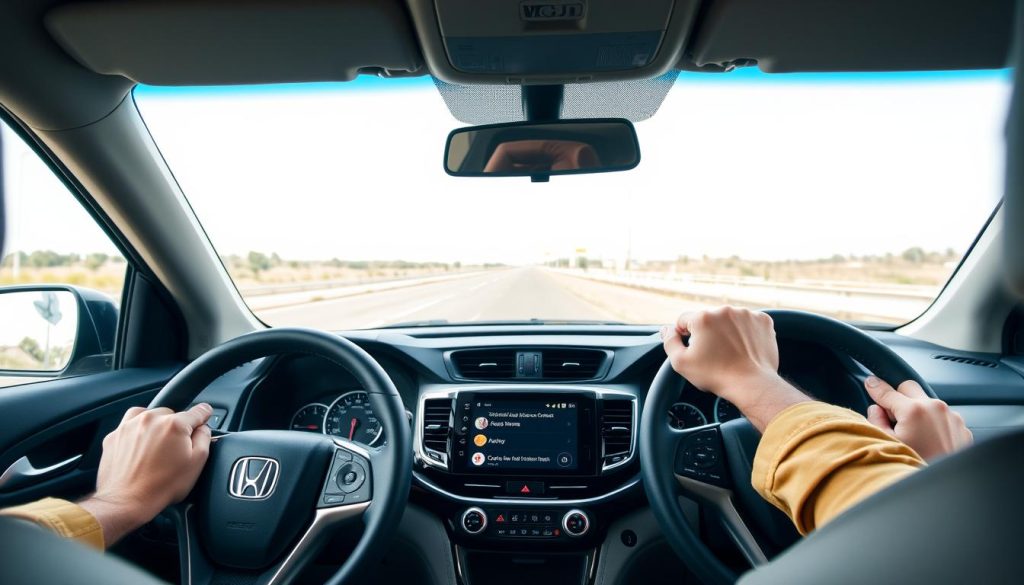
Sécurité Améliorée
Android Auto a été conçu avec la sécurité comme priorité absolue. En projetant les applications essentielles sur l’écran de votre Honda Pilot et en permettant les commandes vocales, le système réduit considérablement les distractions au volant.
- Interface simplifiée avec boutons larges et lisibles
- Commandes vocales pour garder les mains sur le volant
- Notifications filtrées pour minimiser les distractions
- Lecture des messages entrants à haute voix
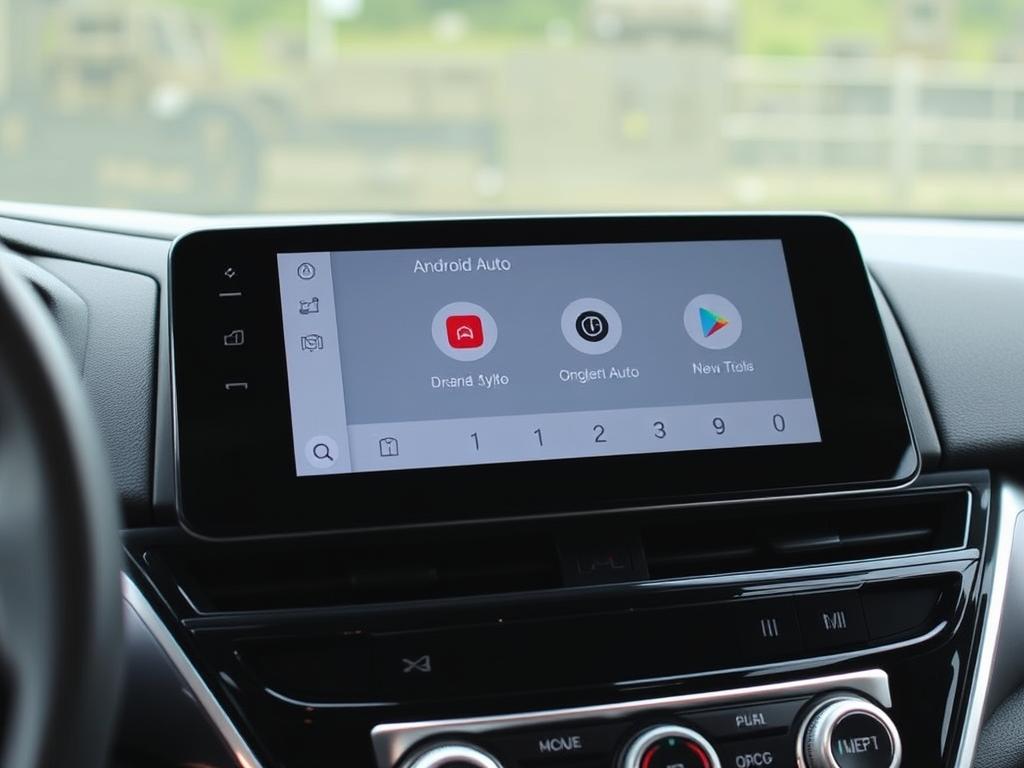
Confort et Praticité
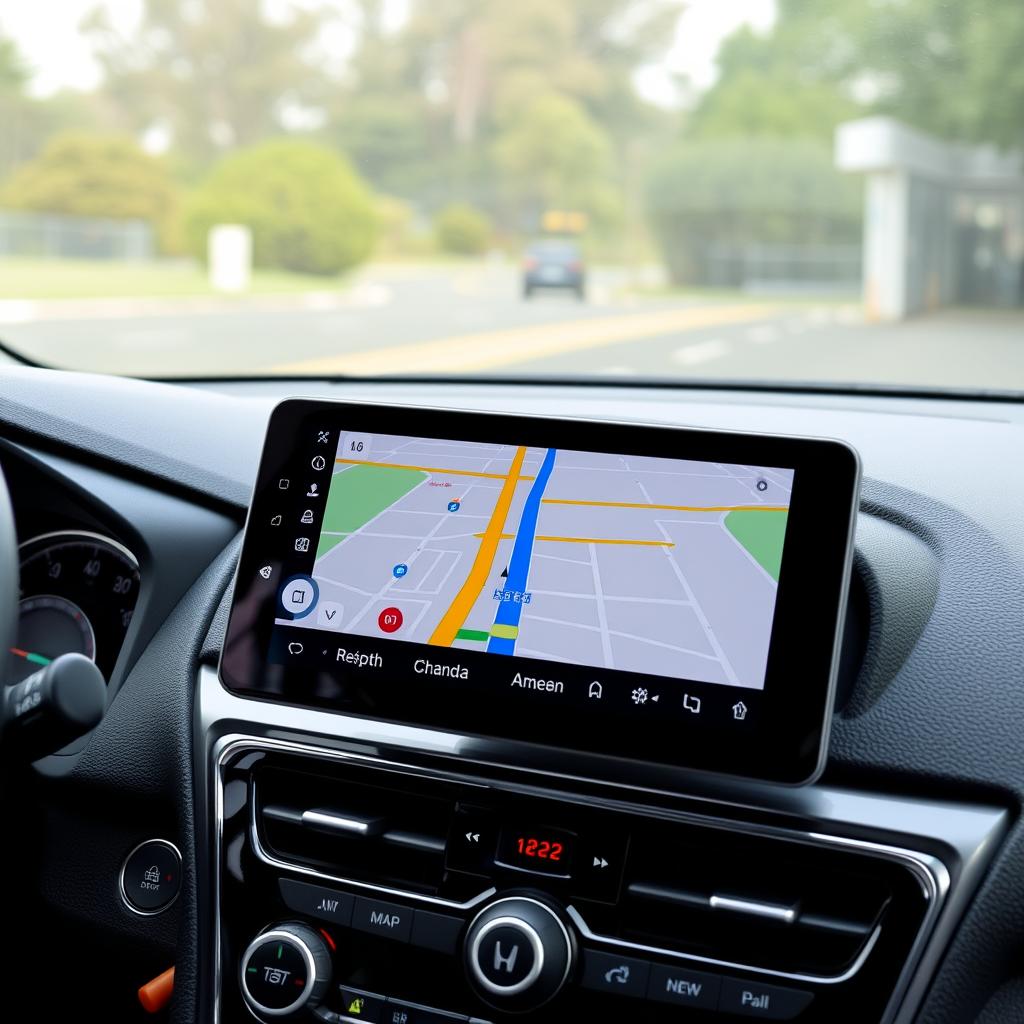
Navigation Intelligente
Bénéficiez d’itinéraires optimisés en temps réel avec Google Maps ou Waze, évitant les embouteillages et vous guidant vers votre destination avec précision.
Communication Simplifiée
Restez connecté en toute sécurité grâce aux appels mains libres et à la lecture des messages, avec possibilité de répondre par commande vocale.
Divertissement Sur Mesure
Accédez à vos playlists, podcasts et services de streaming préférés directement depuis l’écran de votre Honda Pilot.
Personnalisation de l’Expérience
Android Auto s’adapte à vos habitudes et préférences pour vous offrir une expérience personnalisée à bord de votre Honda Pilot.
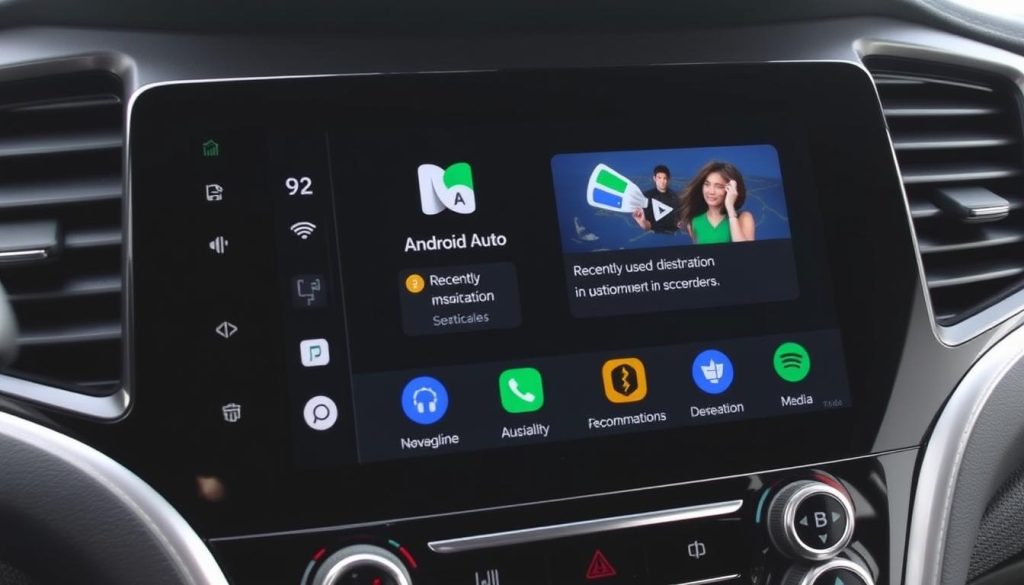
- Suggestions d’applications basées sur vos habitudes d’utilisation
- Recommandations de destinations fréquentes
- Intégration avec l’Assistant Google pour des commandes personnalisées
- Compatibilité avec vos applications favorites (Spotify, WhatsApp, etc.)
- Mise à jour régulière avec de nouvelles fonctionnalités
Questions Fréquentes sur Android Auto pour Honda Pilot
Comment mettre à jour Android Auto sur mon Honda Pilot ?
Pour les systèmes intégrés d’origine, vérifiez les mises à jour disponibles dans les paramètres de votre système d’infodivertissement Honda. Pour l’application sur votre téléphone, mettez-la à jour via Google Play Store. Certaines mises à jour peuvent nécessiter une visite chez votre concessionnaire Honda pour une mise à jour du firmware.
Puis-je utiliser Android Auto sans fil sur mon Honda Pilot ?
La disponibilité d’Android Auto sans fil dépend de l’année et du modèle de votre Honda Pilot. Les modèles 2022 et plus récents peuvent supporter cette fonctionnalité. Pour les modèles plus anciens, vous pouvez utiliser un adaptateur sans fil spécifique qui se connecte au port USB de votre véhicule et permet la connexion Bluetooth avec votre téléphone.
Quelles applications sont compatibles avec Android Auto sur Honda Pilot ?
Android Auto prend en charge de nombreuses applications populaires, notamment :
- Navigation : Google Maps, Waze
- Musique : Spotify, YouTube Music, Amazon Music, Deezer
- Messagerie : WhatsApp, Messages, Telegram
- Podcasts : Google Podcasts, Pocket Casts
- Audiolivres : Audible
La liste des applications compatibles s’étend régulièrement avec les mises à jour.
Mon Honda Pilot de 2015 peut-il être équipé d’Android Auto ?
Oui, même si votre Honda Pilot 2015 n’est pas équipé d’Android Auto d’origine, vous pouvez ajouter cette fonctionnalité de plusieurs façons :
- Installation d’un adaptateur Android Auto qui se connecte à votre système existant
- Remplacement de l’unité principale par un système d’infodivertissement compatible
- Utilisation d’un support de téléphone avec l’application Android Auto en mode autonome (moins intégré)
La solution la plus simple est généralement l’adaptateur, qui permet de conserver votre système d’origine tout en ajoutant la fonctionnalité Android Auto.
Android Auto consomme-t-il beaucoup de données mobiles ?
La consommation de données dépend principalement des applications que vous utilisez. La navigation avec Google Maps ou l’écoute de musique en streaming peut consommer une quantité significative de données. Pour une utilisation typique incluant navigation et musique, prévoyez environ 10-15 Mo par heure. Pour réduire la consommation, vous pouvez :
- Télécharger vos playlists musicales pour une écoute hors ligne
- Précharger les cartes de navigation pour une utilisation sans connexion
- Désactiver les mises à jour automatiques des applications en déplacement
Quelle est la différence entre Android Auto et Apple CarPlay sur Honda Pilot ?
Android Auto et Apple CarPlay offrent des fonctionnalités similaires mais sont conçus pour des écosystèmes différents :
- Android Auto fonctionne avec les smartphones Android (version 6.0 et supérieure)
- Apple CarPlay fonctionne avec les iPhone (iOS 7.1 et supérieur)
Les deux systèmes permettent d’accéder à la navigation, aux appels, aux messages et à la musique. Les principales différences résident dans l’interface utilisateur, les assistants vocaux (Google Assistant vs Siri) et les applications disponibles. Beaucoup de Honda Pilot récents sont compatibles avec les deux systèmes, vous permettant de choisir selon votre téléphone.
Comment résoudre les problèmes de connexion Bluetooth avec Android Auto ?
Si vous rencontrez des problèmes de connexion Bluetooth avec Android Auto sur votre Honda Pilot, essayez ces solutions :
- Désactivez puis réactivez le Bluetooth sur votre téléphone
- Supprimez l’appairage existant et reconnectez votre téléphone
- Vérifiez que votre téléphone n’est pas en mode économie d’énergie
- Assurez-vous que l’application Android Auto est à jour
- Redémarrez votre téléphone et le système d’infodivertissement de votre Honda Pilot
- Vérifiez la compatibilité de votre téléphone avec Android Auto sans fil
Si les problèmes persistent, une réinitialisation d’usine du système d’infodivertissement peut être nécessaire (consultez le manuel de votre Honda Pilot pour les instructions).
Conclusion : Transformez Votre Honda Pilot avec Android Auto
L’intégration d’Android Auto dans votre Honda Pilot représente bien plus qu’un simple ajout technologique – c’est une transformation complète de votre expérience de conduite. En connectant votre smartphone Android à votre SUV, vous bénéficiez d’une interface intuitive, d’une navigation précise, d’un contrôle vocal avancé et d’un accès sécurisé à vos applications préférées.
Que vous possédiez un modèle récent avec Android Auto préinstallé ou un modèle plus ancien nécessitant un adaptateur, les avantages sont indéniables : une conduite plus sécurisée grâce à moins de distractions, un confort accru avec vos contenus personnalisés, et une connectivité fluide qui s’adapte à votre style de vie.
Avec les mises à jour régulières d’Android Auto, votre Honda Pilot reste à la pointe de la technologie automobile, vous offrant une expérience qui s’améliore continuellement. Embarquez la technologie à bord de votre SUV et découvrez comment Android Auto peut rendre chaque trajet plus agréable, plus sûr et plus connecté.