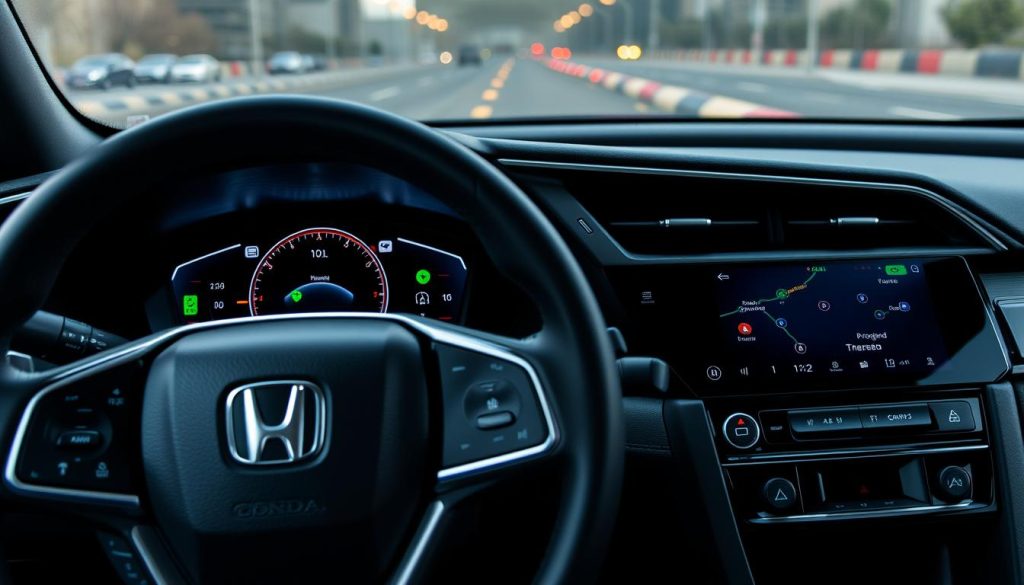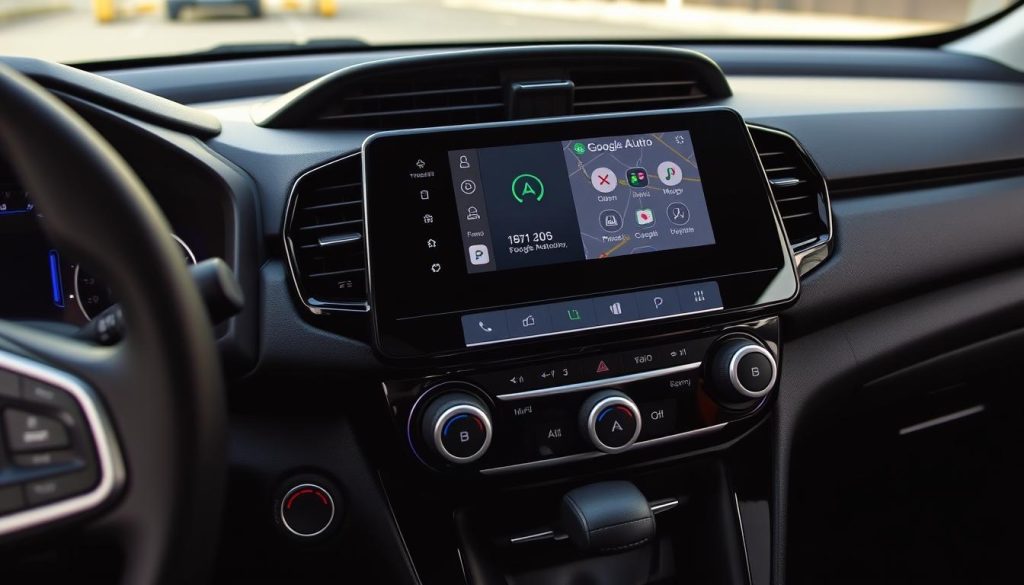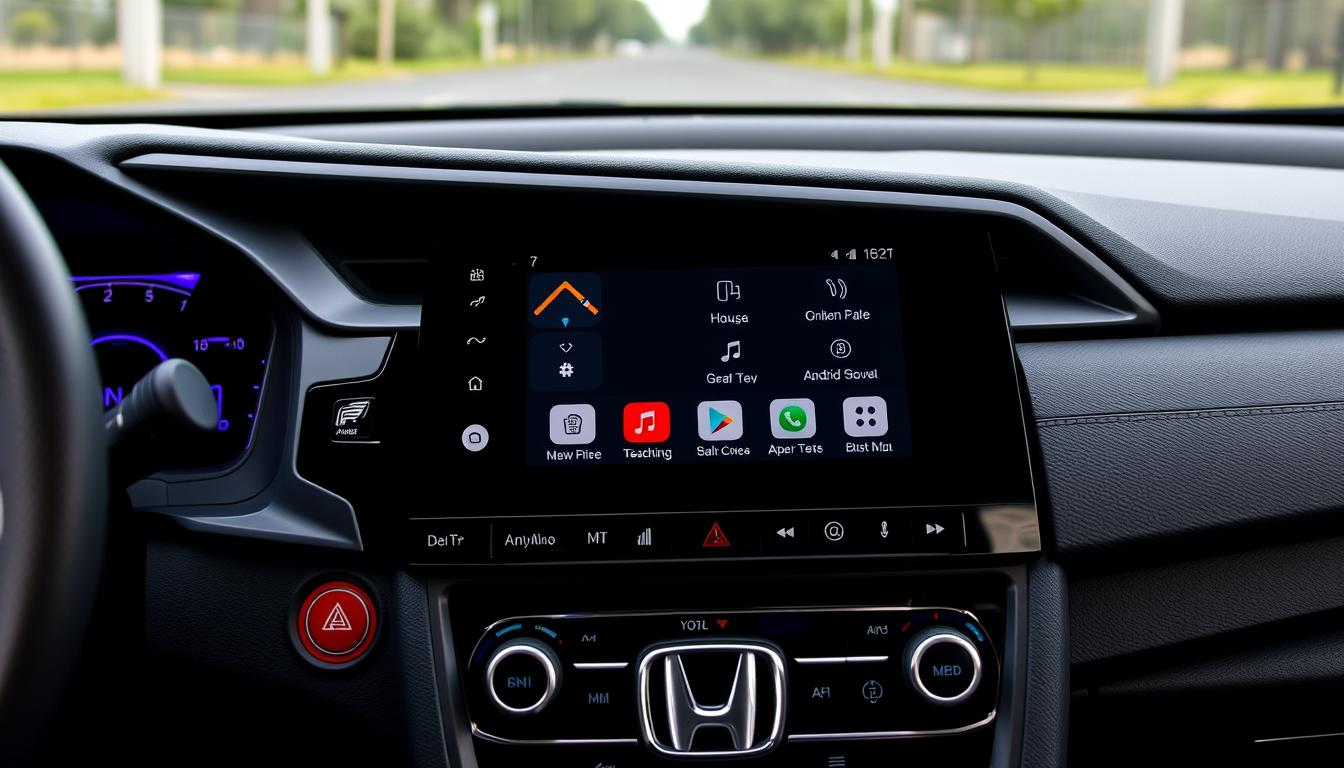

La technologie Android Auto transforme l’expérience de conduite en intégrant harmonieusement votre smartphone à votre véhicule. Pour les propriétaires de Honda Civic, cette intégration représente une véritable révolution dans la façon d’interagir avec leur voiture. Que vous possédiez une Civic récente ou un modèle plus ancien compatible, ce guide vous accompagnera pas à pas pour une configuration optimale d’Android Auto, vous permettant de profiter pleinement de la navigation, de la musique et des communications mains libres en toute sécurité.
Compatibilité d’Android Auto avec Honda Civic
Avant de vous lancer dans l’installation d’Android Auto, il est essentiel de vérifier la compatibilité de votre Honda Civic. Voici les informations essentielles concernant les différentes générations du modèle.
| Génération Honda Civic | Années | Compatibilité Android Auto | Notes |
| 10ème génération | 2016-2021 | Oui (selon finition) | Natif sur les finitions supérieures, mise à jour possible sur certains modèles |
| 11ème génération | 2022-présent | Oui (standard) | Inclut Android Auto sans fil sur certaines finitions |
| 9ème génération | 2012-2015 | Non (natif) | Possible via installation d’un autoradio aftermarket compatible |
Prérequis pour l’installation d’Android Auto
Pour profiter pleinement d’Android Auto dans votre Honda Civic, assurez-vous de disposer de tous les éléments nécessaires avant de commencer la configuration.
Exigences pour le smartphone
- Smartphone Android avec version 6.0 (Marshmallow) ou supérieure
- Application Android Auto installée (préinstallée sur Android 10+)
- Connexion internet active pour la configuration initiale
- Câble USB de haute qualité (de préférence d’origine)
Pour une expérience optimale, utilisez toujours un câble USB de haute qualité. Les câbles bon marché peuvent entraîner des déconnexions fréquentes ou des problèmes de reconnaissance.
Exigences pour le véhicule
- Honda Civic avec système d’infodivertissement compatible
- Système mis à jour avec le dernier firmware disponible
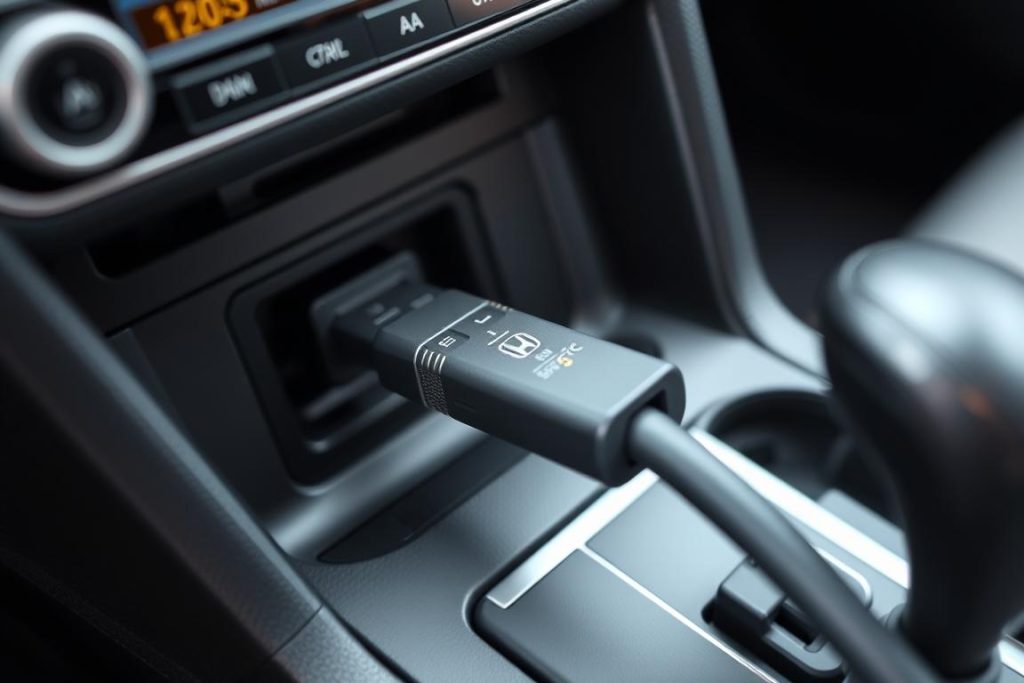
- Port USB fonctionnel (généralement situé dans la console centrale)
- Pour les modèles plus anciens : autoradio aftermarket compatible
Si votre Honda Civic n’est pas compatible nativement avec Android Auto, l’installation d’un autoradio aftermarket peut nécessiter l’intervention d’un professionnel.
Configuration et Installation d’Android Auto
Suivez ces étapes pour configurer Android Auto sur votre Honda Civic. Le processus est relativement simple mais nécessite une attention particulière à certains détails pour garantir une connexion stable.
Étape 1 : Préparation
Téléchargez l’application Android Auto depuis le Google Play Store si votre téléphone ne l’a pas préinstallée. Assurez-vous que votre téléphone est déverrouillé et que Bluetooth est activé.
Étape 2 : Connexion
Connectez votre smartphone à votre Honda Civic à l’aide d’un câble USB de qualité. Pour les modèles récents supportant la connexion sans fil, activez Bluetooth et Wi-Fi.
Étape 3 : Configuration
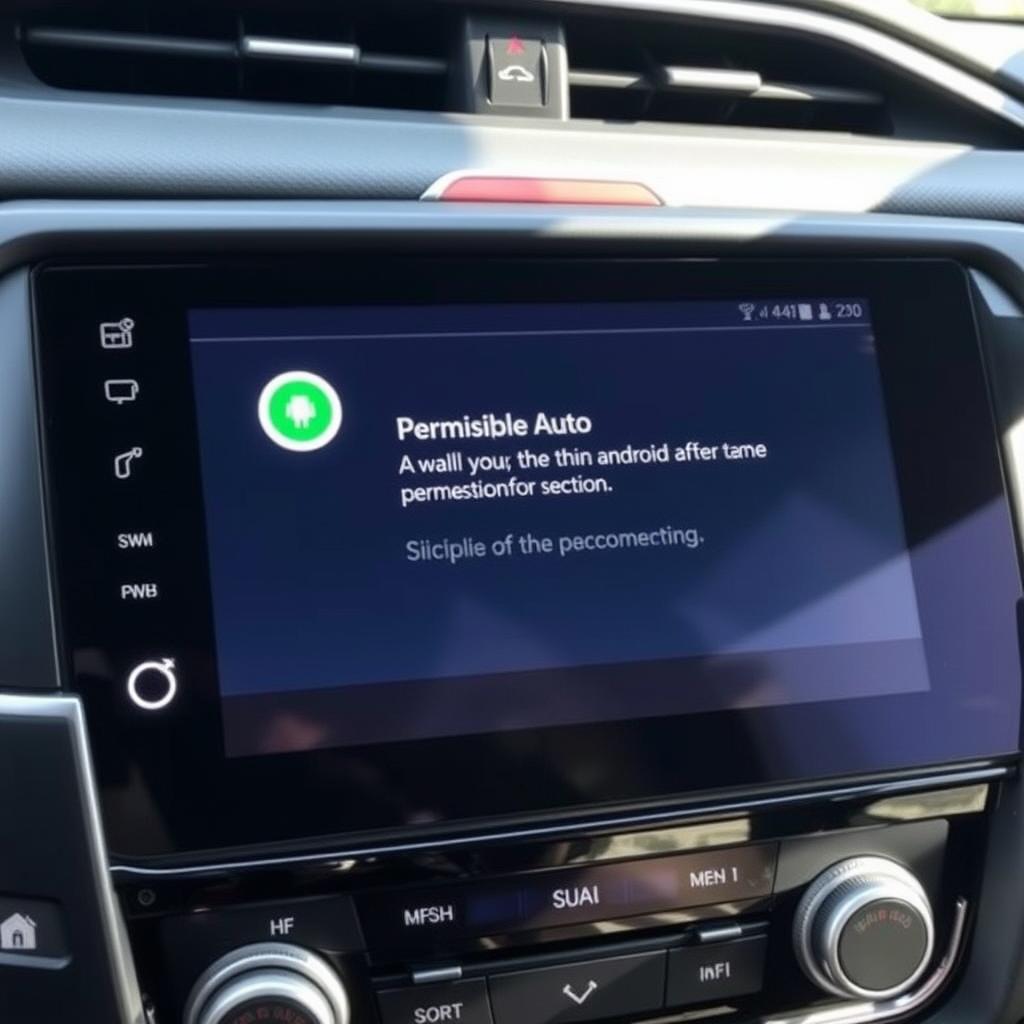
Sur l’écran de votre Honda Civic, sélectionnez Android Auto. Suivez les instructions sur votre téléphone pour accepter les autorisations et terminer la configuration initiale.
Configuration de la connexion sans fil (modèles compatibles)
Les Honda Civic de dernière génération (à partir de 2022) offrent la possibilité de connecter Android Auto sans fil. Voici comment procéder :
- Assurez-vous que votre smartphone exécute Android 11 ou une version ultérieure
- Activez Bluetooth et Wi-Fi sur votre téléphone
- Connectez d’abord votre téléphone via USB pour la configuration initiale
- Dans les paramètres Android Auto de votre téléphone, activez « Connexion sans fil »
- Déconnectez le câble USB, Android Auto devrait rester connecté sans fil
- Pour les connexions futures, Android Auto se connectera automatiquement lorsque vous démarrerez votre véhicule
« La connexion sans fil d’Android Auto a transformé mon expérience avec ma Honda Civic 2022. Plus besoin de sortir mon téléphone de ma poche, tout se connecte automatiquement dès que je démarre la voiture. »
Fonctionnalités Principales d’Android Auto sur Honda Civic
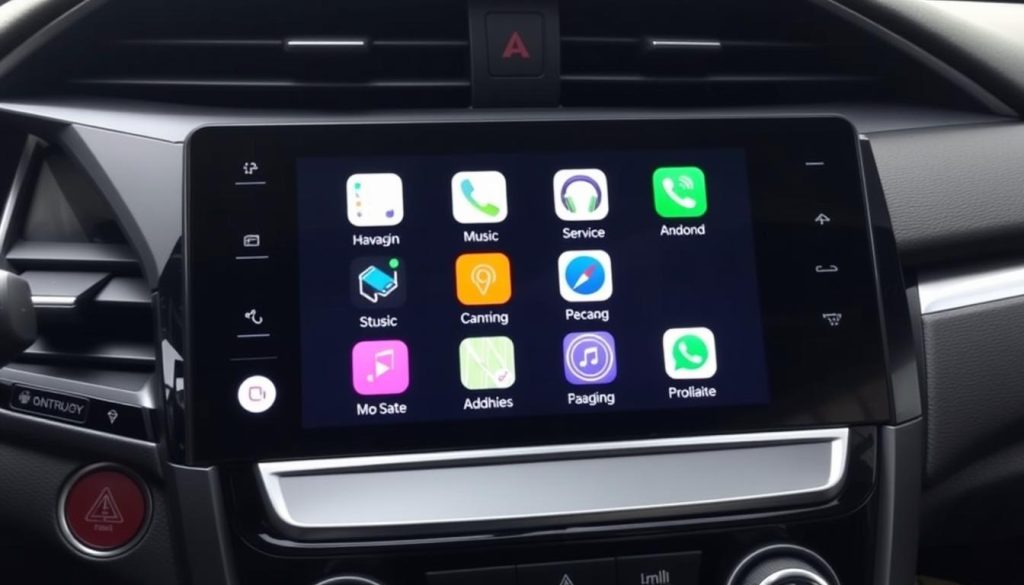
Une fois Android Auto configuré sur votre Honda Civic, vous pouvez profiter de nombreuses fonctionnalités qui améliorent votre expérience de conduite tout en maintenant votre attention sur la route.
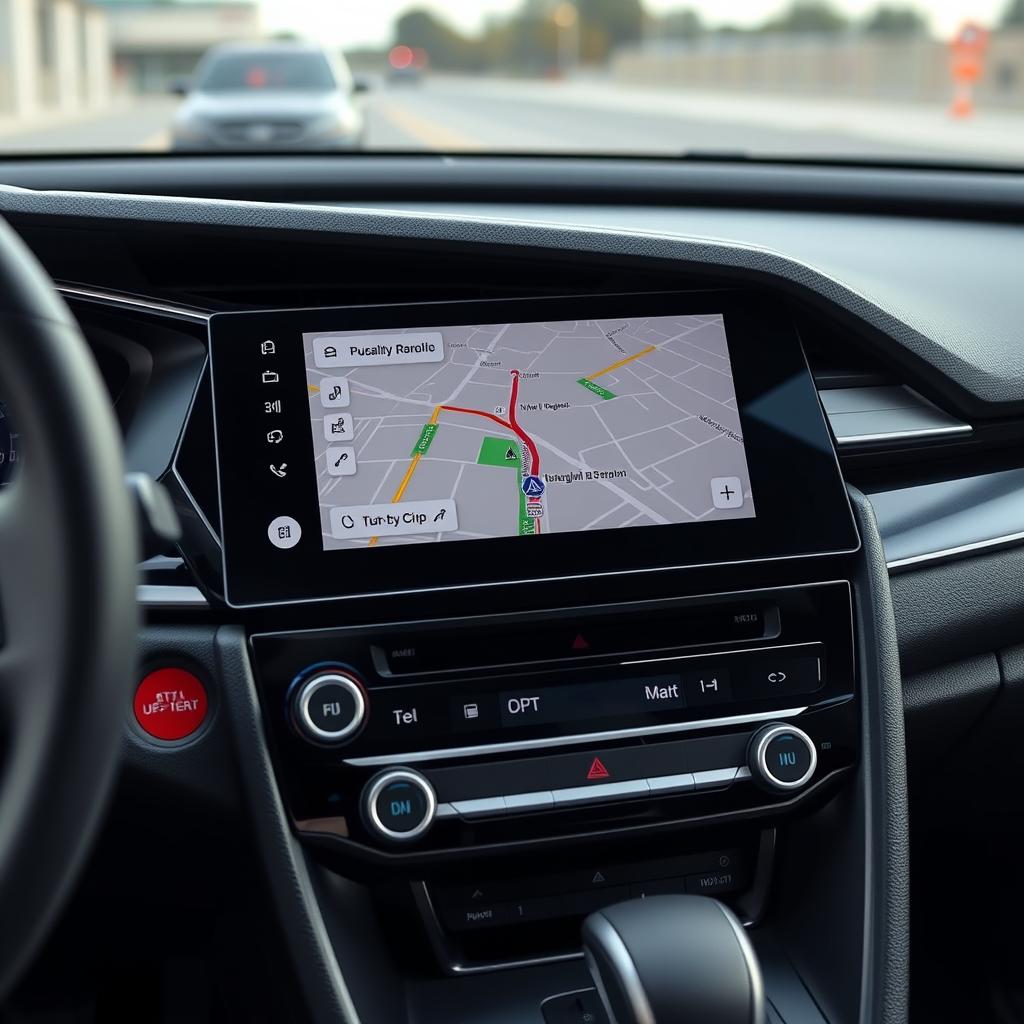
Navigation
Accédez à Google Maps ou Waze directement sur l’écran de votre Honda Civic avec des indications vocales claires et des mises à jour du trafic en temps réel.
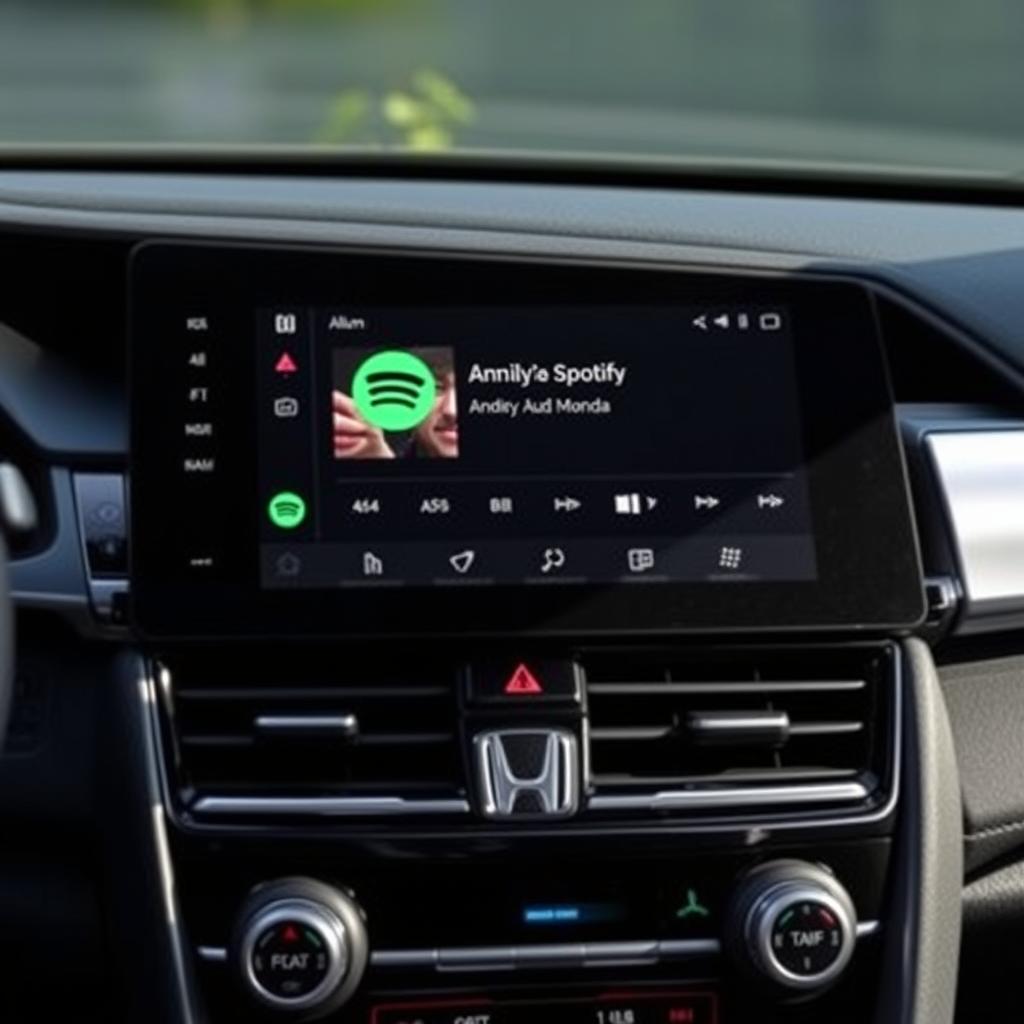
Musique
Contrôlez Spotify, YouTube Music, Deezer et d’autres applications de streaming directement depuis l’écran tactile ou par commandes vocales.
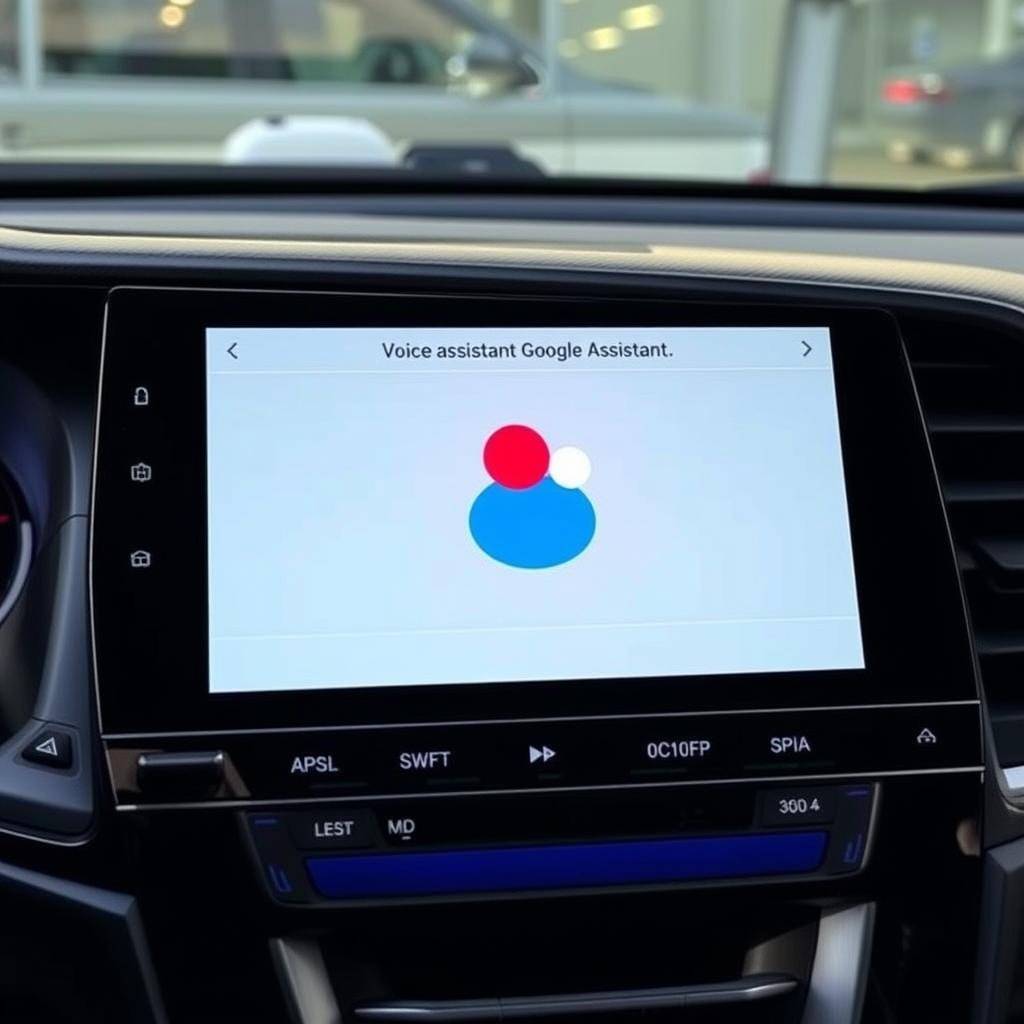
Assistant Google
Utilisez les commandes vocales pour envoyer des messages, passer des appels ou obtenir des informations sans quitter la route des yeux.
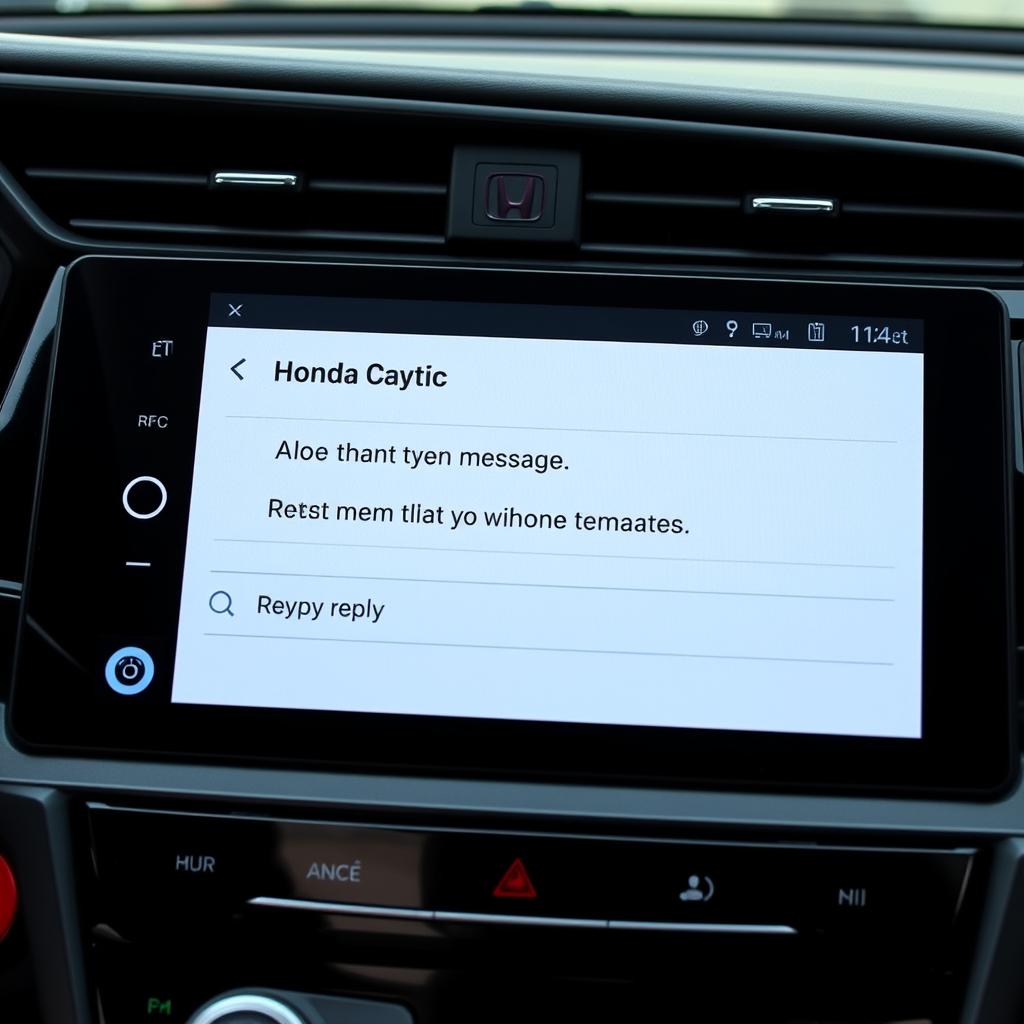
Messagerie
Recevez et répondez aux messages par commande vocale, avec lecture automatique des messages entrants pour une sécurité maximale.
Personnalisation de l’interface Android Auto
Android Auto sur votre Honda Civic peut être personnalisé pour répondre à vos préférences. Voici quelques options de personnalisation populaires :
- Réorganisation des applications sur l’écran d’accueil
- Définition d’applications par défaut pour la navigation et la musique
- Personnalisation des réponses de l’Assistant Google
- Activation du mode sombre automatique ou permanent
Astuce Pro
Pour accéder rapidement à vos applications préférées, maintenez enfoncé le bouton d’accueil d’Android Auto ou dites « Hey Google, ouvre [nom de l’application] » pour un accès mains libres.
Dépannage et Résolution des Problèmes Courants
Malgré sa simplicité apparente, l’intégration d’Android Auto peut parfois présenter quelques difficultés. Voici les solutions aux problèmes les plus fréquemment rencontrés par les propriétaires de Honda Civic.
Problèmes de connexion
- Problème : Android Auto ne se connecte pas
- Solution : Vérifiez que votre câble USB est en bon état et correctement branché. Essayez un autre câble de qualité.
- Problème : Déconnexions fréquentes
- Solution : Nettoyez le port USB de votre téléphone et de votre véhicule. Utilisez un câble USB de meilleure qualité.
- Problème : La connexion sans fil échoue
- Solution : Réinitialisez les connexions Bluetooth et Wi-Fi sur votre téléphone, puis réessayez.
Problèmes d’applications
- Problème : Applications qui ne s’affichent pas
- Solution : Vérifiez que vos applications sont à jour et compatibles avec Android Auto.
- Problème : Lenteur ou gel de l’interface
- Solution : Fermez les applications en arrière-plan sur votre téléphone et redémarrez Android Auto.
- Problème : Problèmes audio ou d’affichage
- Solution : Mettez à jour l’application Android Auto et le système d’exploitation de votre téléphone.
Avantages de l’Intégration d’Android Auto dans votre Honda Civic
L’intégration d’Android Auto dans votre Honda Civic offre de nombreux avantages qui améliorent considérablement votre expérience de conduite quotidienne.
Sécurité améliorée
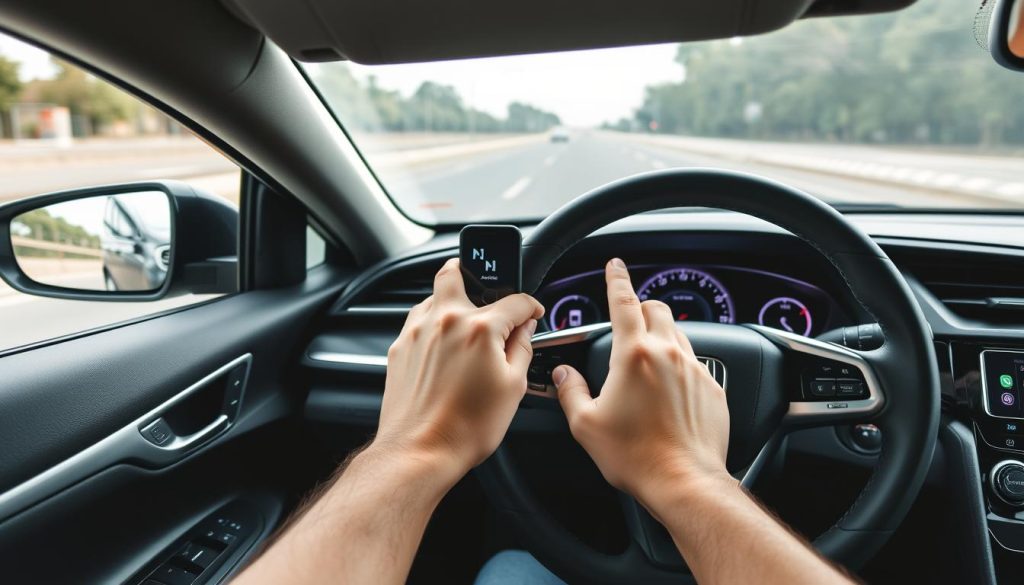
- Commandes vocales permettant de garder les mains sur le volant
- Interface simplifiée réduisant les distractions visuelles
- Notifications filtrées pour minimiser les interruptions
- Navigation claire avec annonces vocales des directions
Expérience utilisateur optimisée
- Interface familière de votre smartphone sur l’écran de votre Honda Civic
- Accès à vos applications préférées adaptées pour la conduite
- Mises à jour régulières apportant de nouvelles fonctionnalités
- Personnalisation selon vos préférences et habitudes
FAQ : Vos Questions sur Android Auto pour Honda Civic
Pourquoi Android Auto ne se connecte pas à ma Honda Civic ?
Plusieurs raisons peuvent expliquer ce problème : câble USB défectueux, incompatibilité du smartphone, système d’infodivertissement nécessitant une mise à jour, ou paramètres incorrects. Essayez d’abord un autre câble USB de qualité, vérifiez que votre téléphone exécute Android 6.0 ou supérieur, et assurez-vous que l’application Android Auto est à jour.
Android Auto est-il compatible avec tous les modèles de Honda Civic ?
Non, Android Auto est nativement compatible avec les Honda Civic de 10ème génération (2016-2021) et 11ème génération (2022-présent), selon les finitions. Les modèles plus anciens (9ème génération et antérieurs) ne sont pas compatibles d’origine, mais peuvent être équipés d’un autoradio aftermarket supportant Android Auto.
Comment mettre à jour le système multimédia de ma Honda Civic ?
Pour mettre à jour le système multimédia de votre Honda Civic, vous pouvez soit visiter votre concessionnaire Honda, soit télécharger la mise à jour sur le site officiel de Honda et l’installer via une clé USB. Consultez le manuel d’utilisation de votre véhicule pour les instructions spécifiques à votre modèle.
Puis-je utiliser Android Auto sans fil dans ma Honda Civic ?
La connexion sans fil pour Android Auto est disponible sur certains modèles de Honda Civic de 11ème génération (2022+). Pour les modèles plus anciens, vous aurez besoin d’un adaptateur sans fil tiers ou d’un autoradio aftermarket prenant en charge cette fonctionnalité.
Quelles applications sont compatibles avec Android Auto sur Honda Civic ?
Android Auto sur Honda Civic prend en charge de nombreuses applications populaires, notamment Google Maps, Waze, Spotify, YouTube Music, Amazon Music, WhatsApp, Messages, et bien d’autres. La liste des applications compatibles s’agrandit régulièrement. Consultez le Google Play Store pour voir les applications marquées « Pour Android Auto ».
Comment résoudre les problèmes de son avec Android Auto ?
Pour résoudre les problèmes de son, vérifiez d’abord les paramètres de volume de votre Honda Civic et de votre téléphone. Assurez-vous que les applications sont à jour. Si le problème persiste, déconnectez et reconnectez votre téléphone, ou réinitialisez les paramètres d’Android Auto dans les paramètres de votre téléphone.
Android Auto consomme-t-il beaucoup de données mobiles ?
La consommation de données dépend des applications que vous utilisez. La navigation GPS et le streaming musical peuvent consommer des quantités significatives de données. Pour réduire cette consommation, téléchargez vos cartes et votre musique pour une utilisation hors ligne avant de prendre la route.
Puis-je regarder des vidéos YouTube sur Android Auto dans ma Honda Civic ?
Non, pour des raisons de sécurité, Android Auto ne permet pas de regarder des vidéos YouTube ou d’autres contenus vidéo pendant la conduite. Cette restriction est intentionnelle pour éviter les distractions au volant.
Comment utiliser les commandes au volant avec Android Auto ?
Les commandes au volant de votre Honda Civic fonctionnent automatiquement avec Android Auto. Le bouton de commande vocale active l’Assistant Google, les boutons de volume contrôlent le son, et les boutons de navigation permettent de passer d’une piste à l’autre ou de répondre aux appels.
Mon téléphone se décharge rapidement lors de l’utilisation d’Android Auto, que faire ?
L’utilisation d’Android Auto, surtout avec la navigation GPS et le streaming musical, peut consommer beaucoup d’énergie. Heureusement, votre téléphone se recharge lorsqu’il est connecté via USB à votre Honda Civic. Si la batterie se décharge quand même, vérifiez l’état de votre câble USB et utilisez-en un de meilleure qualité qui supporte la charge rapide.
Conclusion : Profitez pleinement d’Android Auto dans votre Honda Civic
L’intégration d’Android Auto dans votre Honda Civic représente une amélioration significative de votre expérience de conduite quotidienne. En suivant les étapes de configuration détaillées dans ce guide et en tenant compte des conseils de dépannage, vous pourrez profiter pleinement de cette technologie qui allie sécurité et connectivité.
Que vous utilisiez Android Auto pour la navigation, la musique, les communications ou l’accès à vos applications préférées, ce système vous permet de rester connecté tout en gardant votre attention sur la route. Avec les mises à jour régulières d’Android Auto et l’évolution constante de l’écosystème d’applications compatibles, votre Honda Civic devient plus intelligente et plus adaptée à vos besoins au fil du temps.
Prêt à transformer votre expérience de conduite ?
Configurez Android Auto dès aujourd’hui dans votre Honda Civic et découvrez une nouvelle façon de conduire, plus connectée et plus sécurisée.