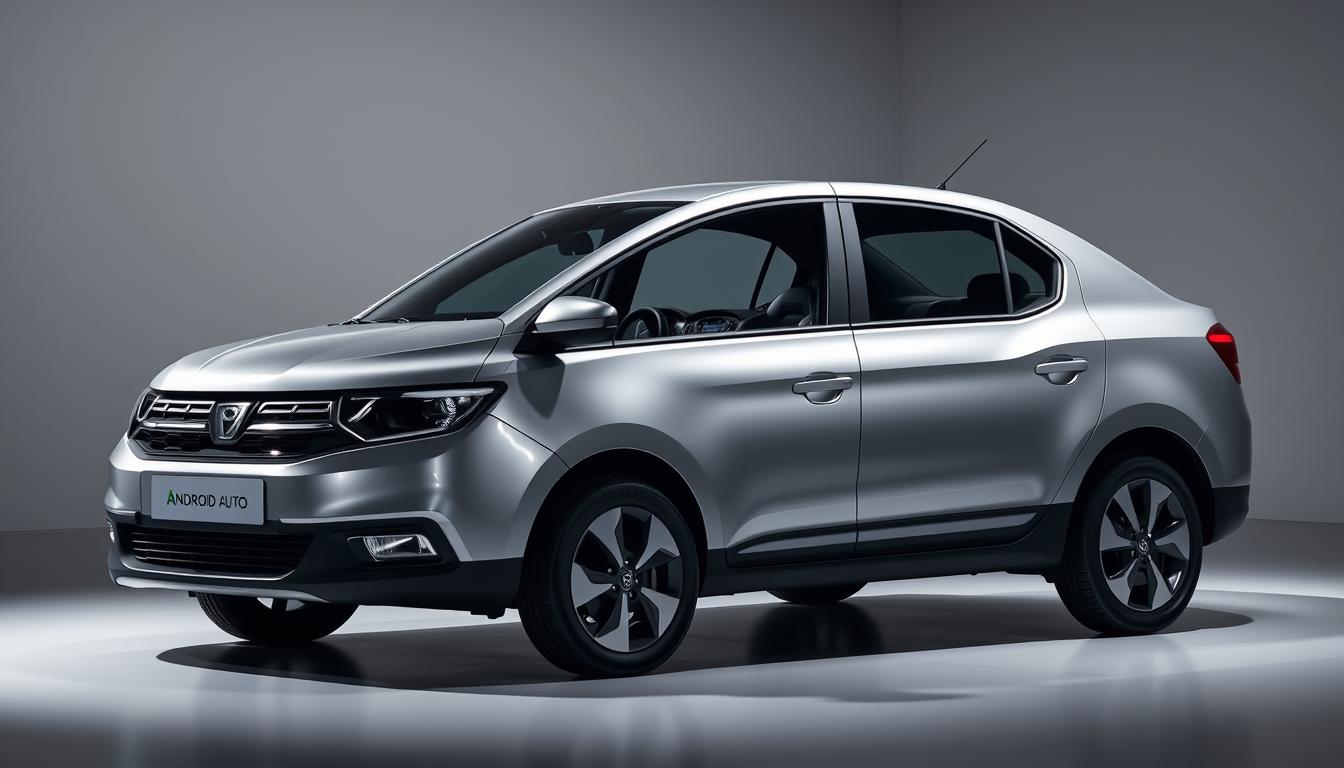

La Dacia 2000, icône automobile des années 90 en Roumanie, connaît une nouvelle vie grâce à l’intégration de technologies modernes. L’installation d’Android Auto dans ce véhicule de collection permet de combiner patrimoine et innovation.
Cette berline premium, autrefois symbole de luxe, bénéficie désormais d’une interface numérique avancée qui transforme l’expérience de conduite. Notre guide vous accompagnera dans l’intégration d’Android Auto à votre véhicule.
Points clés à retenir
- La Dacia 2000 se modernise avec l’intégration d’Android Auto.
- Une expérience de conduite améliorée grâce à la technologie numérique.
- Un guide étape par étape pour une installation réussie.
- Préparation du smartphone et résolution des problèmes courants.
- Un mariage réussi entre le patrimoine automobile et l’innovation.
La Dacia2000 et l’ère numérique automobile
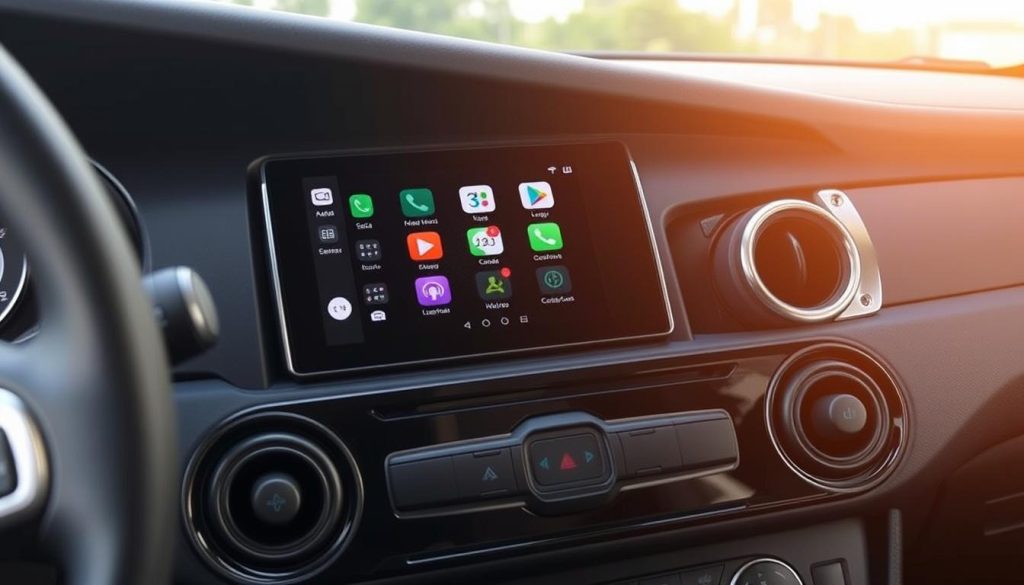
Découvrez comment la Dacia 2000, emblème de l’automobile roumaine, s’intègre dans l’ère numérique grâce à Android Auto. Cette berline, produite entre 1995 et 2004, représentait le haut de gamme avec ses finitions soignées.
Caractéristiques de la Dacia 2000
La Dacia2000, basée sur la Renault 20, offre un tableau de bord spacieux idéal pour une modernisation. Ses caractéristiques remarquables comprennent un confort exceptionnel pour l’époque.
Avantages de l’intégration d’Android Auto
L’intégration d’Android Auto apporte navigation GPS, contrôle vocal, et accès aux applications modernes, transformant l’expérience utilisateur. Ce tuto d’installation permet de conserver le charme vintage tout en profitant des avantages de la connectivité moderne dans votre auto.
Préparer votre smartphone pour Android Auto Dacia 2000
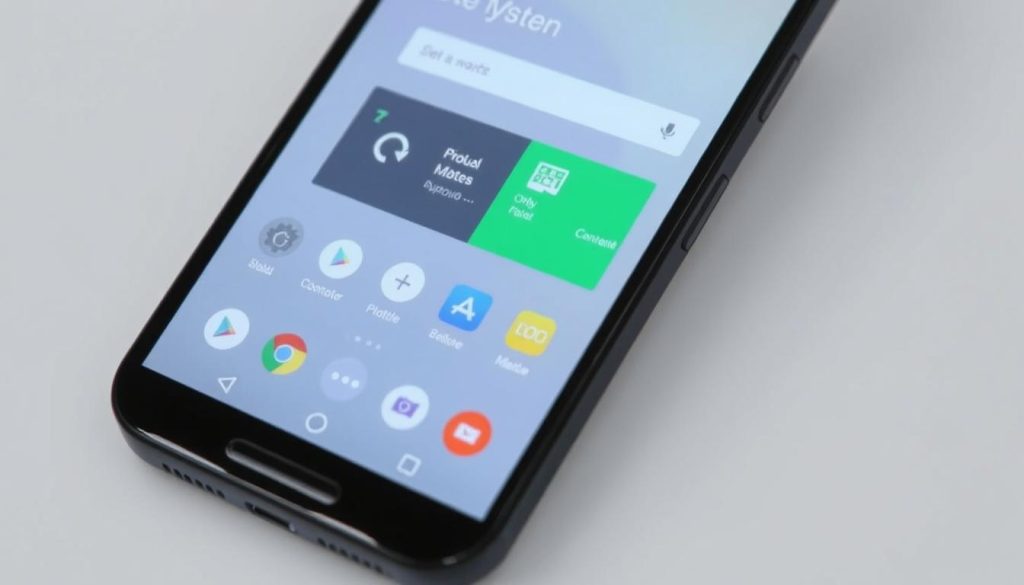
Configurer Android Auto sur votre Dacia2000 nécessite une préparation préalable de votre smartphone Android. Cette étape est essentielle pour garantir une expérience fluide et sécurisée.
Applications nécessaires à installer
Commencez par télécharger et installer l’application Android Auto depuis le Google Play Store si elle n’est pas déjà préinstallée sur votre appareil. Assurez-vous également que votre smartphone dispose des dernières mises à jour système pour garantir une compatibilité optimale avec l’auto-radio de votre véhicule.
Activation du mode développeur
L’activation du mode développeur est cruciale pour accéder aux fonctionnalités avancées nécessaires à l’installation sur un véhicule plus ancien comme la Dacia2000. Pour activer ce mode, ouvrez l’application Android Auto, faites défiler jusqu’à « Info sur la version-autorisation » et tapotez rapidement plusieurs fois jusqu’à l’apparition du message d’activation.
Une fois ces étapes suivies, votre smartphone sera prêt à être connecté à votre Dacia2000 pour profiter d’Android Auto.
Installation d’Android Auto Dacia 2000
La mise en place d’Android Auto sur votre véhicule Dacia2000 est un processus qui commence par une connexion filaire. Cette étape initiale est cruciale pour les futures connexions sans fil.
Connexion par câble USB
Pour commencer, utilisez un câble USB de qualité pour relier votre smartphone au port USB de l’auto-radio de votre véhicule. Évitez les câbles bon marché qui peuvent causer des problèmes de connexion.
Lors de la première connexion, votre téléphone vous demandera d’autoriser Android Auto à accéder à certaines fonctionnalités comme les contacts, les SMS et la localisation.
Configuration initiale du système
La configuration initiale peut prendre quelques minutes pendant lesquelles le système synchronise les données entre votre smartphone et l’unité principale de la Dacia.
Voici quelques points clés à considérer lors de l’installation :
- L’installation d’Android Auto commence par une connexion filaire.
- Utilisez un câble USB de qualité pour une connexion stable.
- Autorisez Android Auto à accéder aux fonctionnalités nécessaires.
Le tableau suivant résume les étapes clés de l’installation :
| Étape | Description |
|---|---|
| 1. Connexion USB | Reliez votre smartphone à l’auto-radio avec un câble USB. |
| 2. Autorisation | Autorisez Android Auto à accéder aux fonctionnalités de votre téléphone. |
| 3. Synchronisation | Le système synchronise les données entre votre smartphone et la Dacia. |
Si vous rencontrez des difficultés avec la connexion sans fil ultérieure, revenez à cette méthode filaire qui reste la plus stable et fiable.
Configuration de la connexion sans fil
Maintenant que votre Dacia2000 est équipée d’Android Auto, découvrons comment configurer la connexion sans fil pour une expérience utilisateur optimale. Cette étape est essentielle pour profiter pleinement des fonctionnalités d’Android Auto.
Activation de la projection sans fil
Pour activer la projection sans fil, vous devez d’abord accéder aux paramètres développeur d’Android Auto. Pour ce faire, allez en haut à droite, où se trouvent les trois petits points, et ouvrez les paramètres pour développeurs. Un menu s’ouvrira, et vous trouverez l’option « Ajouter la projection sans fil » qui n’est pas activée par défaut. Cochez la case pour l’activer.
Couplage Bluetooth et Wi-Fi
Une fois l’option de projection sans fil activée, assurez-vous que le Bluetooth, le Wi-Fi et le GPS de votre smartphone sont tous activés. Connectez votre smartphone en Bluetooth dans un premier temps. Vous devriez ensuite voir l’option d’intégration Android Auto sur l’écran de navigation, représentée par une flèche. Appuyez dessus pour finaliser la connexion.
| Étape | Description |
|---|---|
| 1 | Activer la projection sans fil dans les paramètres développeur |
| 2 | Activer le Bluetooth, le Wi-Fi et le GPS sur votre smartphone |
| 3 | Connecter votre smartphone en Bluetooth |
| 4 | Finaliser la connexion en appuyant sur l’icône Android Auto |
Selon un expert, « La connexion sans fil est un élément clé pour une expérience Android Auto fluide et sans interruptions. »
« La technologie sans fil améliore considérablement l’expérience utilisateur en offrant une connexion stable et rapide. »
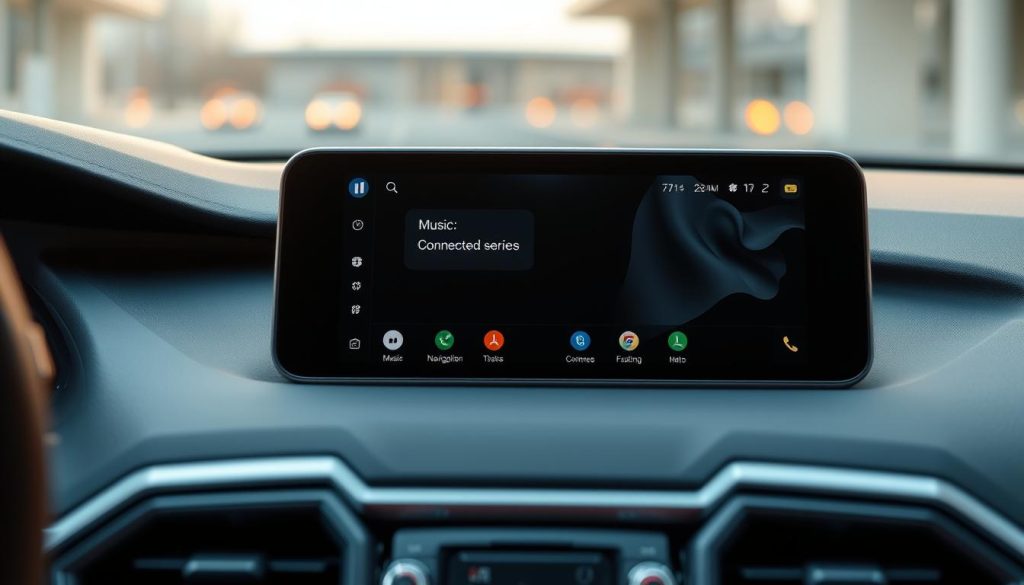
Résolution des problèmes courants
Pour une expérience Android Auto optimale dans votre Dacia2000, il est crucial de résoudre les problèmes courants. L’intégration de cette technologie peut parfois présenter certains défis techniques.
Lorsque vous utilisez Android Auto sur votre Dacia2000, vous pouvez rencontrer des problèmes de connexion. La perte de connexion pendant l’utilisation est l’un des problèmes les plus fréquents.
Perte de connexion pendant l’utilisation
En cas de perte de connexion, la solution la plus simple consiste souvent à désactiver puis réactiver le Bluetooth sur le système de navigation. Cela redémarre la connexion et peut résoudre le problème.
Problèmes de réseau mobile après connexion
Un autre problème fréquent concerne la perte de données mobiles après connexion. Cela est généralement causé par une mauvaise gestion du Wi-Fi entre l’auto-radio et votre smartphone. Si votre téléphone vous propose de se connecter au Wi-Fi du véhicule, évitez d’accepter cette demande car cela peut interrompre votre connexion internet mobile.
Pour rétablir vos données mobiles, allez dans les paramètres Wi-Fi de votre smartphone, recherchez les réseaux enregistrés, et oubliez le réseau du véhicule. Cela devrait rétablir votre connexion internet mobile.
- L’intégration d’Android Auto dans une Dacia2000 peut présenter certains défis techniques.
- La désactivation et la réactivation du Bluetooth peuvent résoudre les problèmes de connexion.
- Une mauvaise gestion du Wi-Fi peut causer des problèmes de réseau mobile.
Conclusion : profiter pleinement d’Android Auto sur votre Dacia 2000 (62 mots)
Android Auto donne une seconde vie à la Dacia2000, en fusionnant innovation et patrimoine automobile. Cette intégration technologique permet de profiter des dernières fonctionnalités de navigation, de divertissement et de communication, tout en préservant le charme classique de la berline roumaine.
Pour une expérience optimale, il est recommandé de mettre régulièrement à jour l’application Android Auto sur votre smartphone. Les applications telles que Waze, Google Maps, Spotify, Deezer, et les services de messagerie vocale sont particulièrement utiles avec ce système.
Cette transformation numérique prouve qu’il est possible de concilier patrimoine automobile et technologies modernes pour une expérience de conduite enrichie.