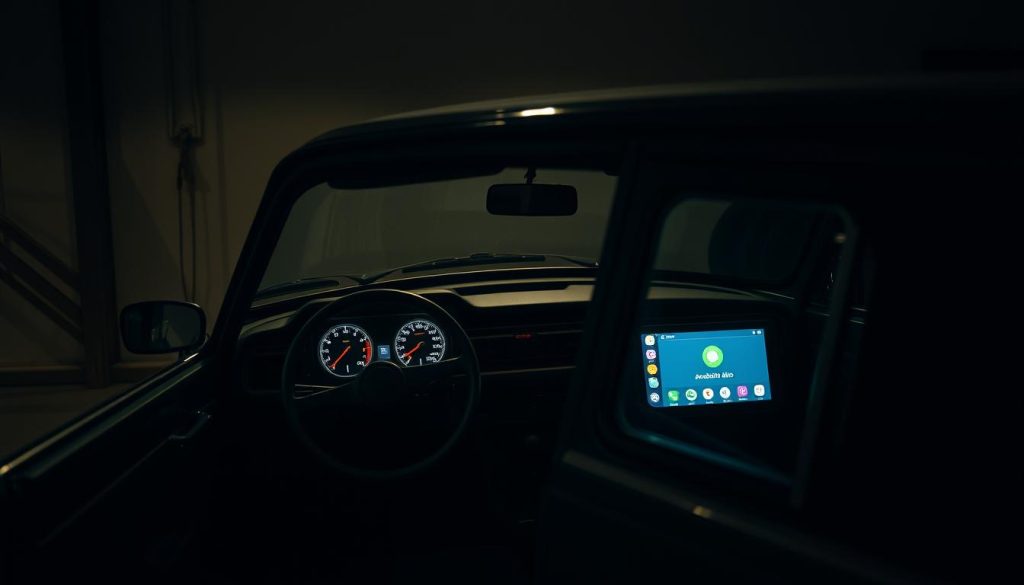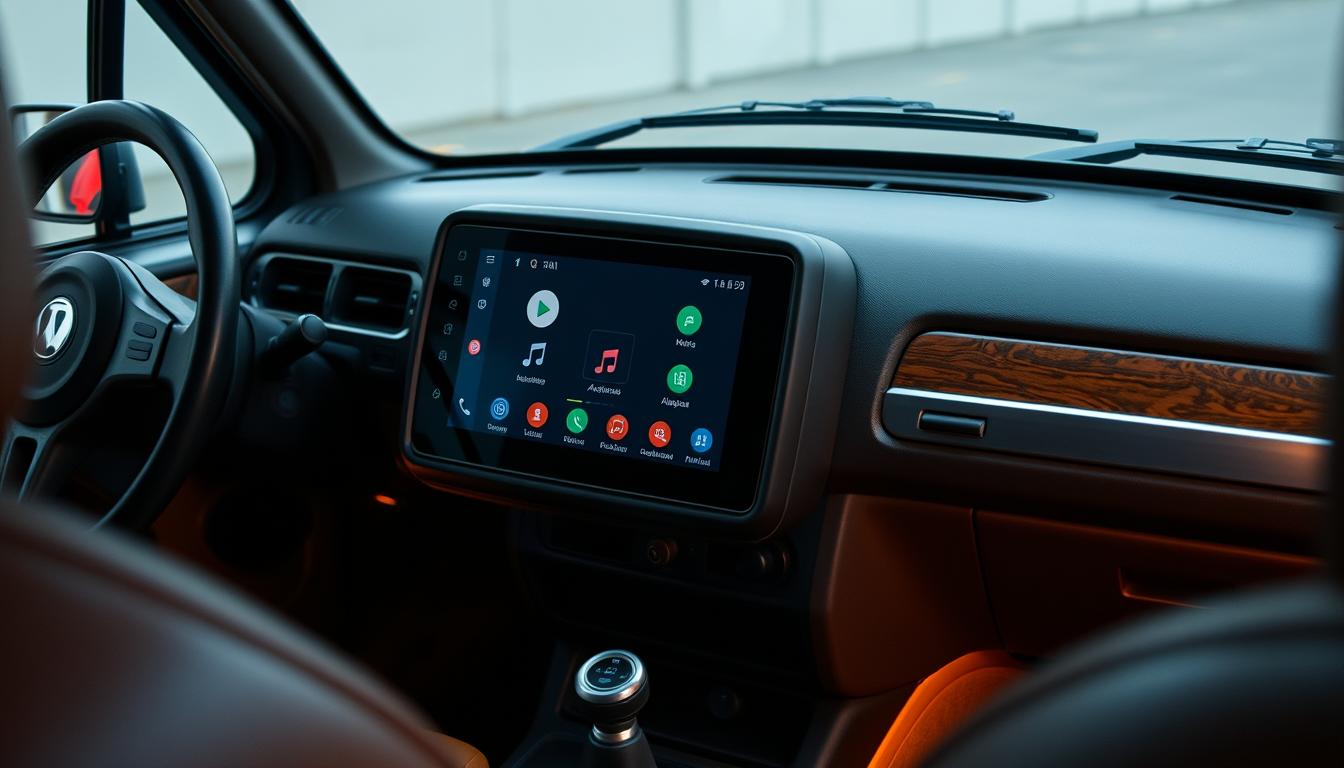

La Dacia1100, icône de l’histoire automobile roumaine, rencontre désormais la technologie moderne grâce à l’intégration d’Android Auto. Cette fusion unique allie l’héritage historique à la connectivité contemporaine, offrant aux conducteurs une expérience de conduite améliorée.
L’intégration d’Android Auto dans les véhicules Dacia1100 permet aux conducteurs de profiter de leur smartphone sur l’écran du système Media Display. Cette technologie moderne améliore l’expérience de conduite en offrant un accès intuitif aux fonctionnalités du téléphone.
Points clés à retenir
- Intégration d’Android Auto dans les véhicules Dacia1100
- Fusion de l’héritage historique et de la technologie moderne
- Accès intuitif aux fonctionnalités du smartphone sur l’écran Media Display
- Amélioration de l’expérience de conduite
- Compatibilité avec différentes versions du système Media Display
Android Auto Dacia1100 : une révolution technologique
L’intégration d’Android Auto dans la Dacia1100 marque une étape importante dans l’évolution de l’expérience de conduite. Cette technologie permet aux conducteurs de profiter de leurs applications favorites directement sur l’écran Media Display de leur véhicule.
Retrouvez les meilleures applications de votre smartphone, équipé d’Android 5 ou version ultérieure, spécialement sélectionnées pour faciliter votre conduite.
Les fonctionnalités essentielles d’Android Auto
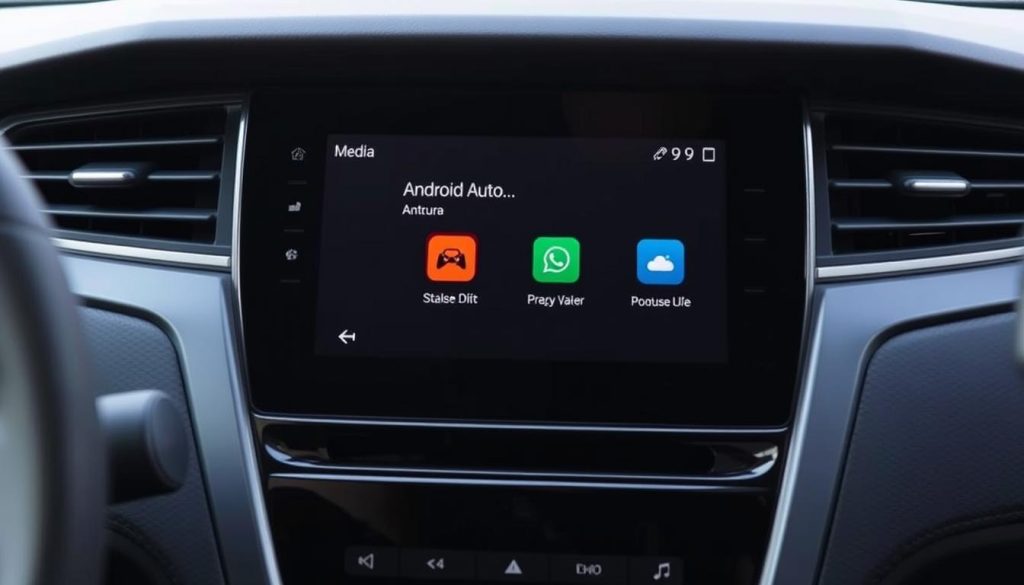
Android Auto offre une gamme de fonctionnalités conçues pour améliorer l’expérience de conduite. Vous pouvez dicter vos messages, accéder à vos musiques préférées et profiter d’une navigation simple et détaillée avec Google Maps.
- Présentation des applications essentielles disponibles via Android Auto sur l’écran Media Display de la Dacia1100
- Explication des fonctionnalités de messagerie par dictée vocale pour une conduite plus sécurisée
- Détails sur l’accès simplifié à vos contenus musicaux et médias favoris pendant vos trajets
La rencontre entre patrimoine automobile roumain et technologie moderne
La Dacia1100, avec son riche patrimoine automobile roumain, bénéficie désormais de la technologie moderne grâce à Android Auto. Cette intégration permet une expérience de conduite plus moderne et plus connectée.
- Présentation des avantages de la navigation GPS via Google Maps sur l’écran du véhicule
- Analyse de l’évolution technologique de la Dacia, de ses origines roumaines à l’intégration des systèmes connectés modernes
- Description de l’interface utilisateur intuitive d’Android Auto adaptée à l’écran Media Nav de la Dacia1100
Prérequis pour l’installation d’Android Auto
Avant de procéder à l’installation d’Android Auto sur votre Dacia, il est essentiel de vérifier certaines conditions préalables pour garantir une expérience utilisateur fluide et sans problème.
Configuration nécessaire sur votre smartphone Android
Pour utiliser Android Auto, votre smartphone Android doit être compatible avec la version 5.0 ou ultérieure. Assurez-vous que votre téléphone est à jour et que les données mobiles sont activées pour permettre le bon fonctionnement des applications connectées.
Il est également crucial de télécharger et d’installer l’application Android Auto depuis le Google Play Store. Un câble USB certifié par le fabricant de votre téléphone est nécessaire pour une connexion stable via la prise USB de votre Dacia.
Vérification de la compatibilité avec votre système Media Display
Votre système Media Display doit être compatible avec Android Auto. Consultez votre carte grise pour identifier la version logicielle de votre système et assurez-vous qu’elle est compatible avec Android Auto. Les modèles de Media Nav compatibles sont spécifiés par le fabricant ; vérifiez donc la compatibilité de votre système embarqué.
Pour une connexion sans fil, assurez-vous que votre système est équipé du WiFi et que cette fonctionnalité est activée. La configuration de votre écran media display doit également être vérifiée pour s’assurer qu’il est prêt pour l’intégration d’Android Auto.
Installation d’Android Auto via câble USB
L’installation d’Android Auto sur votre Dacia 1100 via un câble USB est un processus simple et rapide. Pour commencer, assurez-vous que votre smartphone est compatible avec Android Auto et que vous disposez d’un câble USB certifié par le fabricant de votre téléphone.
Préparation de votre smartphone et activation des paramètres
Avant de connecter votre téléphone à votre Dacia 1100, vous devez ouvrir Android Auto sur votre smartphone. Pour ce faire, allez dans les paramètres de votre téléphone, recherchez Android Auto, et activez-le. Assurez-vous que les données mobiles sont activées pour permettre les mises à jour et le bon fonctionnement de l’application.
- Accédez aux paramètres de votre smartphone.
- Recherchez « Android Auto » et sélectionnez-le.
- Activez Android Auto et acceptez les conditions d’utilisation.
Il est crucial d’utiliser un câble USB de qualité pour éviter tout problème de connexion. Une fois ces étapes franchies, connectez votre smartphone à votre système Media Nav à l’aide du câble USB.
Connexion et première configuration sur l’écran Media Display
Lors de la première connexion, votre Dacia 1100 détectera votre smartphone et lancera la configuration d’Android Auto sur l’écran Media Display. Suivez les instructions à l’écran pour finaliser l’installation.
| Étape | Description |
|---|---|
| 1 | Connexion du smartphone via USB |
| 2 | Lancement de la configuration sur l’écran Media Display |
| 3 | Acceptation des autorisations nécessaires |
Une fois la configuration terminée, vous pourrez profiter de toutes les fonctionnalités d’Android Auto directement sur l’écran Media de votre Dacia 1100. N’oubliez pas de vérifier que toutes les fonctionnalités sont correctement activées après l’installation.
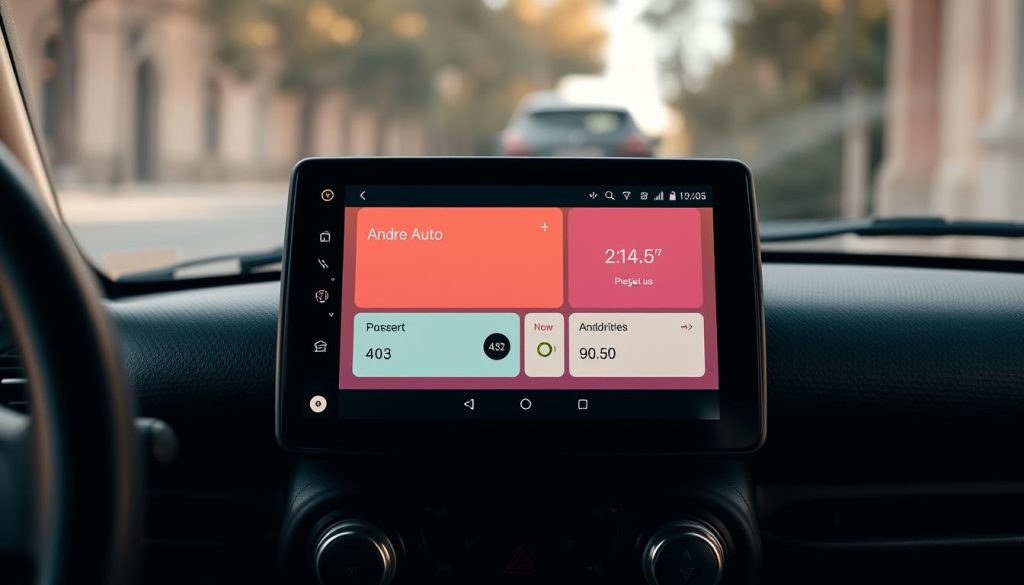
En suivant ces étapes, vous pourrez facilement installer et configurer Android Auto sur votre Dacia 1100, améliorant ainsi votre expérience de conduite avec les fonctionnalités les plus récentes de la technologie Android.
Configuration du mode sans fil pour Android Auto
:La configuration du mode sans fil pour Android Auto est une étape cruciale pour profiter pleinement de cette technologie dans votre Dacia. Pour ce faire, il est nécessaire de suivre quelques étapes précises.
Activation du mode développeur sur votre smartphone
Pour activer le mode développeur, commencez par ouvrir les paramètres de votre smartphone Android. Ensuite, descendez jusqu’en bas de la page et sélectionnez « Info sur la version » ou « Autorisation ». Tapotez plusieurs fois rapidement sur cette option jusqu’à ce que vous voyiez un message indiquant que vous êtes à quelques étapes de devenir développeur.
Une fois que vous avez activé le mode développeur, retournez en haut à droite de l’écran et cliquez sur les trois petits points pour ouvrir les paramètres pour développeurs.
Procédure de connexion Bluetooth et WiFi
Dans les paramètres développeur, vous trouverez l’option « Ajouter la projection sans fil ». Cochez cette case pour activer la fonctionnalité. Ensuite, assurez-vous que le Bluetooth, le WiFi et le GPS sont activés sur votre smartphone.
Connectez votre smartphone au système Media Nav de votre Dacia via Bluetooth. Une fois la connexion établie, vous devriez voir l’option d’intégration Android Auto sur l’écran de votre véhicule. Appuyez dessus et attendez quelques secondes pour voir l’interface Android Auto s’afficher.
Dépannage et résolution des problèmes courants
Lorsque vous rencontrez des difficultés avec Android Auto sur votre Dacia1100, il est essentiel de savoir comment résoudre les problèmes courants. Les utilisateurs peuvent rencontrer divers problèmes, notamment des difficultés de connexion ou des pertes de signal.
Problèmes de connexion et solutions rapides
Pour résoudre les problèmes de connexion, commencez par vérifier que votre smartphone est compatible avec Android Auto et que votre véhicule est équipé du système Media Nav. Si la connexion sans fil ne fonctionne pas, essayez de vous connecter via un câble USB. Assurez-vous que votre téléphone est déverrouillé et que l’application Android Auto est à jour.
Gestion des pertes de signal et reconnexion
Si vous perdez le signal ou rencontrez des problèmes de connexion intermittents, essayez de désactiver puis réactiver le Bluetooth sur votre système Media Display. Si vous utilisez des applications comme Waze, vérifiez que votre connexion internet est stable. En cas de problème persistant, redémarrez votre téléphone et l’écran Media Nav. Si vous avez connecté votre téléphone au WiFi du véhicule, assurez-vous de ne pas avoir accepté la connexion sans vérifier les paramètres de données mobiles.
Conclusion
En résumé, Android Auto sur votre Dacia1100 offre une expérience de conduite améliorée en intégrant votre smartphone à votre Media Display. Les méthodes d’installation présentées, que ce soit via câble USB ou connexion sans fil, vous permettent de profiter de fonctionnalités avancées de navigation et de divertissement.
Pour une expérience optimale, veillez à suivre les précautions nécessaires avec votre téléphone et à explorer les diverses fonctionnalités d’Android Auto. Si vous êtes un utilisateur d’iPhone, vous pouvez également envisager Apple CarPlay comme alternative. Pour plus d’informations et de mises à jour sur la cartographie et la navigation, visitez notre site officiel.
Partagez vos expériences et posez vos questions dans les commentaires ci-dessous. N’oubliez pas de conduire en toute sécurité tout en profitant des technologies d’assistance.