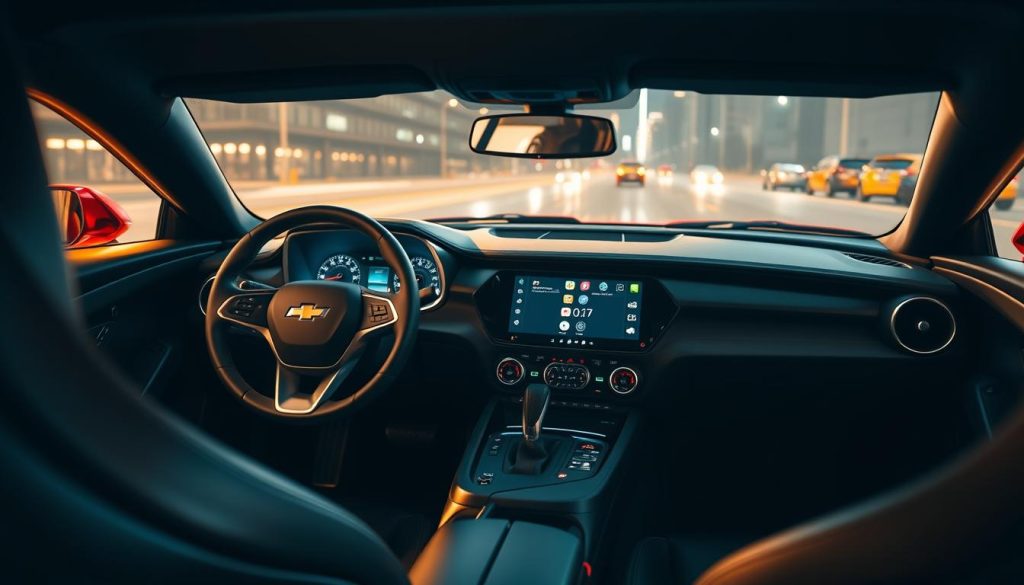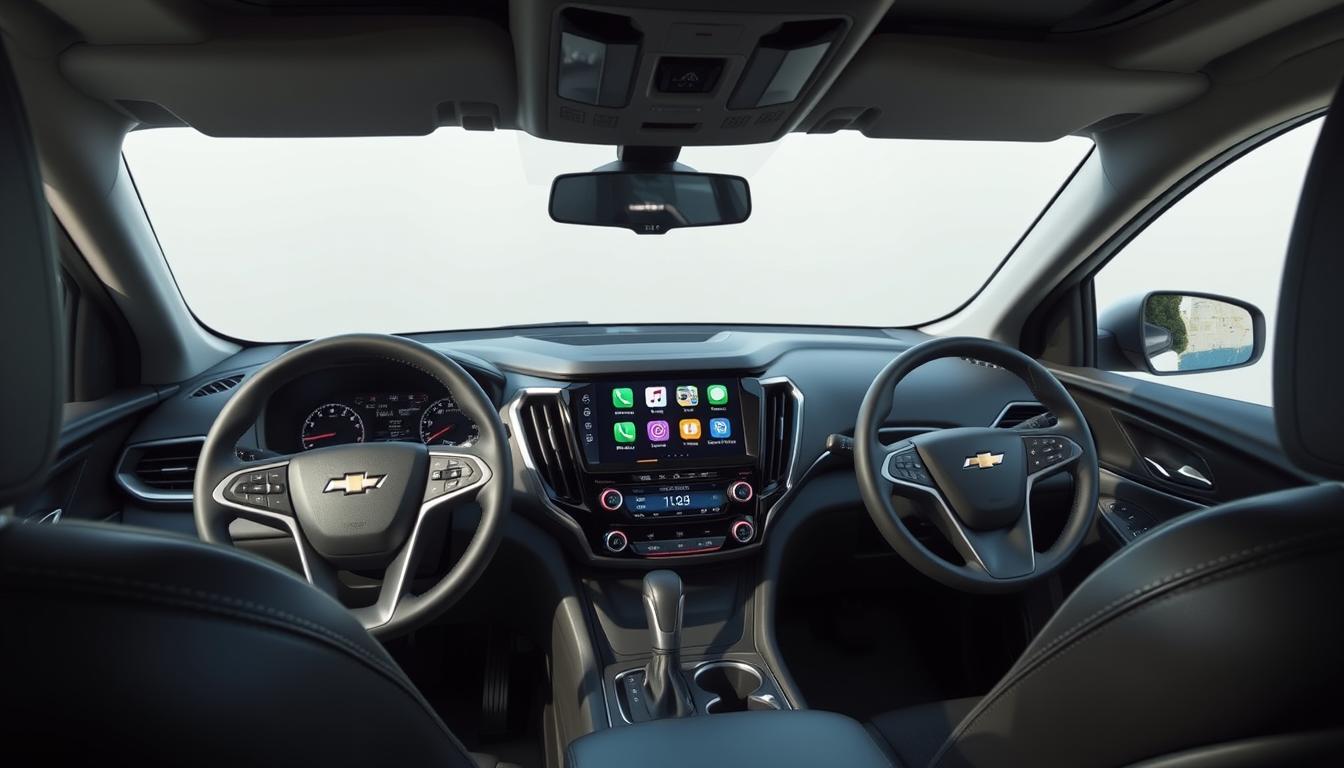

L’intégration de Android Auto dans votre véhicule peut révolutionner votre expérience de conduite.
En effet, cette technologie permet d’accéder à vos applications mobiles favorites directement sur l’écran tactile de votre Chevrolet Traverse, améliorant ainsi la sécurité routière en gardant les mains sur le volant et les yeux sur la route.
Dans cet article, nous explorerons comment configurer et utiliser cette fonctionnalité pour tirer le meilleur parti de votre système de navigation et de vos applications multimédias.
Points clés à retenir
- Découvrez comment intégrer Android Auto dans votre Chevrolet Traverse
- Apprenez à utiliser les fonctionnalités de navigation et de multimédia
- Comprenez les avantages de la connexion sans fil
- Explorez les options de personnalisation pour une expérience utilisateur optimale
- Maîtrisez les astuces pour une utilisation sécurisée et efficace
Android Auto et Chevrolet Traverse : comment tirer parti de cette technologie innovante
Android Auto est devenu un élément essentiel pour de nombreux conducteurs, offrant une expérience de navigation et de divertissement sécurisée au volant. Dans la Chevrolet Traverse, cette technologie est intégrée de manière à améliorer significativement l’expérience de conduite.
Fonctionnalités principales disponibles
Les fonctionnalités principales d’Android Auto dans la Chevrolet Traverse comprennent la navigation via Google Maps, la gestion des appels et des messages via l’Assistant Google, ainsi que l’accès à diverses applications multimédias.
Utilisation intuitive : l’interface simplifiée d’Android Auto permet une utilisation intuitive et sécurisée des différentes fonctionnalités.
Modèles Chevrolet Traverse compatibles
Les modèles Chevrolet Traverse compatibles avec Android Auto incluent principalement les générations produites depuis 2017.
- La deuxième génération de Traverse, lancée en 2018, bénéficie d’une intégration optimisée.
- Différentes finitions sont équipées d’Android Auto, avec des variations dans la taille de l’écran.
- Il est recommandé de vérifier sur le site officiel de Chevrolet les spécifications exactes de votre modèle.
Comment connecter Android Auto via USB sur votre Traverse

La connexion d’Android Auto via USB sur votre Chevrolet Traverse est un processus simple et rapide. Pour commencer, assurez-vous que votre véhicule est à l’arrêt.
Prérequis et câbles recommandés
Avant de connecter Android Auto, vérifiez que vous disposez d’un câble USB compatible. Il est recommandé d’utiliser un câble de haute qualité pour éviter tout problème de connexion.
Étapes de connexion par câble USB
Pour connecter votre téléphone :
- Stationnez votre véhicule.
- Connectez votre téléphone au port USB de votre Traverse à l’aide d’un câble compatible.
- Si Android Auto ne démarre pas automatiquement, appuyez sur l’icône de projection ou Android Auto sur l’écran tactile.
- Suivez les invites sur l’écran tactile et votre téléphone pour terminer la configuration.
Résolution des problèmes de connexion
Si vous rencontrez des problèmes, vérifiez que l’application Android Auto est à jour et essayez de redémarrer votre téléphone et le système d’infodivertissement de votre Traverse.
Configuration de la connexion sans fil d’Android Auto
La configuration de la connexion sans fil d’Android Auto est une étape importante pour profiter pleinement des fonctionnalités de votre Chevrolet Traverse. Cette configuration vous permet de connecter votre téléphone à votre véhicule sans avoir besoin d’un câble USB.
Vérification de la compatibilité sans fil de votre Traverse
Avant de commencer, assurez-vous que votre Chevrolet Traverse est compatible avec la connexion sans fil d’Android Auto. Vous pouvez vérifier cela dans le manuel de votre véhicule ou en contactant votre concessionnaire Chevrolet.
Procédure de jumelage Bluetooth
Pour configurer la connexion sans fil, vous devez d’abord jumeler votre téléphone à votre Chevrolet Traverse via Bluetooth. Pour ce faire, suivez ces étapes :
- Activez le Bluetooth sur votre téléphone et sur votre Chevrolet Traverse.
- Recherchez les appareils disponibles sur votre téléphone et sélectionnez votre Chevrolet Traverse.
- Suivez les instructions qui s’affichent sur votre téléphone et sur l’écran de votre Traverse pour terminer le jumelage.
Après le jumelage, appuyez sur l’icône Android Auto sur l’écran de votre Traverse pour lancer la configuration sans fil.
Configuration initiale et connexions automatiques
Lors de la première configuration, il est souvent recommandé de connecter d’abord votre téléphone via USB, ce qui peut déclencher l’option de configuration sans fil. Une fois configuré, votre téléphone se connectera automatiquement à Android Auto dès que vous démarrerez votre Traverse, à condition que le Bluetooth soit activé.
Pour optimiser la connexion automatique, assurez-vous que votre téléphone n’est pas en mode économie d’énergie extrême, ce qui pourrait désactiver les connexions en arrière-plan.

Utilisation optimale des applications sur Android Auto Chevrolet Traverse
Pour tirer le meilleur parti de votre Chevrolet Traverse équipé d’Android Auto, découvrez comment utiliser les applications de manière optimale. Android Auto offre une expérience utilisateur améliorée grâce à ses applications intégrées, rendant vos trajets plus agréables et sécurisés.

Navigation avec Google Maps
La navigation est une fonctionnalité essentielle lors de vos déplacements. Avec Android Auto sur votre Chevrolet Traverse, vous pouvez utiliser Google Maps pour obtenir des directions précises et des informations de trafic en temps réel. L’interface simplifiée d’Android Auto permet une utilisation intuitive de Google Maps directement sur l’écran de votre véhicule.
Gestion des appels et messages avec Assistant Google
L’Assistant Google intégré à Android Auto vous permet de gérer vos appels et messages sans quitter la route des yeux. Vous pouvez dicter vos messages ou passer des appels en utilisant des commandes vocales, assurant ainsi une expérience de conduite plus sécurisée.
Applications multimédias et musique compatibles
Android Auto sur votre Chevrolet Traverse prend en charge de nombreuses applications de streaming musical comme Spotify, YouTube Music, et Deezer. Vous pouvez accéder à vos playlists préférées et naviguer entre les pistes via l’écran tactile ou par commandes vocales. Certains modèles de Traverse équipés de systèmes audio premium comme Bose offrent une expérience sonore optimisée.
En résumé, Android Auto sur votre Chevrolet Traverse vous permet de profiter d’une expérience multimédia enrichie, avec accès à une multitude d’applications de musique et de podcasts, tout en gardant votre regard sur la route. Vous pouvez visiter notre site pour plus d’informations sur les fonctionnalités d’Android Auto.
Conclusion
L’utilisation d’Android Auto dans votre Chevrolet Traverse vous offre une expérience de conduite plus agréable et plus sûre. Cette technologie innovante permet d’intégrer harmonieusement votre smartphone à votre véhicule, offrant un équilibre parfait entre connectivité et sécurité.
Que vous optiez pour une connexion USB ou sans fil sur les modèles compatibles, Android Auto s’adapte à vos besoins. L’écosystème d’applications disponibles continue de s’enrichir, rendant votre Traverse plus intelligente et plus connectée.
Pour rester informé des dernières fonctionnalités et améliorations, consultez régulièrement le site officiel de Chevrolet et les mises à jour de l’application Android Auto. En maîtrisant les fonctionnalités d’Android Auto sur le site, vous tirerez pleinement parti de cette technologie pour une expérience de conduite améliorée.
Visitez le site pour plus d’informations sur Android Auto et profitez d’une expérience de conduite plus connectée.
FAQ
Quels sont les modèles de Chevrolet Traverse compatibles avec Android Auto?
Les modèles de Chevrolet Traverse compatibles avec cette technologie sont généralement ceux produits à partir de 2018. Il est recommandé de vérifier la compatibilité de votre véhicule en consultant le manuel du propriétaire ou en contactant un concessionnaire.
Comment puis-je connecter mon téléphone à ma Traverse via USB ?
Pour connecter votre téléphone à votre véhicule via USB, assurez-vous d’utiliser un câble USB compatible. Branchez le câble dans le port USB de votre véhicule et suivez les instructions à l’écran pour terminer la connexion.
Puis-je utiliser Google Maps avec Android Auto sur ma Chevrolet Traverse ?
Oui, Google Maps est l’une des applications de navigation les plus populaires compatibles avec Android Auto. Vous pouvez utiliser cette application pour obtenir des directions et des informations de trafic en temps réel.
Quels sont les avantages de la connexion sans fil avec Android Auto ?
La connexion sans fil offre une expérience plus pratique et réduit l’encombrement de câbles dans votre véhicule. Elle permet une connexion automatique une fois que vous avez configuré votre système pour la première fois.
Comment résoudre les problèmes de connexion avec Android Auto sur ma Traverse ?
Si vous rencontrez des problèmes de connexion, assurez-vous que votre téléphone et votre véhicule sont compatibles et que vous utilisez les derniers logiciels. Redémarrer votre téléphone et votre système de divertissement peut également résoudre le problème.