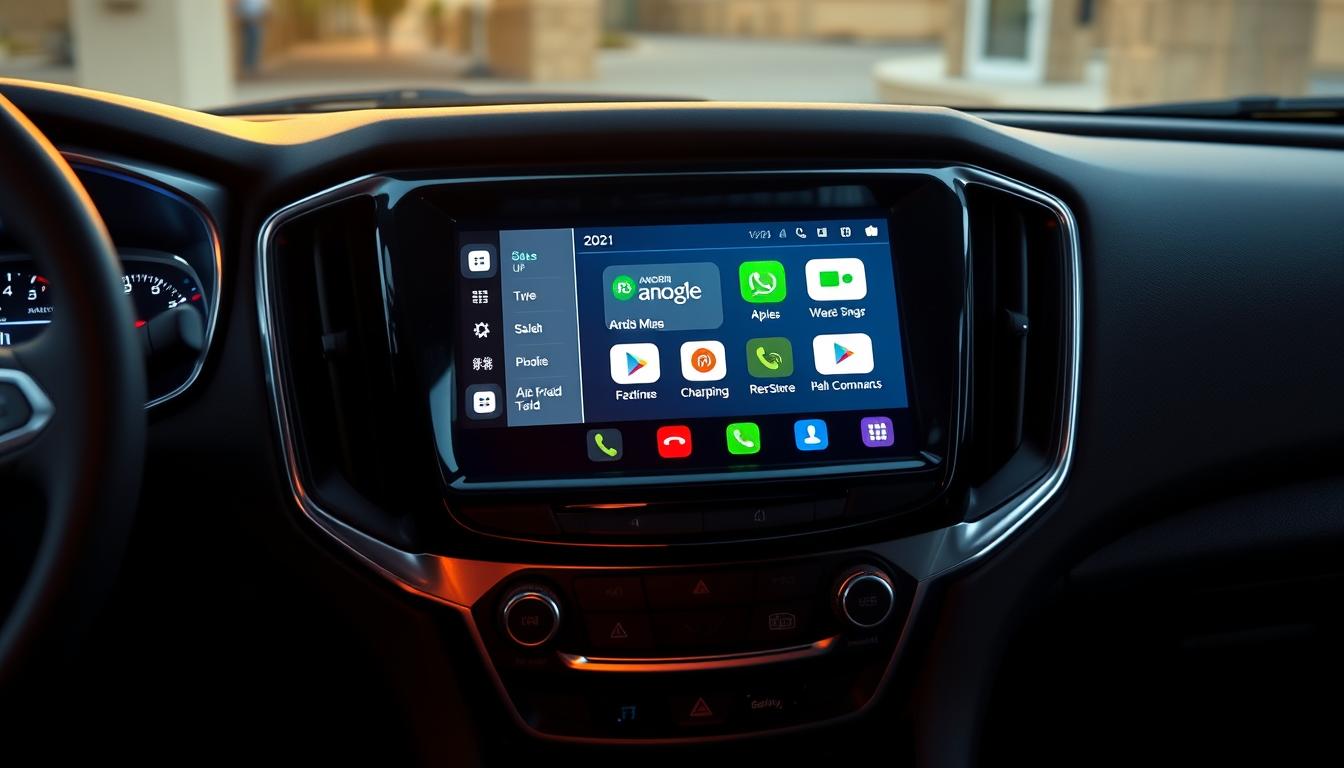

Découvrez comment l’intégration d’Android Auto dans les véhicules Chevrolet TrailBlazer révolutionne l’expérience de conduite. Avec Android Auto, profitez d’une navigation intuitive et sécurisée directement sur l’écran tactile de votre système d’infodivertissement.
La technologie Android Auto offre une expérience de conduite connectée, vous permettant de rester concentré sur la route tout en ayant accès à vos applications favorites. La connexion sans fil entre votre smartphone et le véhicule simplifie l’utilisation de cette technologie.
En comparaison avec Apple CarPlay, Android Auto se distingue par ses fonctionnalités spécifiques adaptées aux utilisateurs de smartphones Android.
Points clés à retenir
- Intégration d’Android Auto pour une expérience de conduite connectée
- Utilisation sécurisée et intuitive de l’écran tactile
- Connexion sans fil pour une expérience mains libres
- Comparaison avec Apple CarPlay pour comprendre les spécificités
- Évolution de la technologie pour les conducteurs modernes
Comprendre Android Auto pour Chevrolet TrailBlazer
Avec Android Auto, les conducteurs de Chevrolet TrailBlazer bénéficient d’une expérience utilisateur améliorée et d’une connectivité avancée. Cette technologie permet une intégration fluide de votre smartphone dans le système d’infodivertissement de votre véhicule.
Qu’est-ce qu’Android Auto et ses avantages
Android Auto est une plateforme développée par Google qui permet aux conducteurs d’accéder à certaines fonctionnalités de leur smartphone Android directement sur l’écran tactile de leur véhicule. Les principaux avantages incluent la navigation via Google Maps, les appels et messages mains libres, ainsi que le contrôle de la musique et des applications de streaming.
Pour profiter d’Android Auto sur votre Chevrolet TrailBlazer, il est essentiel de disposer d’un smartphone compatible et d’un système d’infodivertissement à jour.
Compatibilité avec le Chevrolet TrailBlazer
Les modèles de Chevrolet TrailBlazer de 2020 à aujourd’hui sont compatibles avec Android Auto. Les différents systèmes d’infodivertissement équipant ces modèles supportent cette technologie, mais il est crucial de vérifier les mises à jour logicielles nécessaires pour une compatibilité optimale.
| Année du Modèle | Système d’Infodivertissement | Niveau de Compatibilité |
|---|---|---|
| 2020 | Système 1 | Élevé |
| 2021 | Système 2 | Très Élevé |
| 2022 | Système 3 | Optimal |
La version minimale requise d’Android pour une utilisation fluide est Android 6.0 ou supérieure. La connexion peut être établie via USB ou sans fil, selon les capacités de votre véhicule et de votre smartphone.
En résumé, Android Auto offre une expérience connectée enrichie pour les conducteurs de Chevrolet TrailBlazer, avec des fonctionnalités avancées accessibles via l’écran tactile de leur véhicule.
Prérequis pour utiliser Android Auto Chevrolet TrailBlazer
Avant de plonger dans l’univers d’Android Auto avec votre TrailBlazer, il est essentiel de vérifier quelques prérequis pour une expérience optimale.
Versions de TrailBlazer compatibles
Pour utiliser Android Auto, votre Chevrolet TrailBlazer doit être d’une version compatible. Les modèles récents sont généralement pris en charge, mais il est conseillé de vérifier la compatibilité de votre véhicule sur le site officiel de Chevrolet.
Smartphones et versions Android supportés
Android Auto nécessite un smartphone Android avec une version d’Android compatible. Actuellement, Android Auto est compatible avec les appareils exécutant Android 6.0 ou ultérieur. Assurez-vous que votre smartphone est à jour pour une expérience fluide.
Applications nécessaires à télécharger
Pour profiter pleinement d’Android Auto, vous devez télécharger certaines applications depuis le Google Play Store. Les applications de navigation comme Google Maps, Waze et Sygic sont compatibles et offrent des fonctionnalités avancées. Vous pouvez également télécharger des applications de musique et de divertissement telles que Spotify et YouTube Music. Certaines de ces applications peuvent offrir des fonctionnalités premium à un certain prix, mais elles sont généralement disponibles avec une période d’essai gratuite ou un modèle de souscription.
Il est important de vérifier la compatibilité de ces applications avec Android Auto et de les mettre à jour régulièrement pour bénéficier des dernières fonctionnalités et améliorations. La prise charge de votre smartphone est également essentielle pour une utilisation prolongée.
Configuration initiale d’Android Auto sur votre TrailBlazer
La configuration initiale d’Android Auto sur votre Chevrolet TrailBlazer est une étape essentielle pour profiter de l’expérience connectée. Cette configuration vous permet de bénéficier de fonctionnalités telles que la navigation GPS, les appels mains libres, et le contrôle musical directement depuis l’écran de votre véhicule.
Préparation du système d’infodivertissement
Avant de commencer, assurez-vous que le système d’infodivertissement de votre TrailBlazer est prêt pour la configuration. Cela implique de brancher le boîtier sur le port USB situé dans la voiture. Cette étape est cruciale pour établir une connexion stable entre votre smartphone et le système de votre véhicule.
Connexion de votre smartphone en Bluetooth/WiFi
Pour connecter votre smartphone à votre TrailBlazer, vous avez deux options : Bluetooth ou WiFi. La connexion sans fil offre une plus grande flexibilité, mais une connexion filaire peut être plus stable. Pour établir une connexion sans fil, assurez-vous que le Bluetooth ou le WiFi est activé sur votre smartphone, puis recherchez votre autoradio sur votre smartphone pour établir la connexion.
- Activez le Bluetooth ou le WiFi sur votre smartphone.
- Recherchez le nom de votre autoradio dans les appareils disponibles.
- Suivez les instructions à l’écran pour finaliser la connexion.
Première synchronisation étape par étape
Une fois votre smartphone connecté, procédez à la synchronisation d’Android Auto. Voici les étapes à suivre :
- Synchronisez votre smartphone avec le système d’infodivertissement de votre TrailBlazer.
- Attendez que la LED bleue du boîtier soit activée, indiquant une connexion réussie.
- Profitez désormais de vos applications favorites directement depuis l’écran de votre véhicule, avec une résolution d’affichage pouvant aller jusqu’à 1920×1080 pixels pour une expérience visuelle optimale.
Après la synchronisation, vous pouvez configurer les paramètres de connexion selon vos préférences, choisir entre une connexion filaire ou sans fil, et explorer les différentes options d’origine disponibles. Pour plus d’informations sur les fonctionnalités et les paramètres, n’hésitez pas à explorer les sections suivantes de notre guide.
Connexion sans fil vs connexion filaire
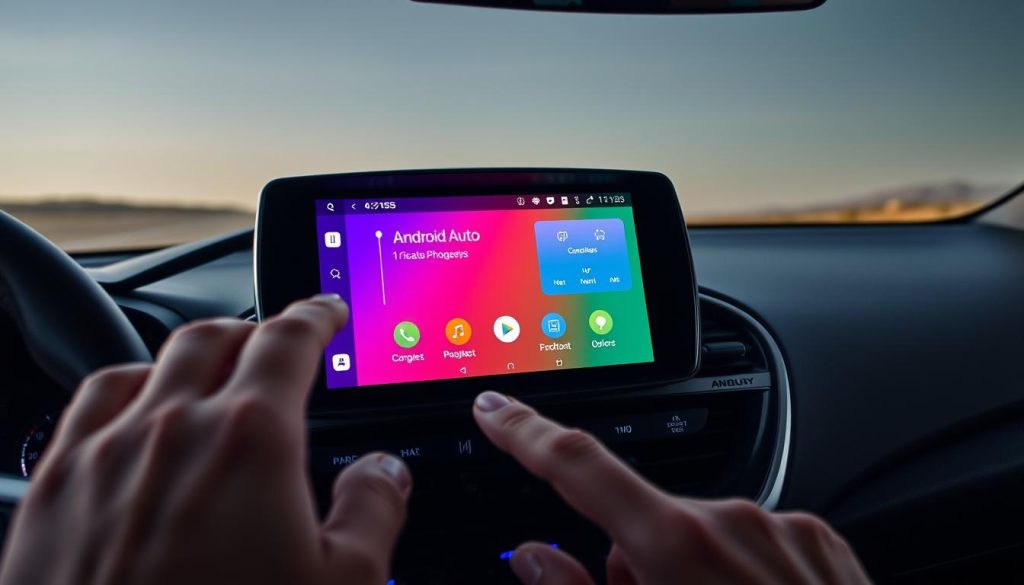
Deux options s’offrent à vous pour connecter Android Auto sur votre Chevrolet TrailBlazer : la connexion sans fil et la connexion filaire. Chacune présente des avantages spécifiques qui répondent à différents besoins et préférences.
Avantages de la connexion sans fil
La connexion sans fil offre une grande commodité, vous permettant de vous connecter automatiquement à Android Auto dès que vous entrez dans votre véhicule. Cette fonctionnalité élimine les distractions liées à la manipulation d’un câble, améliorant ainsi votre expérience de conduite. De plus, l’absence de câble réduit l’encombrement dans votre voiture.
Avantages de la connexion filaire
La connexion filaire, en revanche, offre une stabilité et une qualité de connexion supérieures. Elle est idéale pour les utilisateurs qui souhaitent profiter de la meilleure qualité audio et vidéo possible. De plus, la connexion filaire charge votre smartphone en même temps, ce qui est pratique pour les longs trajets.
Comment basculer entre les deux modes
Pour basculer entre les modes de connexion sans fil et filaire, vous devez ajuster les paramètres dans l’application Android Auto sur votre smartphone. Lorsque vous utilisez une connexion filaire, déconnectez simplement le câble USB pour activer le mode sans fil, si votre véhicule et smartphone le supportent. L’écran tactile de votre système d’infodivertissement vous guide à travers ces étapes.
Fonctionnalités principales d’Android Auto sur Chevrolet TrailBlazer
Les fonctionnalités d’Android Auto sur Chevrolet TrailBlazer améliorent significativement votre expérience de conduite. Android Auto transforme votre véhicule en un environnement connecté, vous permettant de profiter de diverses fonctionnalités sans distraction.
Navigation GPS avec Google Maps et Waze
Android Auto sur votre Chevrolet TrailBlazer vous permet d’accéder à des services de navigation GPS de pointe tels que Google Maps et Waze. Ces applications offrent des itinéraires en temps réel, des mises à jour sur le trafic, et des alertes sur les radars de vitesse. L’interface simplifiée et les instructions vocales vous aident à rester concentré sur la route.
Avec Google Maps, vous bénéficiez de:
- Mises à jour régulières de la cartographie
- Informations sur le trafic en temps réel
- Options de navigation alternative
Waze complète cela avec:
- Alertes de radars et de zones de contrôle
- Signalements d’incidents et de travaux routiers
- Optimisation de l’itinéraire en fonction des conditions de circulation
| Fonctionnalité | Google Maps | Waze |
|---|---|---|
| Mises à jour cartographiques | Oui | Oui |
| Alertes de trafic | Oui | Oui |
| Alertes de radars | Non | Oui |
Appels et messagerie mains libres
Avec Android Auto, passer des appels et envoyer des messages devient plus sûr et pratique. Le système permet une interaction mains libres grâce aux commandes vocales, minimisant ainsi les distractions au volant.
Vous pouvez:
- Passer et recevoir des appels en utilisant votre système audio de voiture
- Envoyer et lire des messages via la synthèse vocale
- Utiliser Google Assistant pour dicter vos messages ou passer des appels
Contrôle musical et applications de streaming
Android Auto prend en charge diverses applications de streaming musical, vous permettant de profiter de votre musique préférée en toute sécurité. Les applications comme Spotify, YouTube Music, et Deezer sont compatibles avec Android Auto, offrant une large gamme de choix musicaux.
Vous pouvez:
- Contrôler la lecture musicale via l’écran tactile de votre TrailBlazer
- Accéder à vos playlists et favoris directement depuis l’écran
- Utiliser les commandes vocales pour changer de chanson ou de station de radio
Pour optimiser la qualité audio, assurez-vous de régler les paramètres audio de votre système selon les spécifications d’origine de votre véhicule.
Utilisation des commandes vocales avec Android Auto
L’utilisation des commandes vocales avec Android Auto dans votre voiture Chevrolet TrailBlazer peut grandement améliorer votre expérience de conduite. Cette fonctionnalité permet de contrôler diverses applications et fonctions sans avoir à toucher l’écran, améliorant ainsi la sécurité routière.
Activation et configuration de Google Assistant
Pour utiliser les commandes vocales avec Android Auto, vous devez d’abord activer et configurer Google Assistant. Assurez-vous que votre smartphone est compatible avec Google Assistant et que cette fonctionnalité est activée. Une fois configuré, vous pouvez utiliser les commandes vocales pour effectuer diverses tâches.
Selon
« Google Assistant est conçu pour vous aider à accomplir vos tâches quotidiennes de manière plus efficace. »
Vous pouvez configurer Google Assistant pour qu’il réponde à vos commandes vocales spécifiques.
Commandes vocales essentielles à connaître
Voici quelques commandes vocales essentielles à connaître pour une utilisation efficace d’Android Auto :
- Navigation : « Ok Google, navigue vers [destination] »
- Appels : « Ok Google, appelle [nom du contact] »
- Musique : « Ok Google, joue [nom de la chanson/artiste] »
Ces commandes vous aideront à utiliser votreécrande manière plus intuitive.
Astuces pour une reconnaissance vocale optimale
Pour une reconnaissance vocale optimale, assurez-vous de parler clairement et à un volume approprié. Le positionnement du microphone est également crucial ; évitez de le placer près de sources de bruit ambiant. De plus, ajustez les paramètres audio de votre voiture pour minimiser les interférences.
En suivant ces conseils, vous pouvez améliorer significativement la reconnaissance vocale d’Android Auto dans votre voiture Chevrolet, rendant votre expérience de conduite plus agréable et plus sûre.
Personnalisation de l’interface Android Auto
La personnalisation de l’interface Android Auto est essentielle pour une expérience de conduite connectée optimale dans votre voiture. Android Auto permet aux utilisateurs d’adapter l’écran de leur système d’infodivertissement pour une expérience plus intuitive et personnalisée.
Organisation des applications sur l’écran d’accueil
L’organisation des applications sur l’écran d’accueil est une fonctionnalité clé qui permet aux utilisateurs d’accéder rapidement à leurs applications favorites. Vous pouvez réorganiser les applications en les faisant glisser vers les emplacements souhaités sur l’écran.
Réglages d’affichage et thèmes disponibles
Android Auto propose différents thèmes et réglages d’affichage pour personnaliser l’apparence de l’interface. Vous pouvez choisir entre différents modes d’affichage pour améliorer la lisibilité et l’esthétique de l’écran de votre voiture.
Paramètres de confidentialité et notifications
Les paramètres de confidentialité et les notifications sont cruciaux pour une expérience sécurisée et sans distractions. Android Auto permet de gérer les notifications et les paramètres de confidentialité pour minimiser les interruptions pendant la conduite. Vous pouvez configurer les notifications pour n’afficher que les informations essentielles, et même comparer les paramètres de confidentialité avec ceux de CarPlay Android Auto et Apple CarPlay Android.
Pour plus d’informations sur la gestion des données personnelles et leur livraison aux applications, ainsi que sur la configuration des notifications de la caméra de recul, vous pouvez explorer les paramètres de confidentialité d’Android Auto.
Résolution des problèmes courants
Bien qu’Android Auto améliore considérablement l’expérience de conduite dans votre Chevrolet TrailBlazer, quelques problèmes techniques peuvent apparaître. Dans cette section, nous aborderons les problèmes courants rencontrés par les utilisateurs et proposerons des solutions efficaces.
Problèmes de connexion et leurs solutions
Les problèmes de connexion sont parmi les plus fréquents lors de l’utilisation d’Android Auto sur Chevrolet TrailBlazer. Ces problèmes peuvent être liés à une connexion sans fil instable ou à des difficultés de connexion via fil. Pour résoudre ces problèmes, assurez-vous que votre smartphone et votre système d’infodivertissement sont à jour. Essayez de redémarrer votre smartphone et votre système d’infodivertissement. Vérifiez également que la fonction Bluetooth ou Wi-Fi est activée sur votre smartphone.
Si vous utilisez une connexion filaire, assurez-vous d’utiliser un câble USB de haute qualité. Un câble défectueux peut causer des problèmes de connexion. Pour une connexion sans fil, vérifiez que votre TrailBlazer est équipé pour la connexion sans fil Android Auto et que cette fonctionnalité est activée.
| Type de Connexion | Problèmes Courants | Solutions |
|---|---|---|
| Filaire | Câble USB défectueux, compatibilité | Utiliser un câble USB de haute qualité, vérifier la compatibilité |
| Sans Fil | Instabilité de la connexion, interférences | Redémarrer les appareils, vérifier la configuration sans fil |
Applications qui ne fonctionnent pas correctement
Il arrive que certaines applications ne fonctionnent pas correctement sur Android Auto. Cela peut être dû à une incompatibilité ou à un problème avec l’application elle-même. Assurez-vous que toutes vos applications sont à jour, car les mises à jour résolvent souvent de tels problèmes. Si le problème persiste, essayez de désinstaller et de réinstaller l’application en question.
Pour les applications de navigation comme Google Maps ou Waze, vérifiez que les autorisations nécessaires sont accordées dans les paramètres d’Android Auto. Un écran correctement configuré peut également aider à résoudre les problèmes d’affichage d’applications.
« Les mises à jour logicielles sont cruciales pour maintenir la compatibilité et la performance des applications sur Android Auto. »
Redémarrage et réinitialisation du système
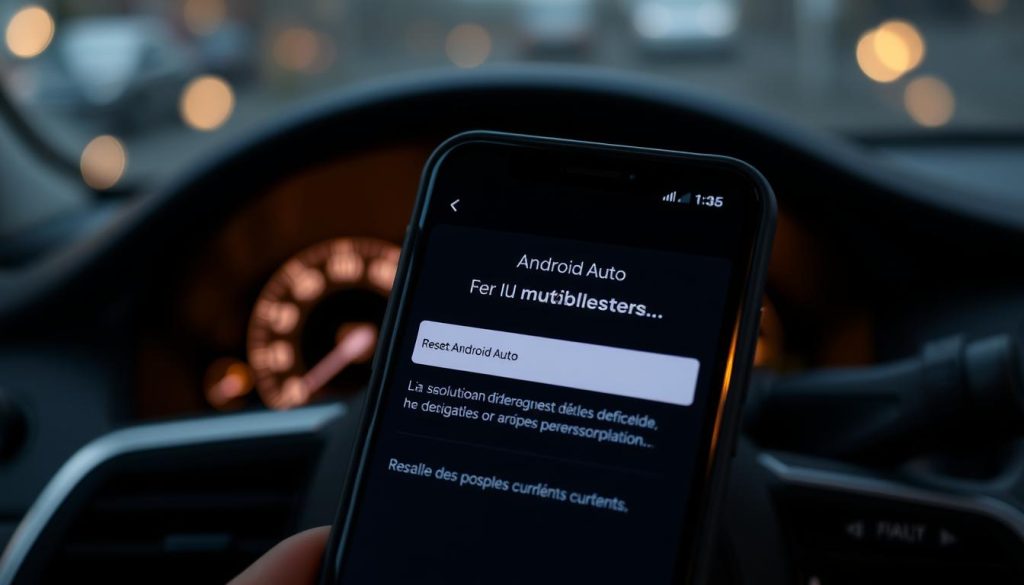
Si vous rencontrez des problèmes persistants avec Android Auto, un redémarrage ou une réinitialisation du système peut être nécessaire. Pour redémarrer votre système d’infodivertissement, suivez les instructions du manuel de votre Chevrolet TrailBlazer. Une réinitialisation peut résoudre des problèmes liés à la caméra de recul ou à d’autres fonctionnalités.
Pour une réinitialisation, accédez aux paramètres d’Android Auto, puis cherchez l’option de réinitialisation. Notez que cela peut varier en fonction de la version d’Android Auto et du modèle de votre TrailBlazer. Une réinitialisation des paramètres d’origine peut également être envisagée si les problèmes persistent.
En suivant ces étapes, vous devriez être en mesure de résoudre les problèmes courants rencontrés avec Android Auto sur votre Chevrolet TrailBlazer. N’oubliez pas de toujours vérifier les mises à jour logicielles et de maintenir vos applications à jour pour une expérience optimale.
Accessoires recommandés pour améliorer l’expérience Android Auto
Pour une expérience Android Auto optimale dans votre Chevrolet TrailBlazer, certains accessoires peuvent faire toute la différence. Ces accessoires améliorent non seulement la fonctionnalité, mais également la sécurité et le confort de conduite.
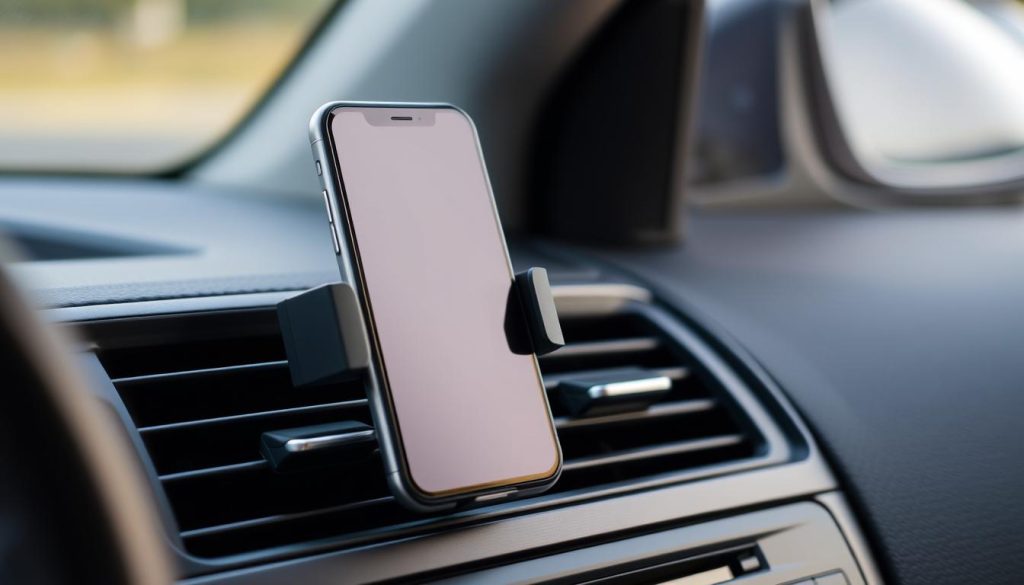
Supports de téléphone et chargeurs sans fil
Un support de téléphone robuste et un chargeur sans fil sont des accessoires essentiels pour une expérience Android Auto pratique et sécurisée. Ils permettent de garder votre téléphone visible et chargé tout au long de votre trajet.
Lors du choix d’un support, considérez la compatibilité avec votre Chevrolet TrailBlazer et la facilité d’utilisation. Les chargeurs sans fil offrent une commodité supplémentaire en éliminant les câbles.
Avantages :– Maintien sûr de votre téléphone
– Accès facile à l’écran
– Connexion sans fil pour une réduction des distractions
Adaptateurs USB et câbles haute qualité
Les adaptateurs USB et les câbles haute qualité sont cruciaux pour une connexion stable et rapide entre votre smartphone et le système d’infodivertissement de votre Chevrolet TrailBlazer.
Un bon câble USB peut améliorer la qualité de la connexion et la vitesse de transfert des données, garantissant une expérience Android Auto fluide.
Conseil :Optez pour des câbles et adaptateurs certifiés pour éviter tout problème de compatibilité.
Boîtiers d’extension de fonctionnalités
Les boîtiers d’extension permettent d’ajouter de nouvelles fonctionnalités à votre système d’infodivertissement d’origine, telles que la connectivité Android Auto si elle n’est pas nativement supportée.
Ces boîtiers offrent des fonctionnalités supplémentaires comme le WiFi, la 4G et le stockage supplémentaire, améliorant ainsi votre expérience de conduite.
Fonctionnalités clés :– Ajout d’Android Auto à votre véhicule
– Connectivité améliorée
– Stockage supplémentaire pour vos fichiers multimédias
En résumé, les accessoires tels que les supports de téléphone, les adaptateurs USB de haute qualité et les boîtiers d’extension de fonctionnalités peuvent considérablement améliorer votre expérience Android Auto dans votre Chevrolet TrailBlazer. Lors du choix de ces accessoires, considérez la compatibilité, la qualité et les fonctionnalités offertes pour une expérience de conduite optimale et en toute sécurité.
Comparaison avec Apple CarPlay sur Chevrolet TrailBlazer
Lorsque vous utilisez votre Chevrolet TrailBlazer, choisir entre Android Auto et Apple CarPlay peut être décisif pour une expérience de conduite connectée optimale. Les deux systèmes offrent des fonctionnalités avancées qui améliorent la sécurité et le confort au volant.
Différences principales entre les deux systèmes
Android Auto et Apple CarPlay présentent des différences notables en termes de compatibilité et de fonctionnalités. Android Auto est conçu pour les smartphones Android, tandis qu’Apple CarPlay est destiné aux appareils iOS. La compatibilité de votre voiture, notamment le Chevrolet TrailBlazer, avec l’un ou l’autre système dépend de la marque et du modèle de votre smartphone.
En termes d’écran, les deux systèmes offrent une interface utilisateur intuitive qui se reflète sur l’écran tactile de votre véhicule. Cependant, Apple CarPlay est souvent considéré comme plus fluide et plus intégré aux appareils iOS. La caméra de recul est également compatible avec les deux systèmes, améliorant la sécurité lors des manœuvres.
| Fonctionnalités | Android Auto | Apple CarPlay |
|---|---|---|
| Compatibilité | Smartphones Android | Appareils iOS |
| Navigation | Google Maps, Waze | Apple Maps, Google Maps |
| Contrôle Vocal | Google Assistant | Siri |
Comment choisir le système adapté à vos besoins
Le choix entre Android Auto et Apple CarPlay dépend principalement de votre smartphone et de vos applications préférées. Si vous utilisez un appareil Android, Android Auto sera probablement le choix le plus naturel. À l’inverse, si vous êtes dans l’écosystème Apple, Apple CarPlay sera plus adapté.
Considérez également vos habitudes d’utilisation. Si vous utilisez fréquemment des applications de navigation comme Google Maps ou Waze, Android Auto pourrait être plus approprié. Pour les utilisateurs d’Apple Music ou d’autres services Apple, Apple CarPlay offre une intégration transparente.
Pour plus d’informations sur les mises à jour et les nouvelles fonctionnalités de ces systèmes, vous pouvez consulter les sites officiels de Google et d’Apple. La livraison de ces mises à jour peut varier selon votre constructeur et modèle de véhicule.
Conclusion : Profiter pleinement de l’aventure connectée
En résumé, Android Auto sur votre Chevrolet TrailBlazer ouvre la voie à une expérience de conduite plus connectée et sécurisée. Grâce à cette technologie, vous pouvez profiter d’une interface intuitive sur votre écran de bord, rendant vos trajets plus agréables et moins distrayants.
Les principaux avantages d’Android Auto incluent la navigation GPS avec Google Maps et Waze, les appels et la messagerie mains libres, ainsi que le contrôle musical et les applications de streaming. Vous avez le choix entre une connexion sans fil ou filaire, selon vos préférences et les capacités de votre véhicule.
Pour une utilisation optimale, assurez-vous de configurer correctement votre système et de choisir la bonne méthode de connexion. Les futurs modèles de Chevrolet TrailBlazer devraient continuer à améliorer cette technologie, offrant encore plus de fonctionnalités et une meilleure intégration.
Pour profiter pleinement d’Android Auto, n’oubliez pas de toujours utiliser votre système en toute sécurité pendant la conduite. Vous pouvez trouver plus d’informations et d’assistance sur le site officiel de Chevrolet ou via les ressources en ligne dédiées à Android Auto.
En explorant toutes les fonctionnalités d’origine et supplémentaires, vous découvrirez tout le potentiel de votre voiture Chevrolet. L’avenir de la connectivité automobile est prometteur, avec des smartphones et des véhicules de plus en plus intégrés, offrant une expérience de conduite enrichie et personnalisée.
FAQ
Qu’est-ce que Apple CarPlay et comment fonctionne-t-il avec le Chevrolet TrailBlazer ?
Apple CarPlay est un système qui permet de connecter votre iPhone au système d’infodivertissement de votre véhicule. Il offre une interface utilisateur intuitive pour accéder à vos applications favorites, telles que la navigation GPS, la musique et les messages.
Puis-je utiliser mon smartphone Android avec le Chevrolet TrailBlazer ?
Oui, le Chevrolet TrailBlazer est compatible avec les smartphones Android grâce à la technologie Android Auto. Vous pouvez ainsi profiter de fonctionnalités telles que la navigation, les appels mains libres et le contrôle musical.
Comment puis-je connecter mon smartphone au Chevrolet TrailBlazer sans fil ?
Pour une connexion sans fil, assurez-vous que votre smartphone et le système d’infodivertissement de votre TrailBlazer soient compatibles avec la technologie Wi-Fi. Suivez ensuite les instructions pour apparier les appareils via Bluetooth, puis connectez-vous en Wi-Fi.
Quels sont les avantages de la connexion sans fil par rapport à la connexion filaire ?
La connexion sans fil offre une plus grande commodité et réduit l’encombrement des câbles. Cependant, la connexion filaire peut offrir une qualité de connexion plus stable et une charge plus rapide pour votre smartphone.
Comment configurer l’écran tactile capacitif de mon Chevrolet TrailBlazer pour une utilisation optimale avec Android Auto ?
Assurez-vous que votre système d’infodivertissement est à jour. Vous pouvez ajuster les paramètres d’affichage et de sensibilité de l’écran tactile dans les menus de configuration de votre TrailBlazer.
Puis-je utiliser les commandes vocales avec Android Auto sur mon Chevrolet TrailBlazer ?
Oui, Android Auto prend en charge les commandes vocales via Google Assistant. Vous pouvez ainsi effectuer des appels, envoyer des messages et utiliser la navigation sans quitter la route des yeux.
Quels accessoires sont recommandés pour améliorer mon expérience avec Android Auto sur le Chevrolet TrailBlazer ?
Des supports de téléphone, des chargeurs sans fil et des adaptateurs USB de haute qualité peuvent améliorer votre expérience. Vous pouvez également envisager des boîtiers d’extension de fonctionnalités pour encore plus de possibilités.